노트북 화면 캡쳐는 문서 작업이나 자료 공유 시 필수적인 기능으로, 많은 사용자가 그 방법을 궁금해합니다. 특히 윈도우 10 이후 운영체제에서는 별도의 프로그램 설치 없이도 다양한 단축키 조합으로 화면을 캡쳐할 수 있어 편리함이 더해졌습니다. 전체 화면 캡쳐부터 특정 영역 지정 캡쳐까지, 상황에 맞는 여러 방법이 존재하며 이는 작업 효율성을 크게 높여줍니다.
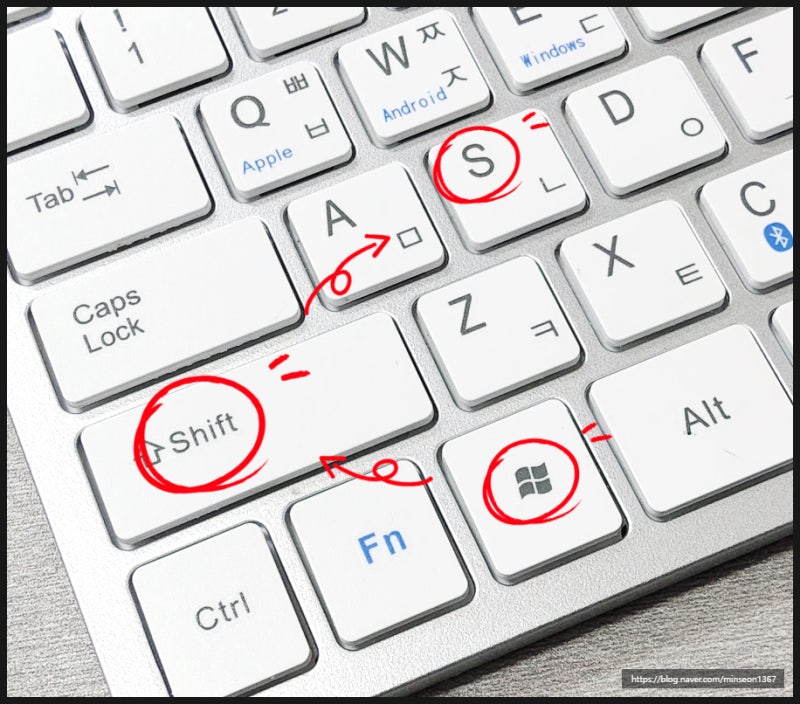
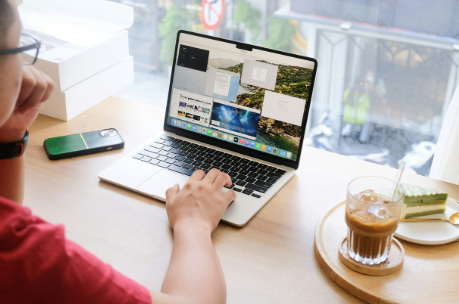
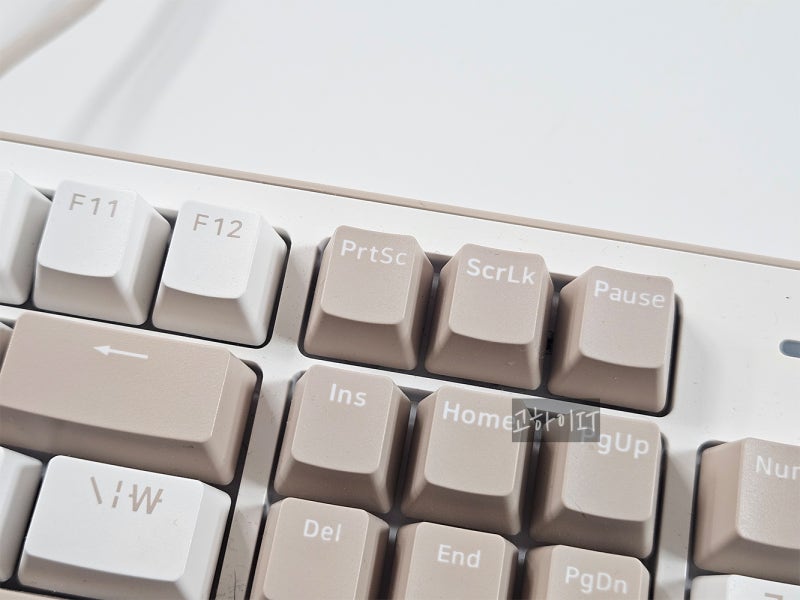
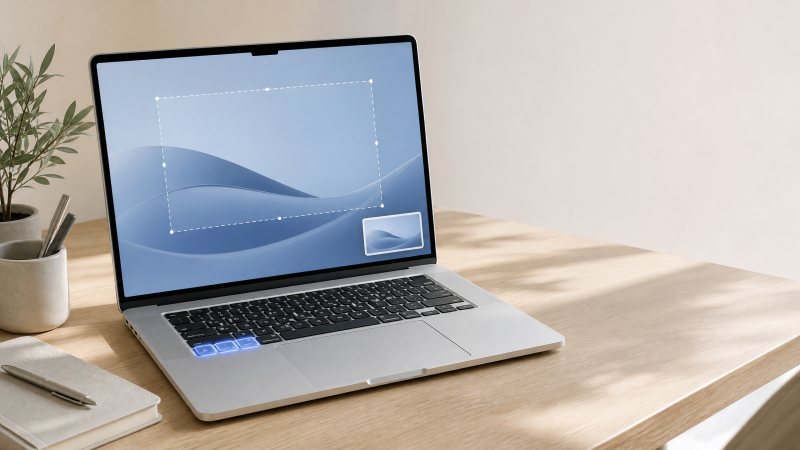
블로거들은 노트북 화면 캡쳐 시 주로 Fn+Prt Sc, Win+Prt Sc, Win+Shift+S 세 가지 단축키 조합을 핵심으로 꼽습니다. Fn+Prt Sc는 화면 전체를 클립보드에 복사하는 반면, Win+Prt Sc는 자동으로 파일로 저장해 주는 차이가 있습니다. 또한, Win+Shift+S는 원하는 영역을 지정하여 캡쳐할 수 있어 유용하다는 공통된 의견입니다. 일부 블로거는 삼성이나 LG 노트북의 경우 Fn 키 배치가 달라 Prt Sc 키와 함께 눌러야 작동하는 경우가 있다고 강조하며, 맥북 사용자를 위한 Command+Shift+3 또는 4 조합도 함께 소개하고 있습니다.
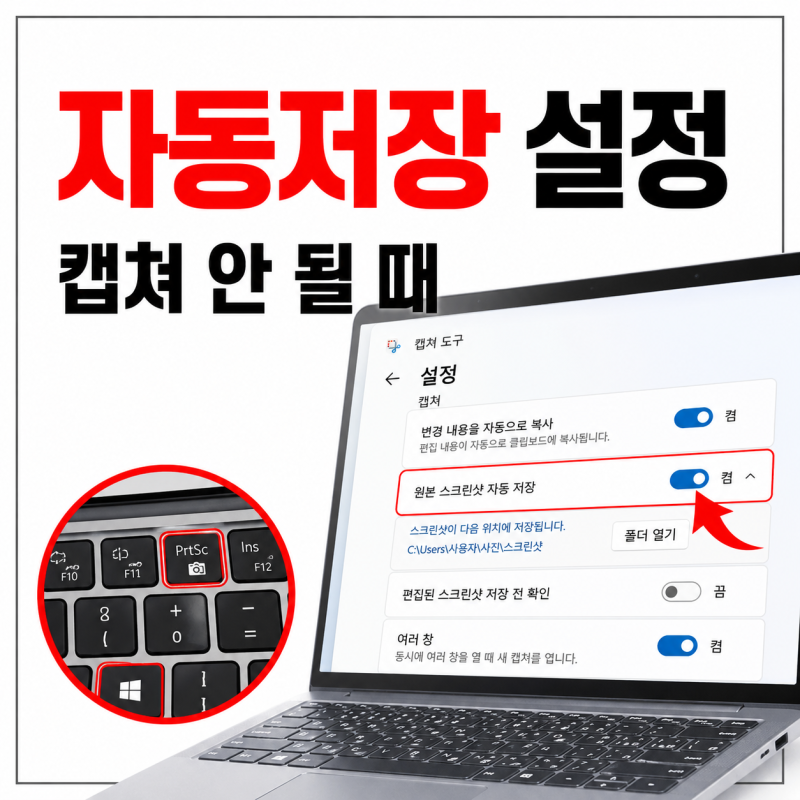
노트북 화면 캡쳐가 제대로 되지 않을 때는 Fn Lock 설정을 확인하는 것이 대부분의 문제를 해결하는 꿀팁으로 제시됩니다. 캡쳐된 파일은 주로 '사진' 폴더 내 '스크린샷' 폴더에 자동 저장되므로, 저장 위치를 미리 알아두면 편리합니다. Win+Shift+S로 캡쳐 후 뜨는 알림 팝업을 클릭하면 간단한 편집 및 저장이 가능하며, 지연 캡쳐 기능을 활용하면 마우스 우클릭 메뉴와 같은 특정 상황도 손쉽게 캡쳐할 수 있습니다.