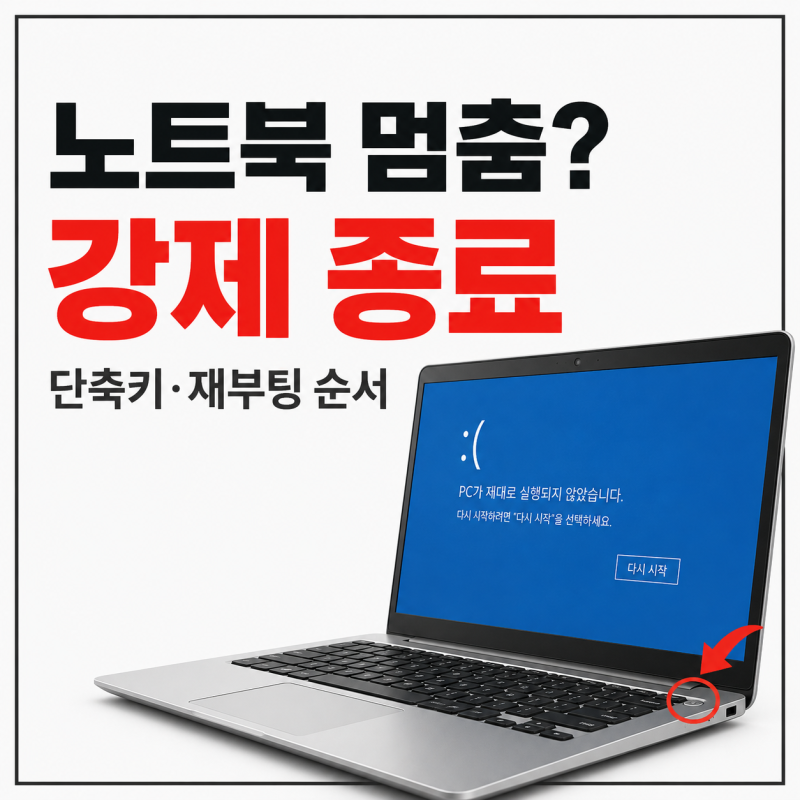



노트북 화면 멈춤 현상은 중요한 작업 중 시스템이 갑자기 멈춰 마우스 커서조차 움직이지 않을 때 사용자들을 당황하게 합니다. 이러한 프리징 현상은 데이터 손실의 우려를 낳지만, 무작정 전원 버튼을 눌러 강제 종료하기보다는 윈도우 내장 단축키를 활용한 안전한 대처 방법이 권장됩니다. 그래픽 드라이버 리셋(Win + Ctrl + Shift + B)이나 작업 관리자 실행(Ctrl + Shift + Esc)을 통해 문제를 해결하거나 원인을 파악할 수 있습니다. 이러한 응급처치 단축키는 시스템이 완전히 굳어버리기 전 시도하여 피해를 최소화하는 데 도움을 줍니다.
블로거들은 노트북 화면 멈춤 현상 발생 시 다양한 해결책을 제시하고 있습니다. 일부 블로거는 그래픽 드라이버 재설정 단축키를 가장 먼저 시도하여 일시적인 그래픽 문제를 해결할 것을 강조합니다. 반면, 다른 블로거들은 마우스는 움직이지만 작업 표시줄이나 바탕화면이 반응하지 않을 때 Windows 탐색기를 다시 시작하는 방법을 상세히 설명합니다. 또한, Ctrl + Alt + Del 키를 활용하여 보안 옵션 화면을 호출하고 작업 관리자를 통해 응답하지 않는 프로그램을 종료하거나 안전하게 재부팅하는 방법도 유용한 대처법으로 소개하고 있습니다.
노트북 화면 멈춤이 단축키로 해결되지 않고 반복된다면, 하드웨어 및 메모리 상태 점검이 필요할 수 있습니다. 윈도우 메모리 진단 도구를 사용하여 RAM의 논리적 오류를 검사하거나, 발열 제어를 위해 HWMonitor 같은 프로그램으로 온도를 확인하고 통풍구 먼지를 청소하는 것이 중요합니다. 드라이버 롤백이나 운영체제 업데이트 충돌 여부도 함께 점검해야 하며, 초기화 진행 중 멈춤 현상이 발생하더라도 15분 이상 검은 화면이 지속될 수 있으므로 즉시 강제 종료하기보다는 디스크 표시등을 확인하며 기다리는 인내심이 필요합니다.