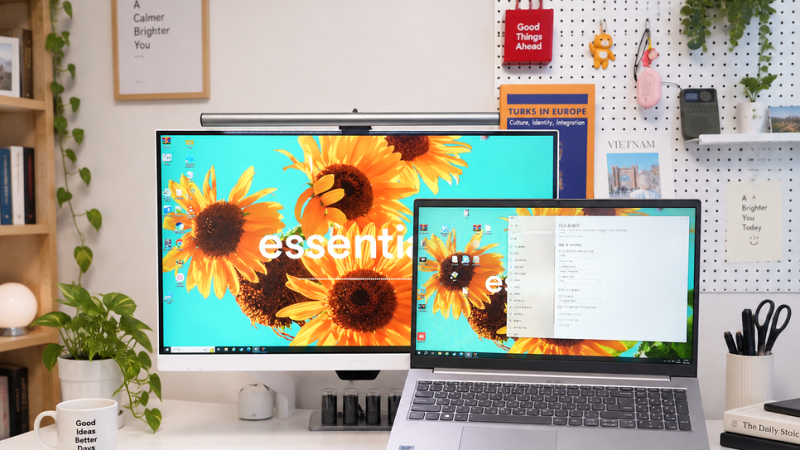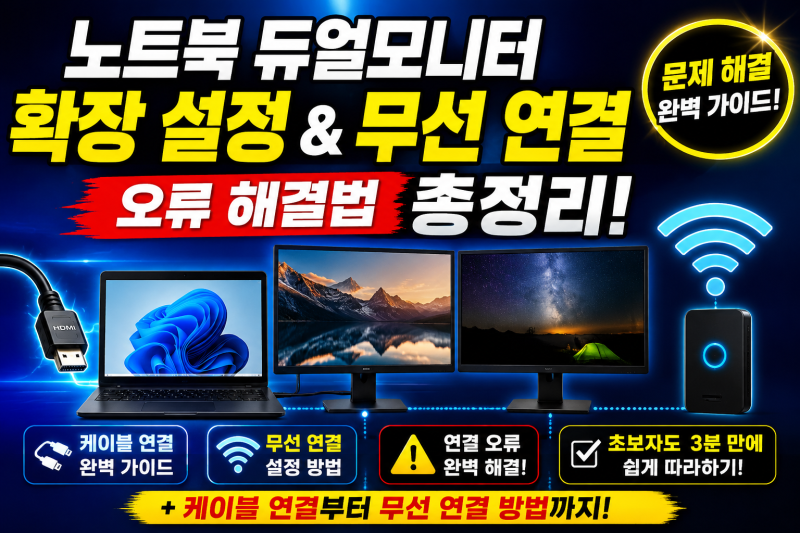
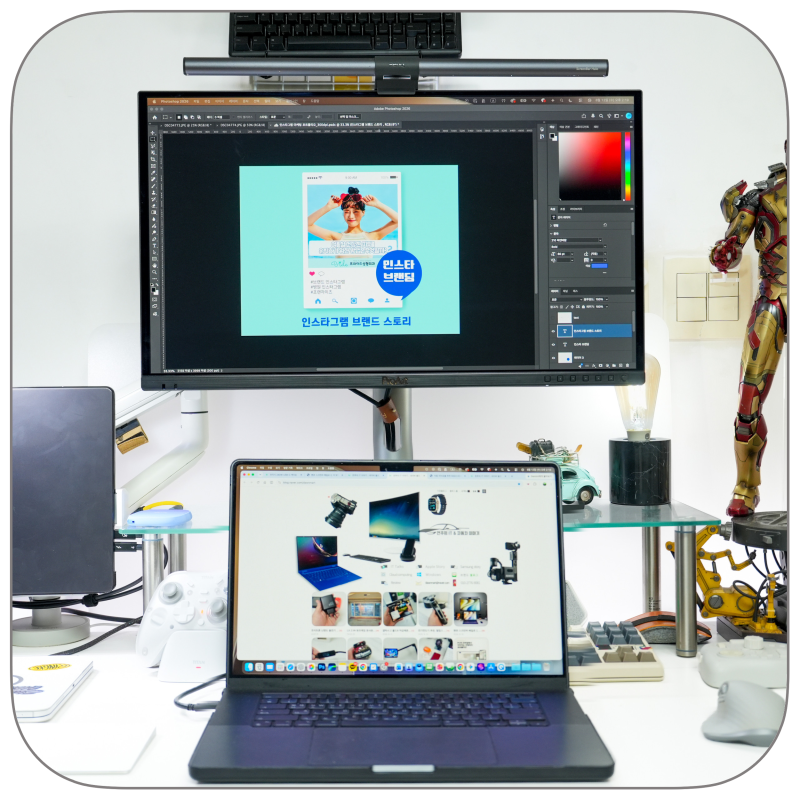
노트북 모니터 듀얼 설정은 작업 효율을 크게 높여주는 유용한 기능으로, 최근 많은 블로거들이 그 설정 방법과 활용 팁을 공유하고 있습니다. HDMI나 USB-C 케이블 연결만으로 대부분 자동으로 화면이 인식되며, Windows와 macOS 환경에서 몇 가지 간단한 설정 변경으로 바로 사용할 수 있습니다. 특히 듀얼 모니터는 인터넷 검색, 문서 작성, 영상 편집, 주식 차트 분석 등 다양한 작업을 동시에 처리할 수 있어 작업 공간을 효과적으로 확장해 줍니다.
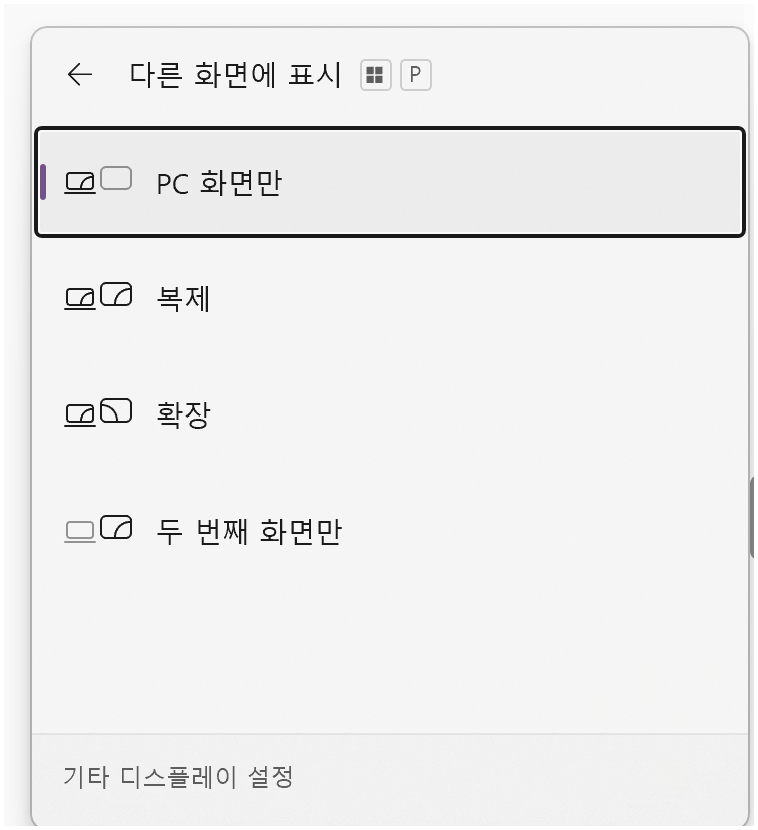
실제 사용자들은 듀얼 모니터 설정 시 케이블 연결 전 노트북의 출력 단자와 모니터의 입력 단자 호환 여부를 가장 중요하게 꼽습니다. 단자가 다를 경우 변환 어댑터가 필요하며, 노트북 내장 그래픽이 지원하는 외부 화면 개수도 미리 확인해야 합니다. 대부분의 경우 ‘확장’ 모드를 사용하여 두 화면을 이어서 넓게 쓰는 방식을 선호하며, Windows에서는 ‘Windows + P’ 단축키로 빠르게 화면 모드를 변경할 수 있어 편리하다는 반응입니다.
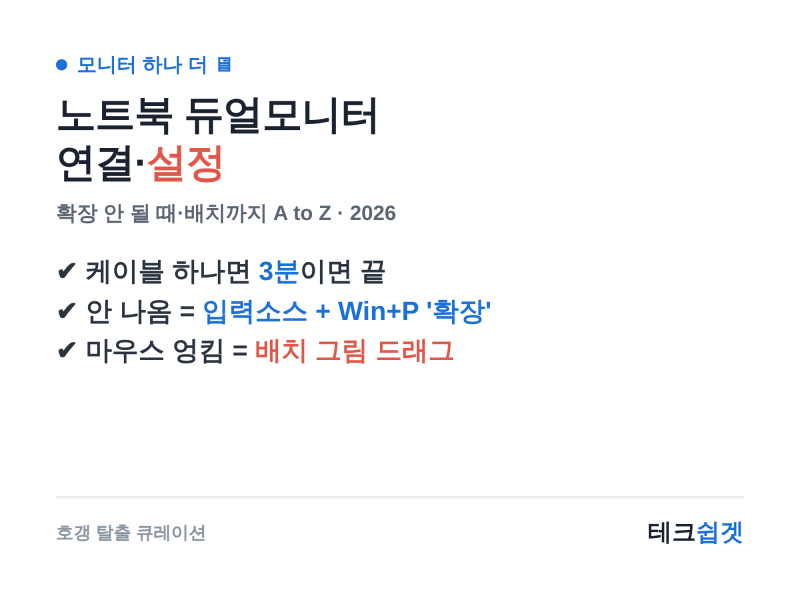
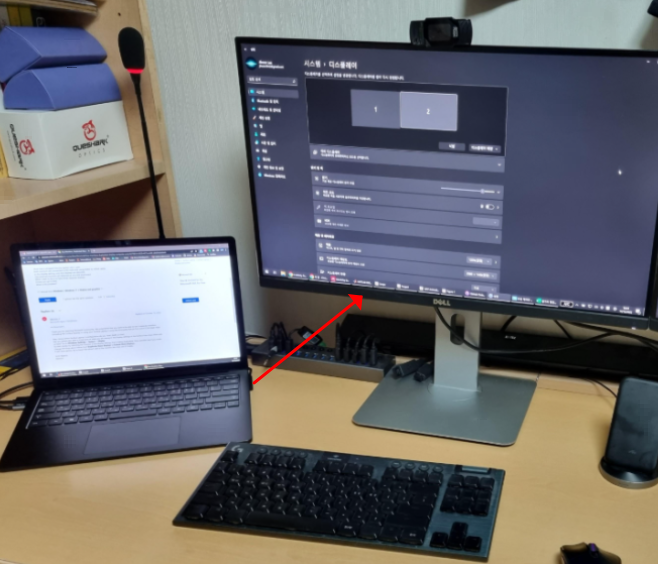
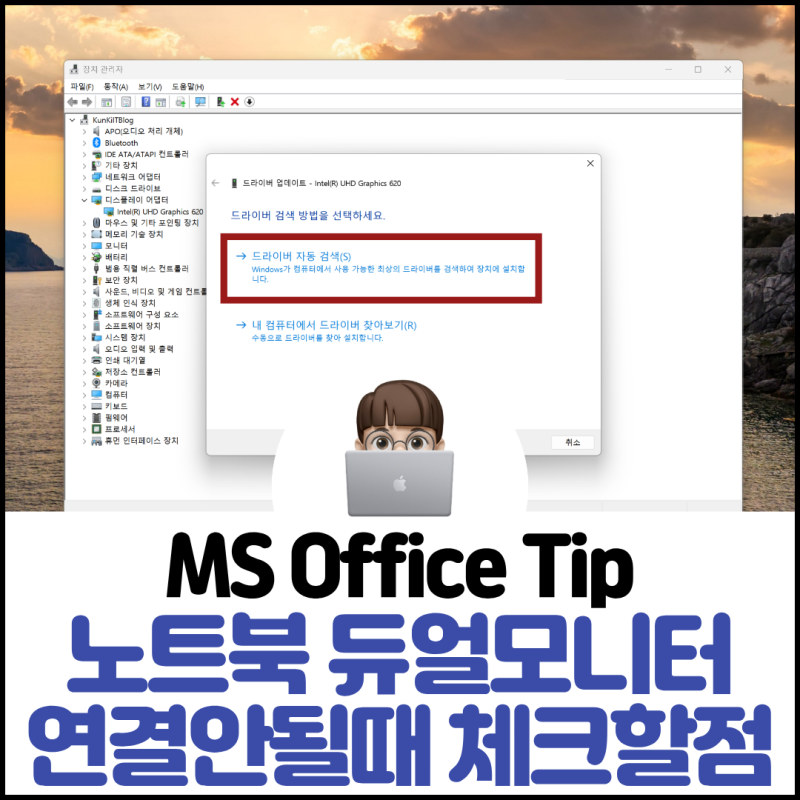
듀얼 모니터 설정 시 화면이 제대로 나오지 않거나 같은 화면만 표시될 때는 케이블이 제대로 연결되었는지, Windows 업데이트가 최신 상태인지 먼저 확인하는 것이 좋습니다. 또한, 설정 화면에서 모니터 아이콘을 드래그하여 실제 책상 배치와 동일하게 맞추면 마우스 이동이 자연스러워집니다. 무선 디스플레이 어댑터를 사용하는 경우, PC에서 ‘Windows + K’를 눌러 무선 디스플레이 어댑터를 선택하면 연결이 가능합니다.