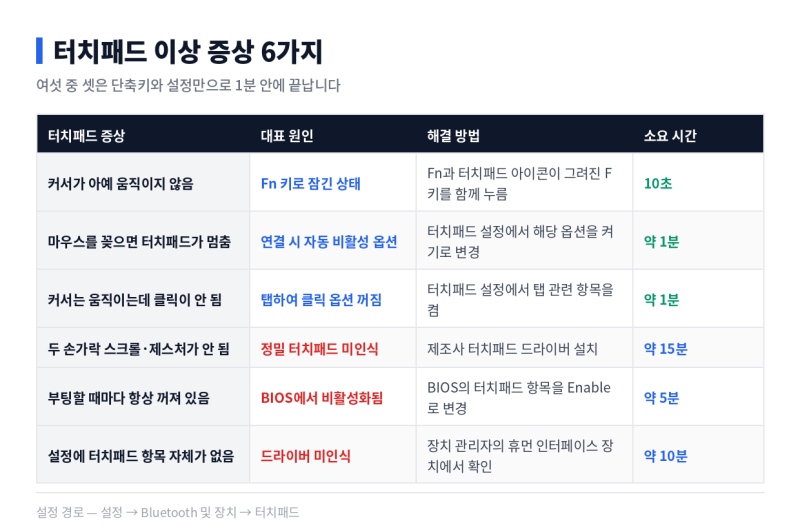
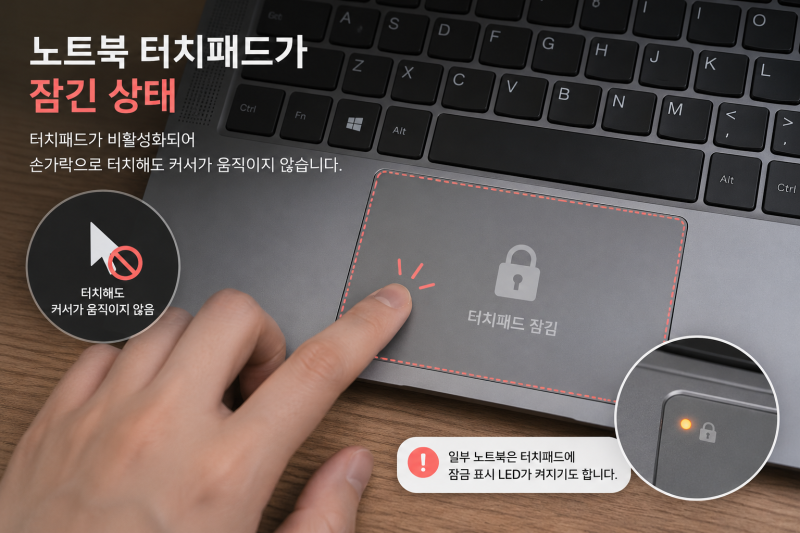
노트북 마우스 패드 잠금은 사용 중 예기치 않게 발생하여 많은 사용자를 당황하게 합니다. 주로 실수로 단축키가 눌리거나, 외부 마우스 연결 시 자동으로 비활성화되는 설정이 작동하는 것이 주된 원인으로 분석됩니다. 드물게는 드라이버 충돌이나 BIOS 설정 문제로 인해 발생하기도 하며, 특히 윈도우 업데이트 이후 이러한 문제가 자주 나타나는 경향이 있습니다. 이러한 상황에 대비하여 해결 방법을 미리 알아두는 것이 중요합니다.
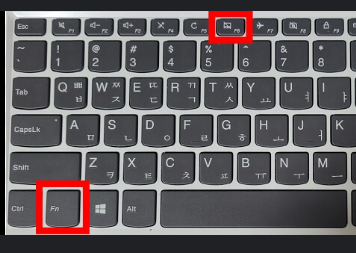
실제 블로그 후기들을 살펴보면, Fn 단축키를 활용한 잠금 해제가 가장 일반적인 해결책으로 꼽힙니다. 제조사별로 다른 단축키 조합(예: HP Fn+F6, Dell Fn+F5, Lenovo Fn+F8)을 통해 터치패드를 활성화할 수 있습니다. 또한, Windows 설정에서 터치패드 활성화 옵션을 확인하고, 특히 ‘외부 마우스를 연결했을 때 터치패드 끄기’ 옵션을 해제하는 것이 효과적인 해결책으로 제시됩니다.
블로거들은 BIOS 설정 점검이나 드라이버 재설치와 같은 심화된 해결책도 제안합니다. 전원 버튼을 누르자마자 F2 또는 Del 키를 연타하여 BIOS로 진입, Internal Pointing Device가 Enabled 상태인지 확인하는 것이 좋습니다. 만약 단축키나 설정으로 해결되지 않는다면, 장치 관리자에서 터치패드 드라이버를 재설치하거나 제조사 공식 홈페이지에서 최신 드라이버를 다운로드하여 설치하는 것이 문제 해결에 도움이 될 수 있습니다.