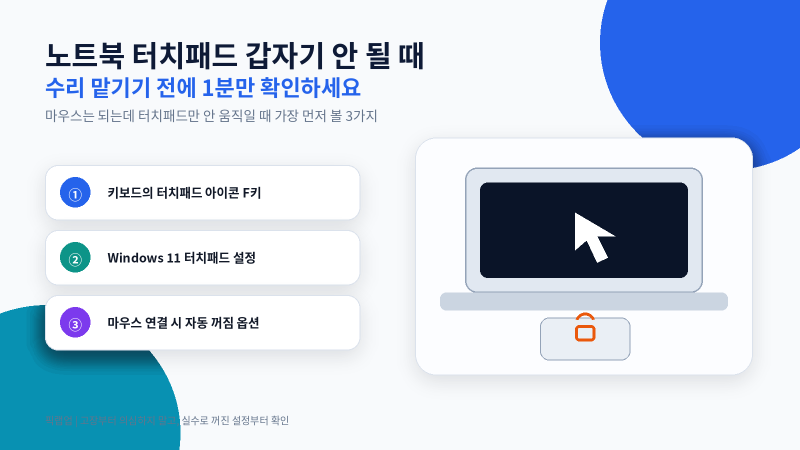

노트북을 사용할 때 마우스 없이도 화면을 조작할 수 있는 터치패드는 매우 유용한 기능입니다. 특히 외부에서 작업하거나 갑자기 마우스가 작동하지 않을 때 터치패드 사용법을 익혀두면 편리하게 작업을 이어갈 수 있습니다. 터치패드는 클릭, 화면 이동, 복사 및 붙여넣기 등 다양한 마우스 기능을 대체하며, 최근 노트북들은 터치패드 전체를 눌러 클릭하는 방식이 많습니다.
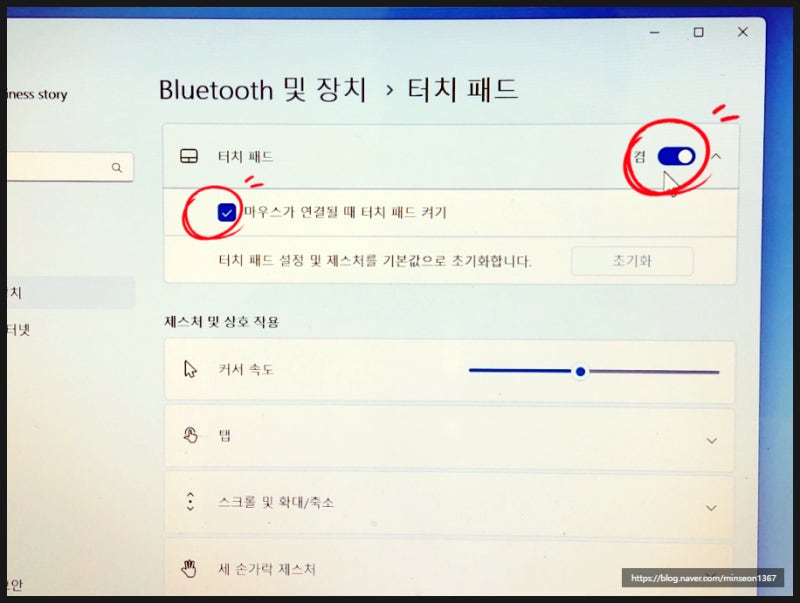
실제 사용자들은 터치패드의 다양한 제스처 기능을 통해 생산성을 높이고 있습니다. 손가락 하나로 포인터를 움직이고, 두 손가락으로 스크롤하거나 확대/축소하는 기능은 직관적입니다. 하지만 터치패드가 갑자기 작동하지 않을 때는 당황하기 쉬운데, 대부분 설정 문제나 잠금 상태인 경우가 많습니다. 외장 마우스 연결 시 터치패드가 자동으로 비활성화되도록 설정된 노트북도 많습니다.
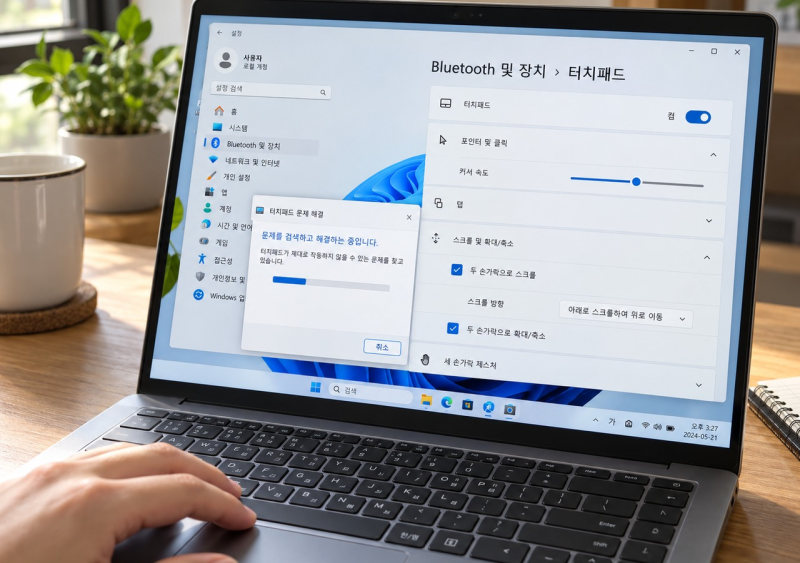
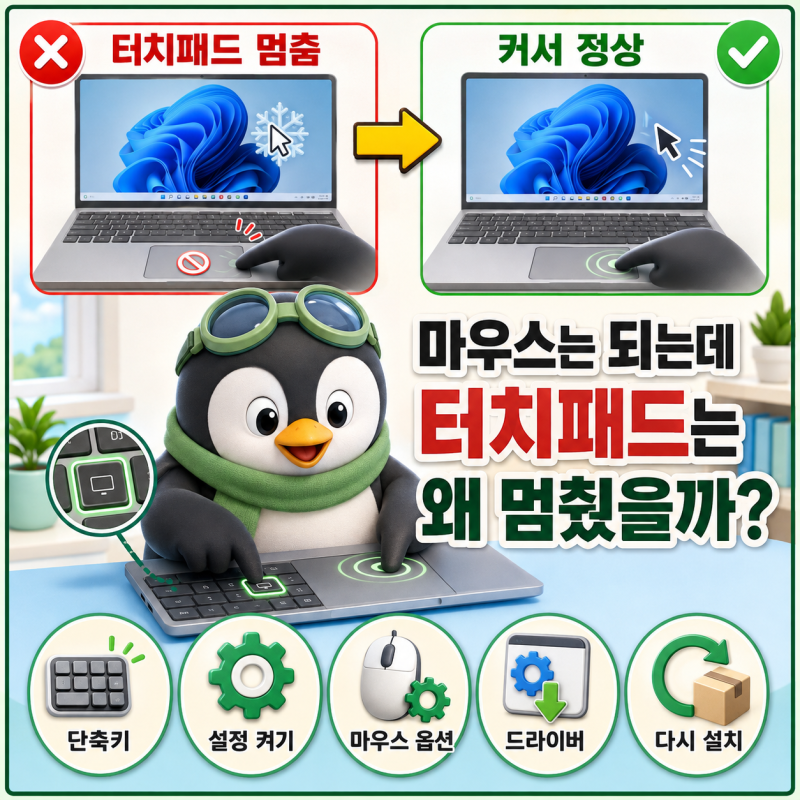
터치패드 문제 발생 시 가장 먼저 키보드의 Fn 키와 터치패드 아이콘이 있는 기능키를 함께 눌러 잠금 상태를 확인하는 것이 좋습니다. 또한 윈도우 설정에서 터치패드 활성화 여부를 직접 확인하고, 외장 마우스를 분리했을 때 작동하는지 점검하는 것이 중요합니다. 이러한 기본적인 점검만으로도 대부분의 터치패드 문제를 해결할 수 있습니다.





![[윈도우 노트북 사용법 12편] 디스플레이·사운드·터치패드 설정 - 처음 바꾸면 가장 만족도....](https://mblogthumb-phinf.pstatic.net/MjAyNjA3MjdfMzQg/MDAxNzg1MTI2OTAwMTE5.jdQy8HfjJDpAEX3h7N8S_tdfFNB7Hl1o_BUZFRvbBb8g.xSbCEsuNZ22KTDta7-9OWO43yDu1Pa9Rfu4Roqlt4b4g.PNG/%BB%FD%BC%BA%B5%C8_%C0%CC%B9%CC%C1%F6_1_-_2026-07-27T133430.891.png?type=w800)