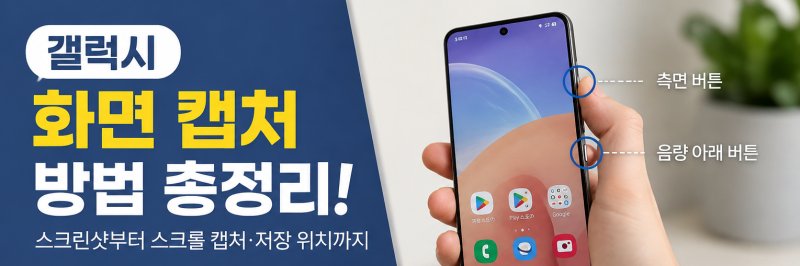


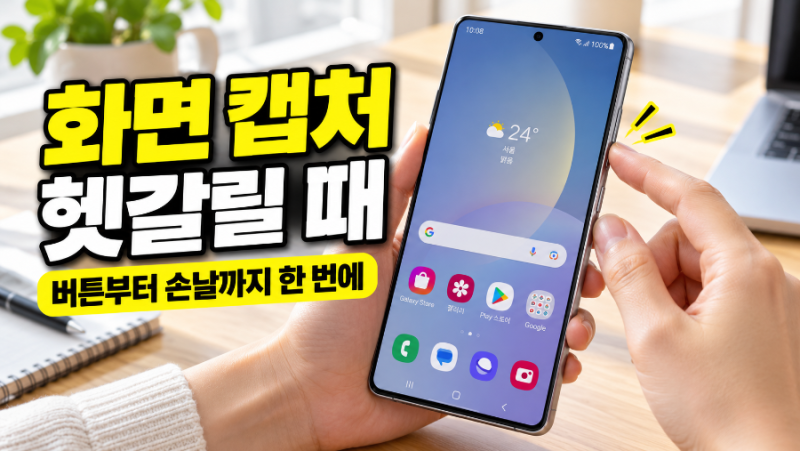
갤럭시 스마트폰 사용자들이 화면에 보이는 내용을 손쉽게 저장하기 위해 화면 캡처 기능을 자주 활용하고 있습니다. 카카오톡 대화나 인터넷 정보, 결제 내역 등을 보관할 때 스크린샷은 매우 유용하며, 많은 사용자가 기본적인 버튼 조합 외에도 다양한 캡처 방식에 관심을 보이고 있습니다. 특히 긴 화면을 한 번에 캡처하는 스크롤 캡처나 S펜 활용법 등 고급 기능에 대한 수요도 증가하는 추세입니다.
블로거들은 갤럭시 화면 캡처의 가장 기본적인 방법으로 측면 버튼과 음량 줄이기 버튼을 동시에 짧게 누르는 방식을 공통적으로 언급합니다. 하지만 일부 블로거는 버튼 고장 상황이나 두 손 사용이 어려운 경우를 대비하여 손날 캡처, 스마트 셀렉트 등 다양한 대안을 제시합니다. 손날 캡처가 작동하지 않을 때는 설정에서 해당 기능의 활성화 여부를 확인하거나, 화면 보호 필름의 두께를 점검하는 등의 실질적인 해결책을 공유하고 있습니다.
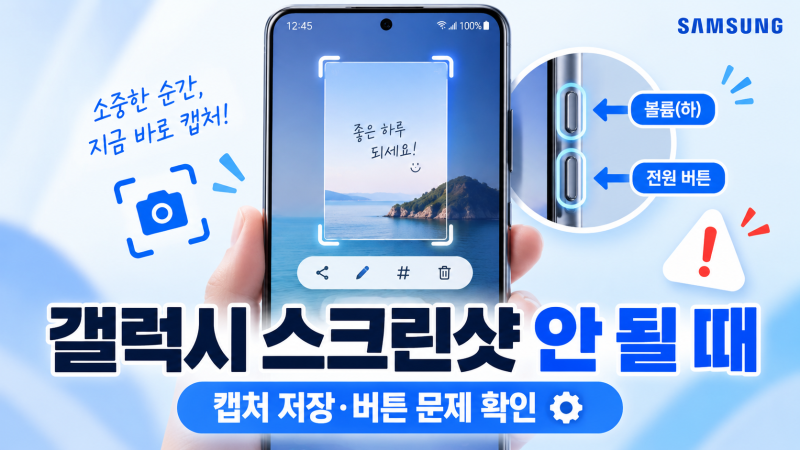
갤럭시 캡처 기능을 더욱 효율적으로 사용하기 위해서는 버튼을 길게 누르지 않고 짧게 누르는 타이밍을 익히는 것이 중요합니다. 또한, 금융 앱이나 보안 관련 화면에서는 개인정보 보호 정책에 따라 캡처가 차단될 수 있으므로, 특정 앱에서만 캡처가 안 될 경우 스마트폰 고장이 아닌 앱의 보안 정책 때문일 수 있음을 인지해야 합니다. 이러한 세부적인 팁들을 통해 사용자들은 갤럭시 캡처 기능을 더욱 완벽하게 활용할 수 있습니다.
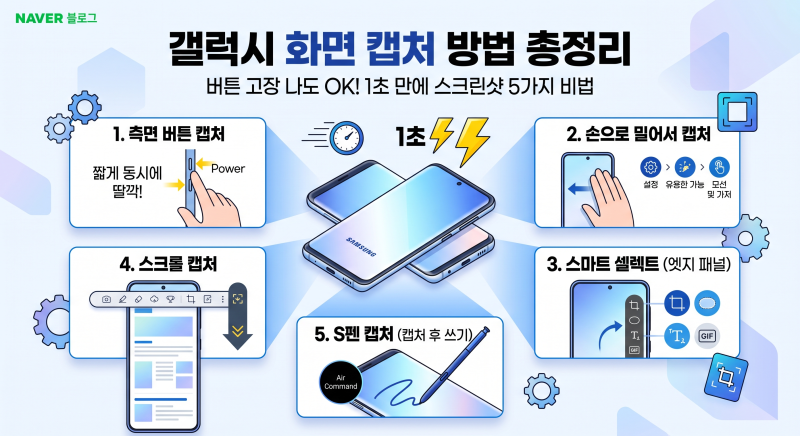
![[갤럭시 화면 캡처] 초보자도 1초 만에 끝내는 스크린샷 방법 5가지](https://mblogthumb-phinf.pstatic.net/MjAyNjA5MTNfMTAx/MDAxNzg5MzAzMTk5NzM1.hb5Rcsbsq32-VPCnJL7sWaqMEjrIZX7WPwanE2IJaZ0g.C88JaAGUqYdGrENKDemxTFo5J2H_BGI9DkzEUj3e0HQg.JPEG/9530e3a1-a4b4-4d92-8986-3822eff418ed.jpg?type=w800)
![[IT 꿀팁] 화면 잘림 없이 긴 문서 한 번에! 갤럭시 스크롤 캡처 방법 및 저장 위치 완벽 가이....](https://mblogthumb-phinf.pstatic.net/MjAyNjA5MTBfMjg5/MDAxNzg5MDQwNDM1NjE2.MqWWuEE0eTCfNAdAVjK1txbyNfAqGMzOc9oauZqdqpYg._t2AveUbrQFg3KM1HK47NPlLiXQkDZMkj9TvKmli1bYg.PNG/%B0%B6%B7%B0%BD%C3_%BD%BA%C5%A9%B7%D1_%C4%B8%C3%B3_%B9%E6%B9%FD_%B9%D7_%C0%FA%C0%E5_%C0%A7%C4%A11.png?type=w800)

![[갤럭시 캡처 방법] 기본 스크린샷부터 스크롤 전체 캡처, 손으로 싹 밀기 꿀팁까지!](https://mblogthumb-phinf.pstatic.net/MjAyNjA5MDRfMTEy/MDAxNzg4NTEyMTkwOTM4.QHOifNTJI73n-V0jGP7ASO-qohSkI3hBJ_GKJkDsFg8g.OmcFjsRhDGzceyzVrB0sLtrU8wWsQxMx4Sr0hFjm5EIg.PNG/Gemini_Generated_Image_ukr8xxukr8xxukr8.png?type=w800)