
![[GNET 지넷시스템 GI500] "영상이 입력되고 있지 않습니다" 무한 재부팅 전방카메라 불량 완벽 ....](https://mblogthumb-phinf.pstatic.net/MjAyNjA5MjFfMTEg/MDAxNzg5OTc3NDk0Nzkw.WrC2nyzYvGwi-iDXbz5BIvQlI6iDjA3dzudx3kzOui8g.ssRnmbNQlgt0TErIkYj5uMRfDXenr3PfLfpHYYeo96cg.JPEG/20200907_102907.jpg?type=w800)
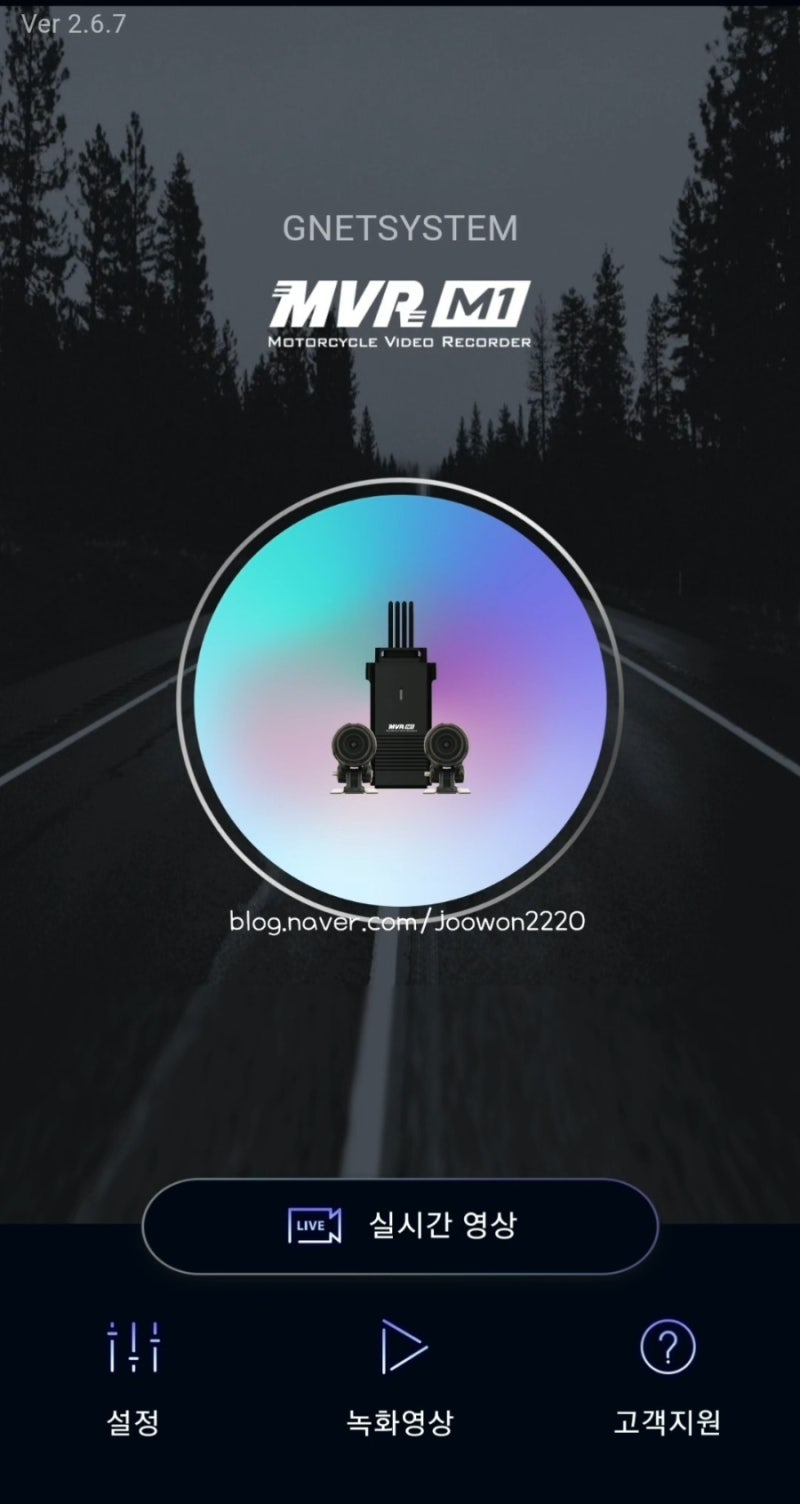
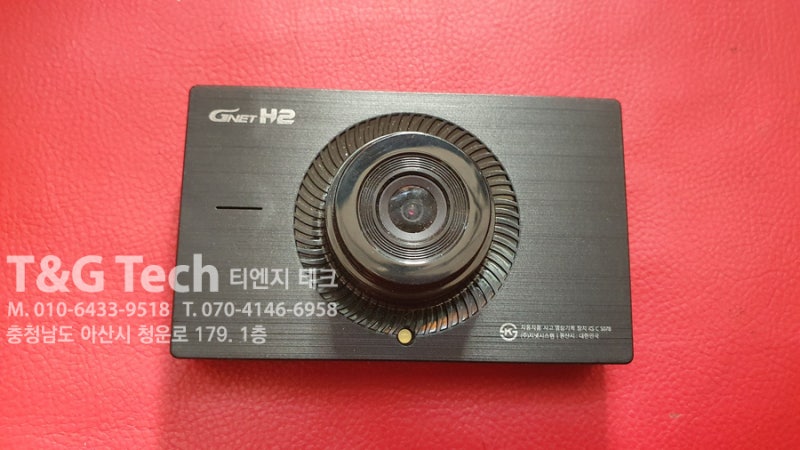
GNET 블랙박스 영상을 스마트폰으로 확인하는 방법은 전용 앱을 활용하는 것이 가장 일반적입니다. 구글 플레이 스토어에서 'GNET' 또는 'GNET 블랙박스' 앱을 설치한 후, 블랙박스 전원이 켜진 상태에서 스마트폰의 Wi-Fi 설정으로 이동하여 'GNETBBMVRM1XXXXXX' 형식의 네트워크를 선택해야 합니다. 이때 Wi-Fi 비밀번호는 'qwertyuiop'로, 영문 키보드 상단 첫 줄의 알파벳을 순서대로 입력하면 됩니다. 이 연결은 인터넷 접속이 아닌 블랙박스와 스마트폰 간의 직접 통신을 위한 것입니다.
GNET 블랙박스 앱 연결 시, 일부 사용자는 위치 정보 허용 여부에 대한 안내를 받기도 합니다. 앱 실행 시마다 반복되는 알림을 피하려면 '앱 사용 중에만 허용'을 선택하는 것이 편리합니다. 블랙박스 본체의 Wi-Fi 버튼을 눌러 파란색 램프가 보라색으로 바뀌면 Wi-Fi 연결 준비가 완료되었다는 신호입니다. 앱에서 '+' 버튼을 눌러 블랙박스를 검색하고 연결하면 실시간 영상 확인 및 녹화된 영상을 날짜, 시간 순으로 조회하고 필요한 영상을 다운로드할 수 있습니다.
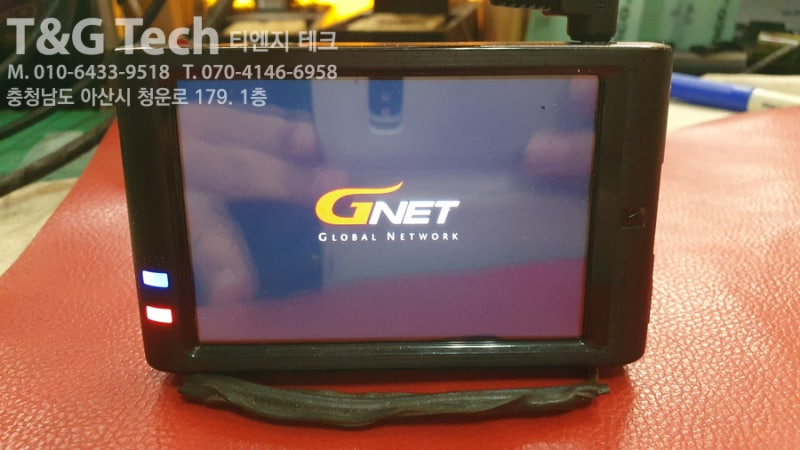
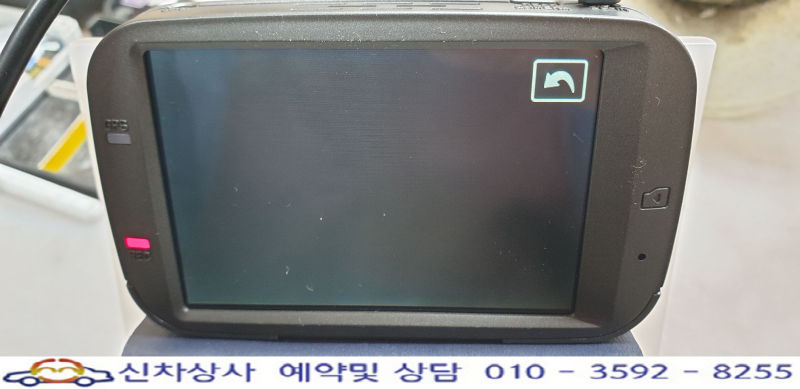
GNET 블랙박스 앱을 통해 연결된 후에는 다양한 설정 변경도 가능합니다. 메모리 포맷, 블랙박스 이름 변경, 카메라 영상 반전(상하/좌우) 등 사용 환경에 맞춰 설정을 조절할 수 있습니다. 특히 블랙박스 터치 패널 불량 시에는 국산 클리어 터치 패널로 교체하는 것이 장기적인 사용에 유리하며, 일부 수리 업체에서 중국산 제품을 국산으로 속여 판매하는 경우가 있으므로 주의가 필요합니다. 블랙박스 영상 확인 및 관리는 정기적인 점검과 올바른 설정이 중요합니다.
![지넷!! GNET 블랙박스 영상 확인 방법과 설정 및 비밀번호 [야마하 동대문점]](https://mblogthumb-phinf.pstatic.net/MjAyMjEyMDlfODUg/MDAxNjcwNTUwODI1OTEw.TxhzE7-jyBuh9nLgi227oQVWS9X-uMEhRawAdp_KK3og.UcKTAeGi1jNSywNO9C03xenqCfOQSAX02hqfbewqCHAg.PNG.yamaha-dongmoon/20221209105229.png?type=w800)