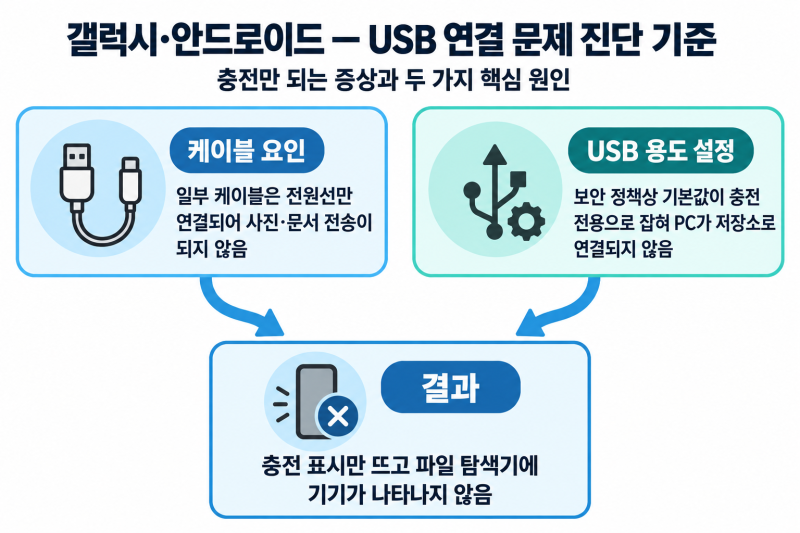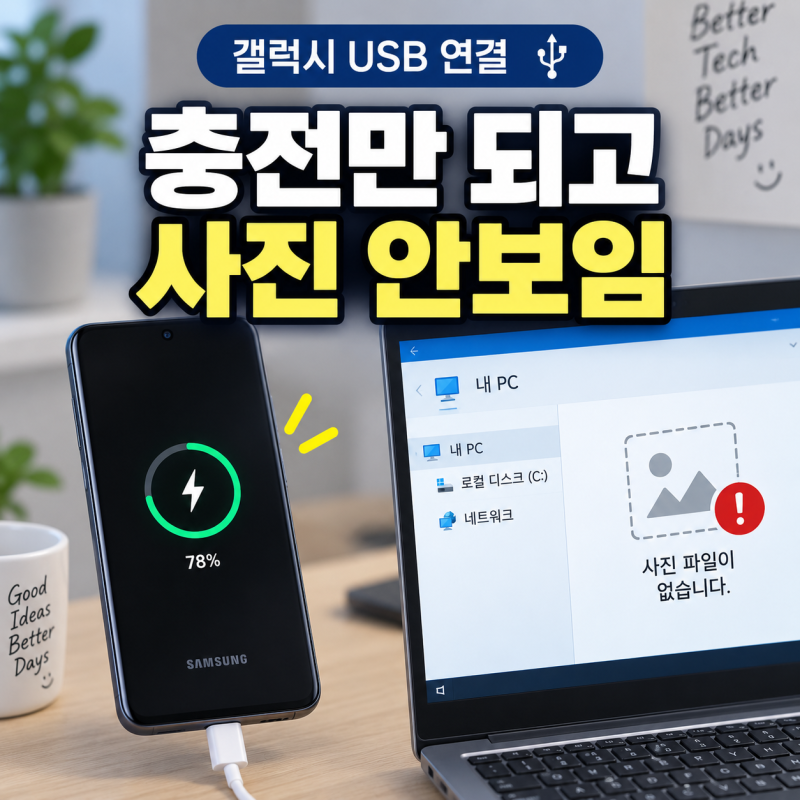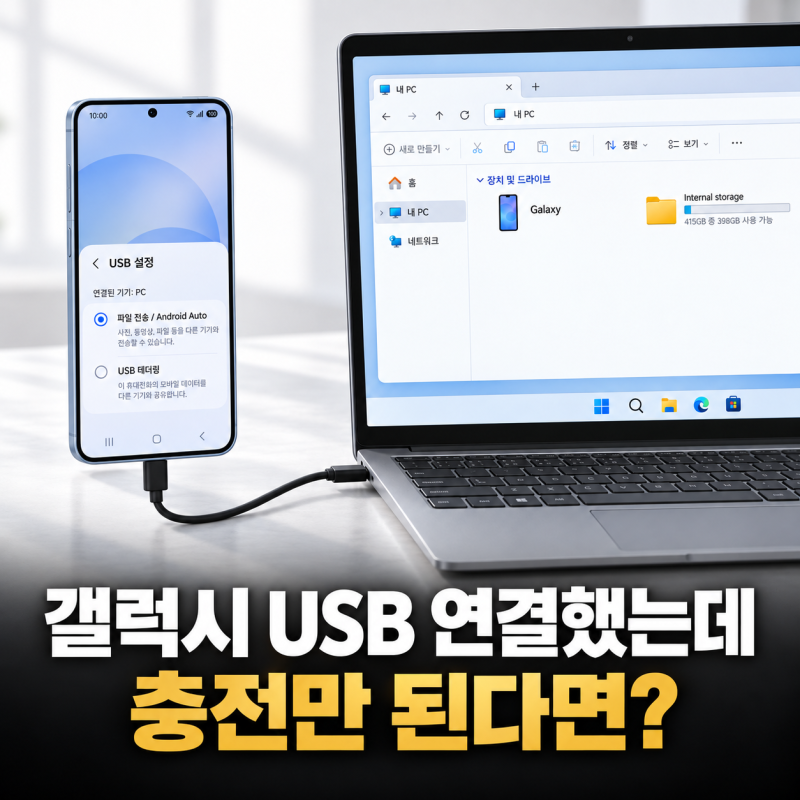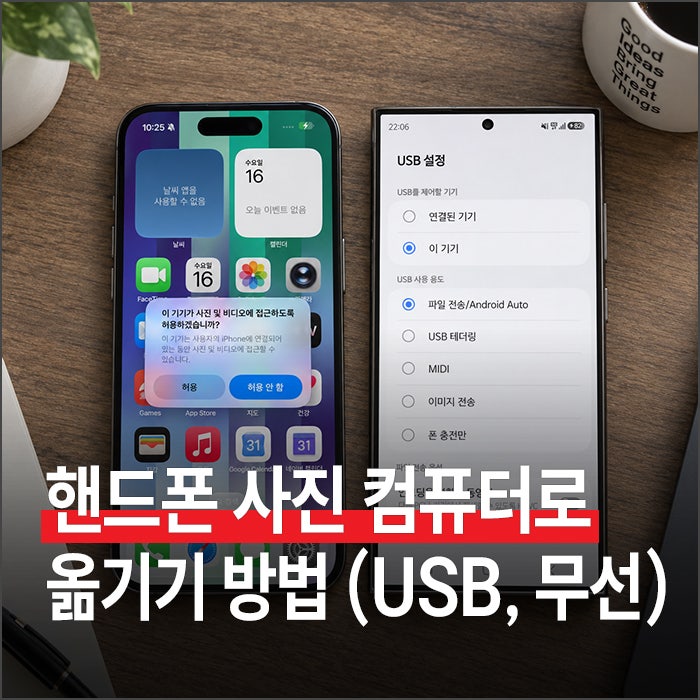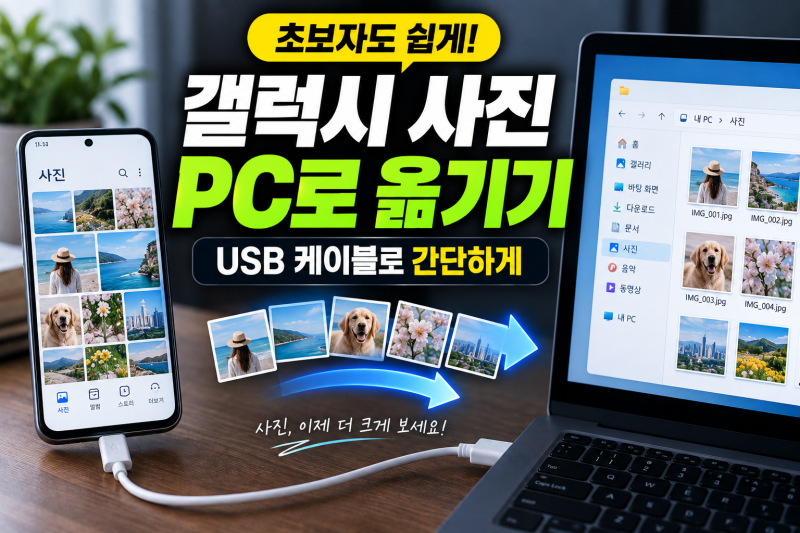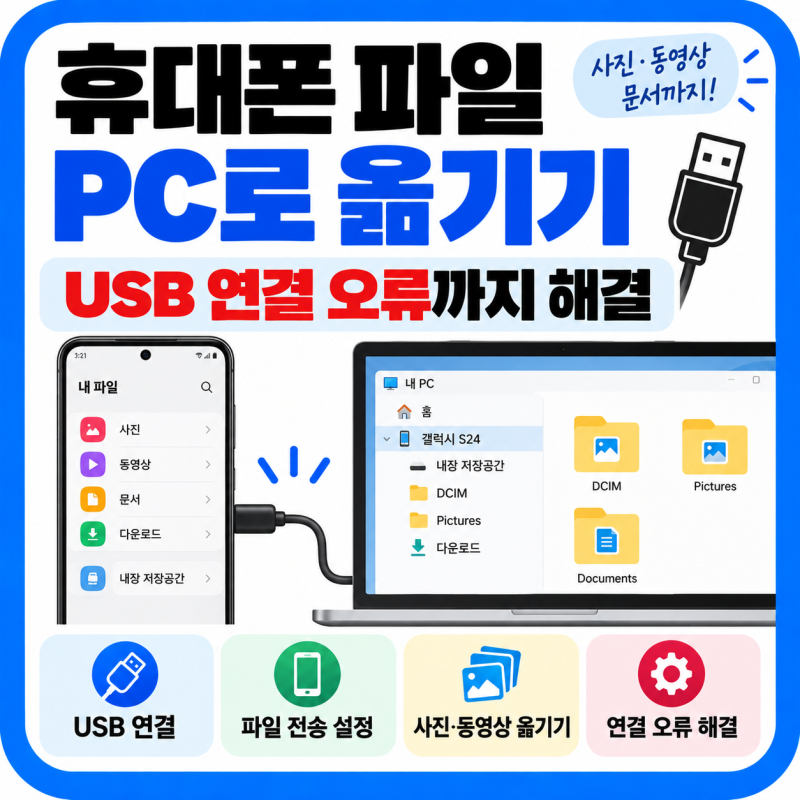
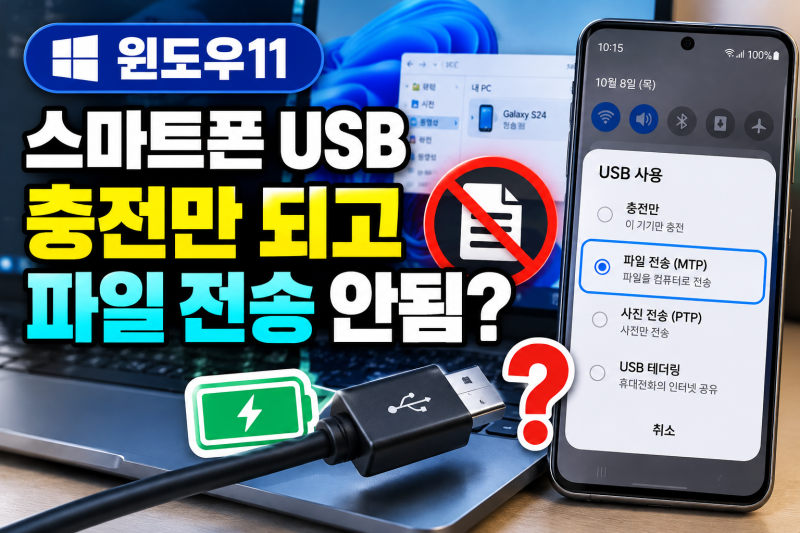
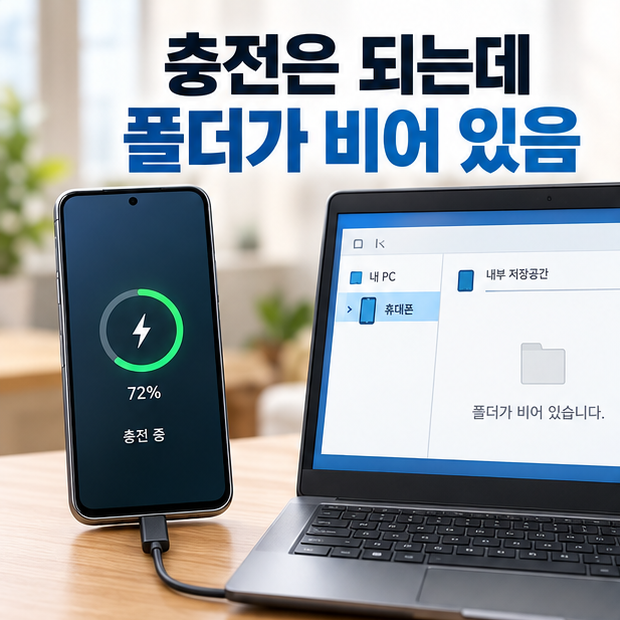
핸드폰 파일을 USB로 옮기는 방법은 스마트폰 사용자들이 자주 겪는 문제 중 하나입니다. 특히 USB 케이블을 연결했음에도 불구하고 충전만 되고 파일 전송이 되지 않는 경우가 많아 많은 이들이 불편함을 겪고 있습니다. 이러한 상황은 주로 USB 사용 용도가 파일 전송이 아닌 충전 전용으로 설정되어 있거나, 데이터 전송을 지원하지 않는 케이블을 사용했을 때 발생합니다. 따라서 정확한 설정 변경과 올바른 케이블 사용이 중요하게 강조됩니다.
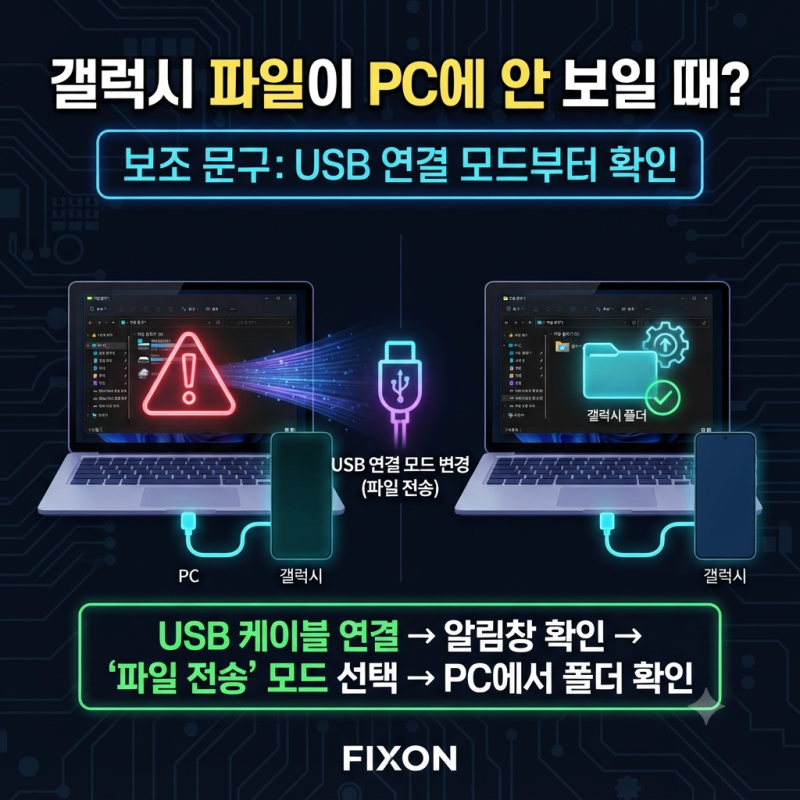
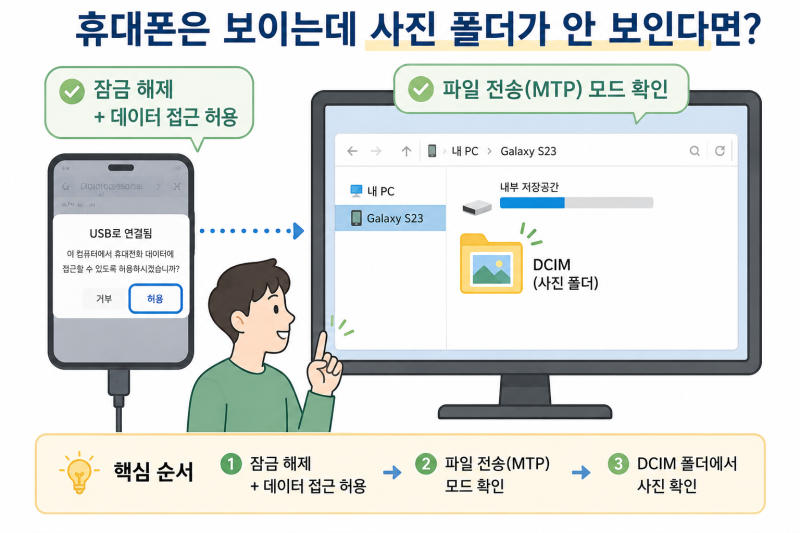
블로거들은 핸드폰 파일을 USB로 옮길 때 발생하는 문제에 대해 다양한 해결책을 제시하고 있습니다. 일부 블로거는 케이블 연결 후 휴대폰 잠금 해제와 데이터 접근 허용을 우선적으로 확인해야 한다고 조언하며, USB 사용 용도를 '파일 전송'으로 변경하는 것이 가장 기본적인 해결책임을 강조합니다. 반면, PC에서 휴대폰 자체가 인식되지 않는 경우에는 USB 포트나 케이블의 문제일 가능성을 제기하며, 다른 포트나 데이터 전송이 가능한 케이블로 교체해 볼 것을 권장합니다. 특히 갤럭시 One UI 8부터는 보안 강화로 USB 기본 설정이 충전 전용으로 변경되어 수동으로 파일 전송 모드를 선택해야 하는 점을 지적하기도 합니다.
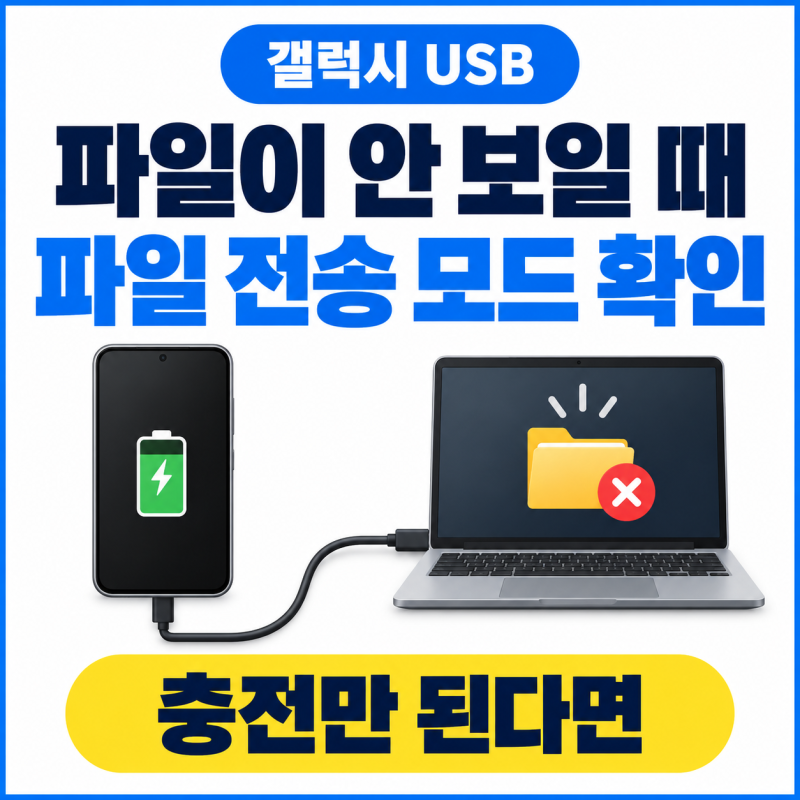
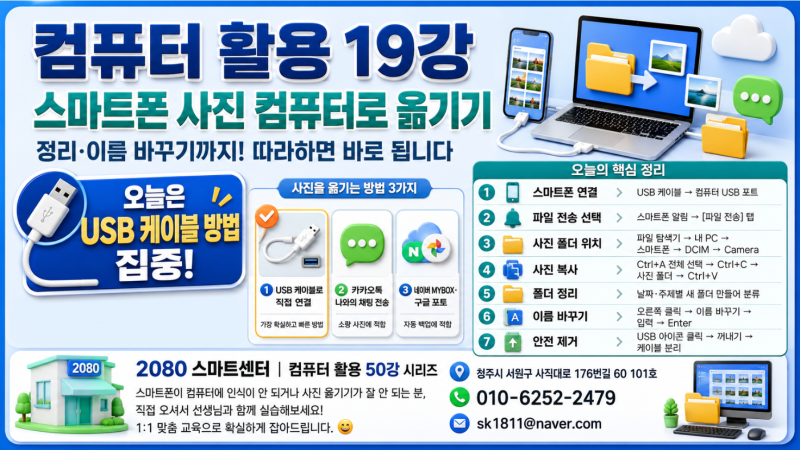
핸드폰 파일을 USB로 원활하게 옮기기 위해서는 몇 가지 실전 팁을 알아두는 것이 좋습니다. 먼저, USB 케이블 연결 후 휴대폰 화면에 뜨는 '휴대전화 데이터에 접근 허용' 알림에 반드시 '허용'을 선택해야 PC에서 휴대폰 저장 공간을 인식할 수 있습니다. 또한, 충전만 될 경우 휴대폰 알림 창을 내려 USB 사용 용도를 '파일 전송' 또는 '파일 전송/Android Auto'로 변경하는 것이 필수적입니다. 대용량 파일을 옮길 때는 정품 데이터 케이블을 사용하고, PC의 USB 3.0 포트에 직접 연결하는 것이 안정적인 전송에 도움이 됩니다.