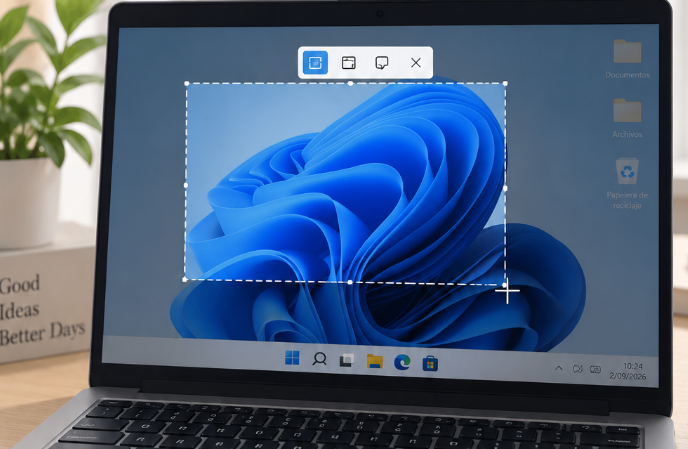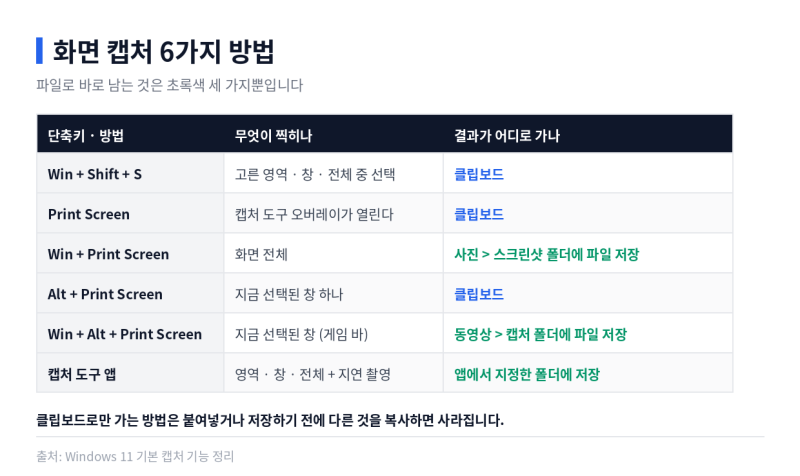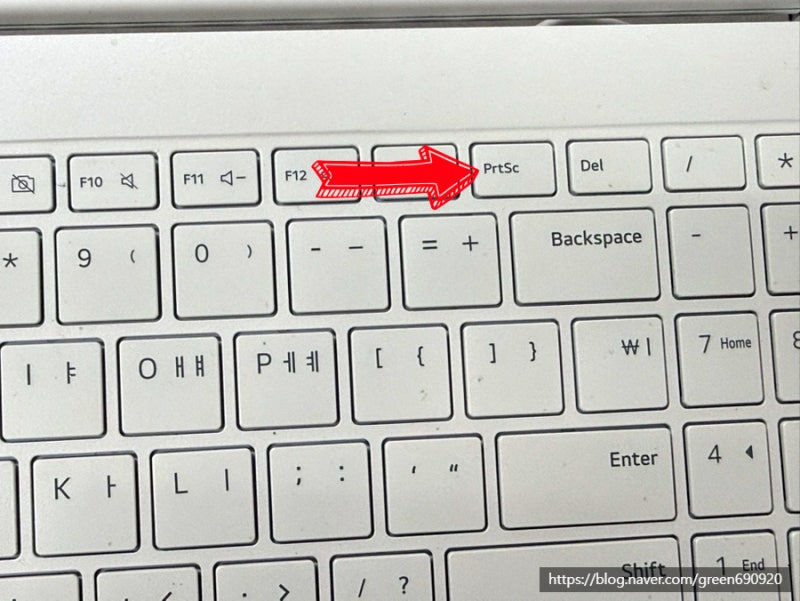
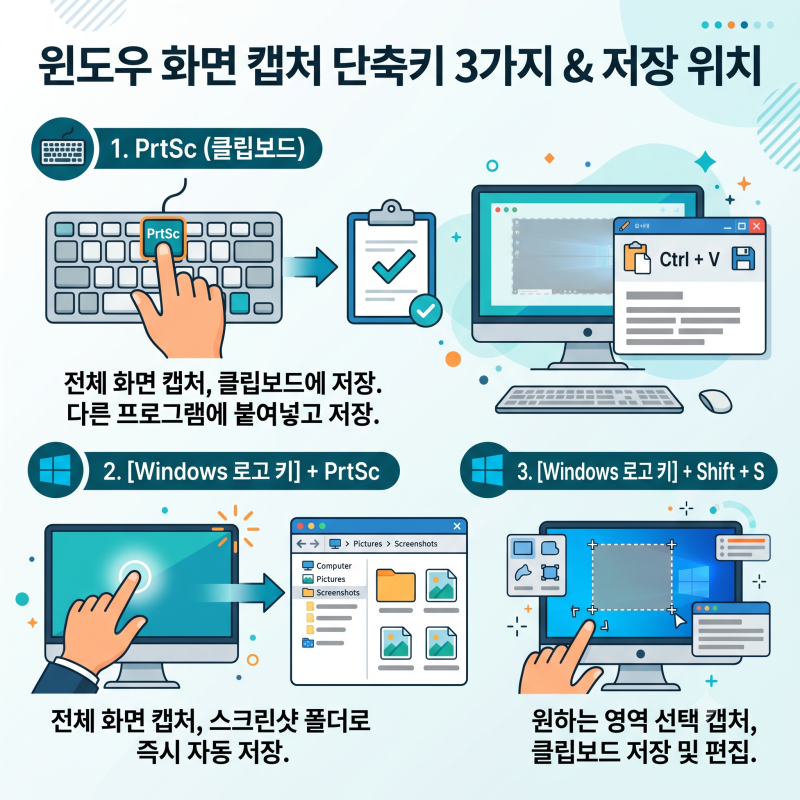

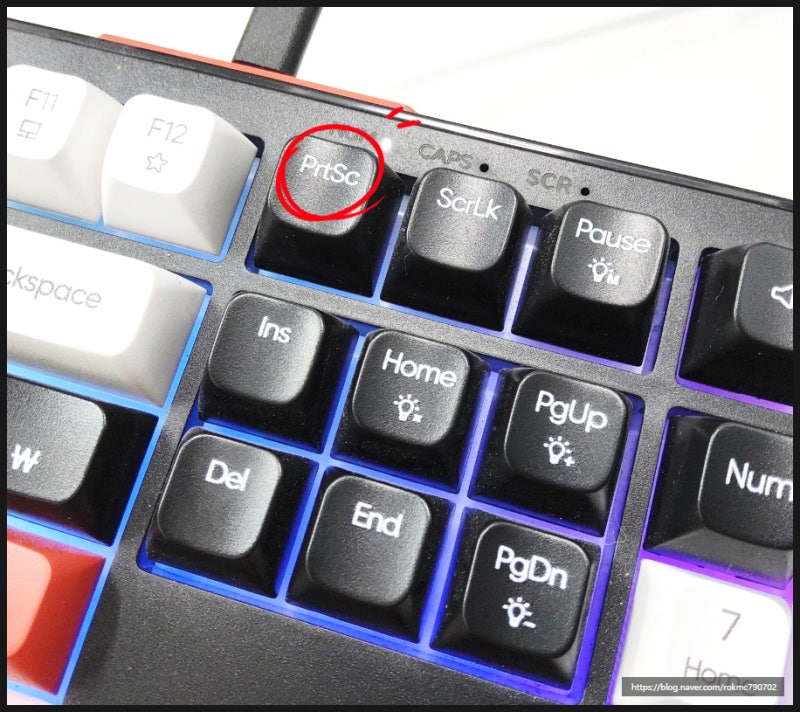
윈도우 운영체제에서 별도의 프로그램 설치 없이 화면을 캡처하고 저장하는 기능인 프린트 스크린(Print Screen)은 사용자들에게 매우 유용한 기능으로 주목받고 있습니다. 특히 ‘Win + PrtSc’ 단축키를 활용하면 화면 전체가 자동으로 캡처되어 특정 폴더에 저장되므로, 필요한 자료를 신속하게 수집하고 보관할 수 있다는 장점이 있습니다. 이러한 편리함 덕분에 많은 사용자가 일상적인 컴퓨터 작업에서 이 기능을 적극적으로 활용하고 있습니다.
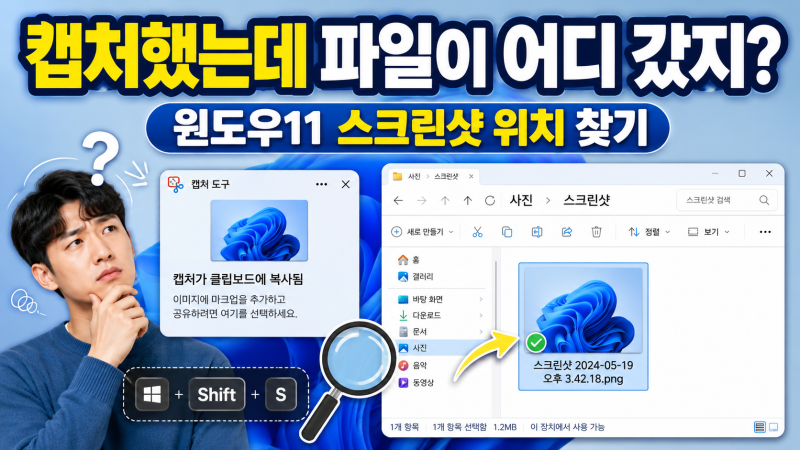
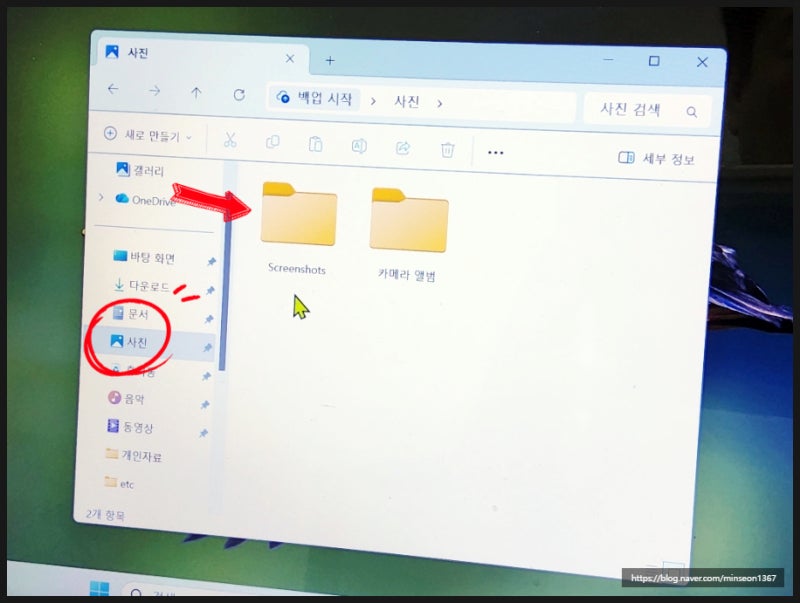
일부 블로거들은 프린트 스크린 키를 눌렀을 때 화면에 아무런 변화가 없어 캡처가 제대로 되지 않았다고 오해하는 경우가 있다고 언급합니다. 하지만 이는 정상적인 작동 방식이며, 캡처된 이미지는 클립보드에 임시 저장되거나 특정 폴더에 파일로 저장됩니다. 반면, ‘Win + PrtSc’ 단축키를 사용하면 캡처된 이미지가 자동으로 ‘사진’ 폴더 내 ‘스크린샷’ 폴더에 파일 형태로 저장되어, 사용자가 직접 붙여넣기 작업을 할 필요 없이 편리하게 관리할 수 있다고 강조합니다.
프린트 스크린으로 캡처된 파일의 저장 위치를 찾는 방법은 간단합니다. 파일 탐색기를 열어 ‘내 PC’의 ‘사진’ 폴더로 이동한 후, 그 안에 있는 ‘스크린샷’ 폴더에서 저장된 이미지를 확인할 수 있습니다. 만약 캡처 기능이 제대로 작동하지 않는다면, 노트북의 Fn 키 조합이나 클립보드 오류 여부를 확인하고 컴퓨터를 재부팅하는 등의 조치를 취해볼 것을 권장합니다. 이러한 팁들을 통해 프린트 스크린 기능을 더욱 효율적으로 활용할 수 있습니다.

![[PPT 꿀팁] 별도 캡쳐 프로그램 없이 파워포인트로 웹사이트 화면 바로 캡쳐해서 넣는 방법!](https://mblogthumb-phinf.pstatic.net/MjAyNjA5MTFfOTkg/MDAxNzg5MDg3MzE0ODMy.KqEp_cbjxh0zpdlrx7BV0tbmuHU_7uAkZbbMCo2idZMg.ZaEfhuPl4sxkzJnD10g_RarzU-gd17Ede1yf5fGe-JEg.PNG/Gemini_Generated_Image_3359lk3359lk3359.png?type=w800)