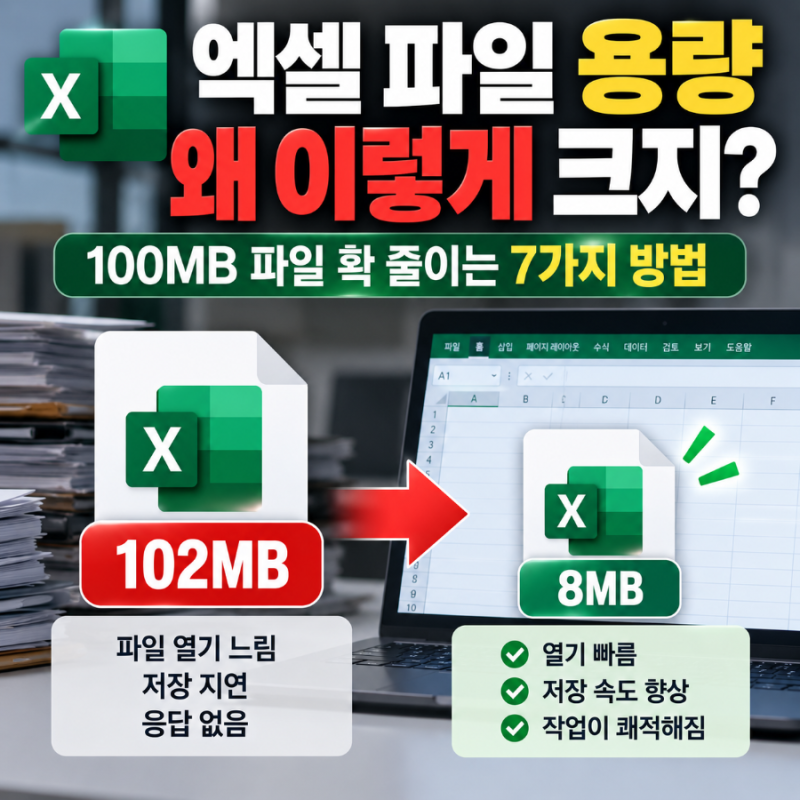


엑셀 파일에 사진을 여러 장 삽입할 때 파일 용량이 급격히 커지는 현상은 많은 사용자들이 겪는 문제입니다. 특히 스마트폰으로 촬영한 고해상도 이미지를 그대로 사용하면 파일이 수십 MB 이상으로 커져 메일 전송이나 공유에 어려움을 겪을 수 있습니다. 이는 엑셀 화면에서 이미지가 작게 보여도 원본 데이터의 해상도가 그대로 유지되기 때문입니다. 따라서 엑셀 파일 용량을 효과적으로 줄이려면 사진 자체의 크기와 용량을 먼저 최적화하는 것이 중요합니다.
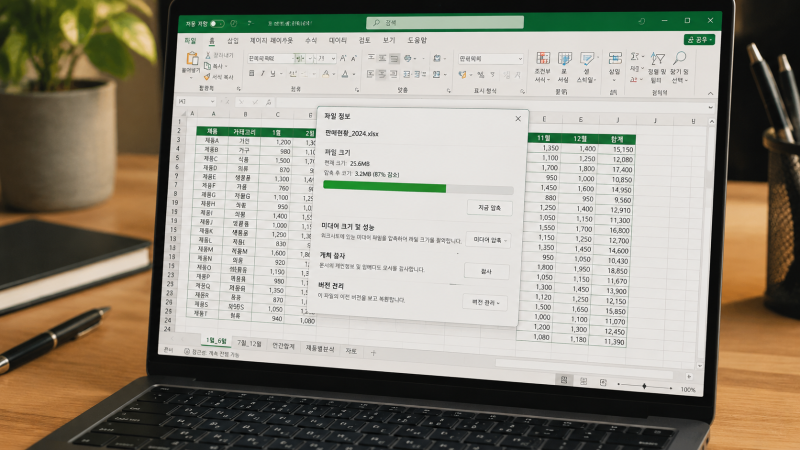
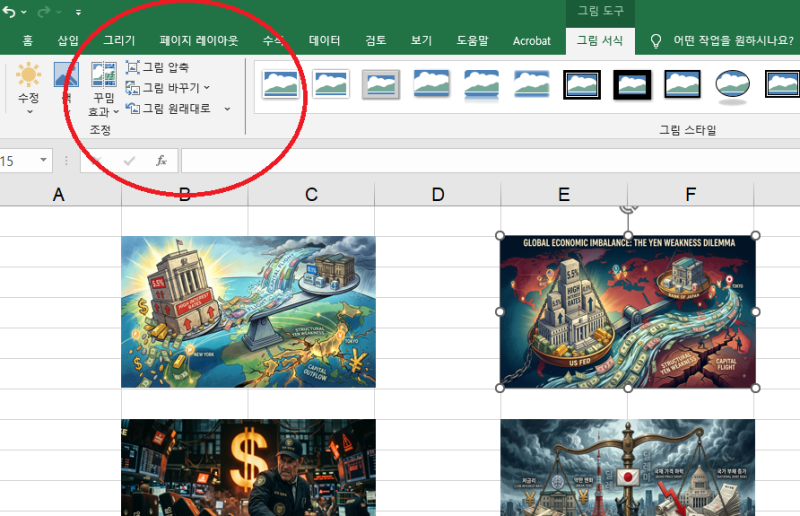
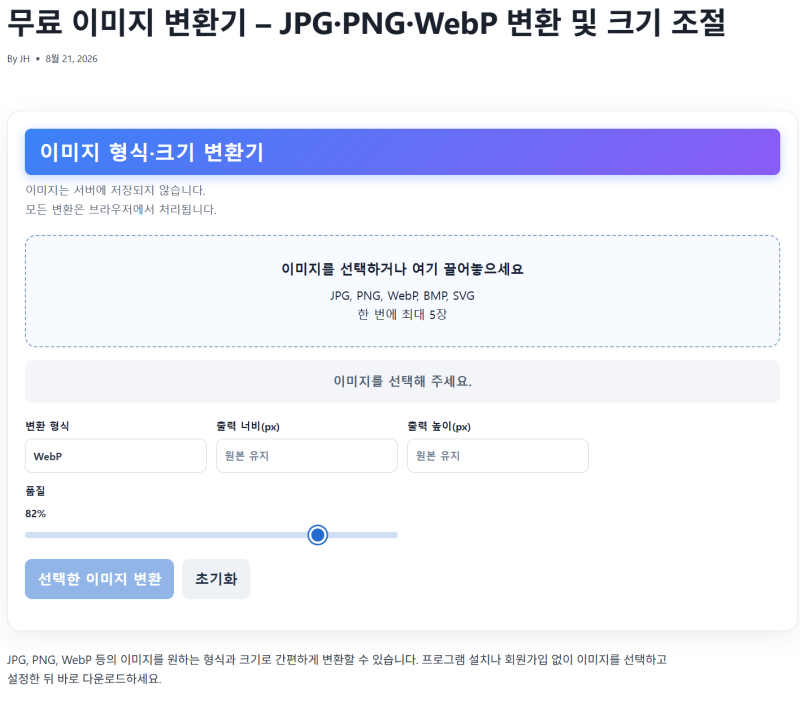
블로거들은 엑셀 파일 용량 증가의 주범으로 고해상도 이미지 원본 데이터를 지적하며, 이를 해결하기 위한 다양한 접근법을 제시합니다. 일부 블로거는 별도의 이미지 변환기를 사용하여 엑셀 삽입 전 이미지의 가로세로 크기와 품질을 조절하는 방법을 추천합니다. 반면, 엑셀 내장 기능을 활용하여 삽입된 그림을 압축하는 것이 더 효율적이라고 강조하는 블로거도 있습니다. 특히 엑셀의 그림 압축 기능은 인쇄용, 화면용, 전자 메일용 등 목적에 따라 해상도를 선택할 수 있으며, 잘린 영역 제거를 통해 추가적인 용량 절감 효과를 얻을 수 있다고 설명합니다.
엑셀 파일 용량을 줄이기 위한 실전 팁으로는 Ctrl + End 키를 눌러 불필요한 가짜 사용 영역을 확인하고 정리하는 것이 효과적입니다. 또한, Microsoft 365 사용자는 '성능 확인' 기능을 통해 최적화되지 않은 셀 서식을 찾아 정리할 수 있습니다. 조건부 서식이 과도하게 적용된 경우에도 규칙 관리를 통해 범위를 조정하면 용량 감소에 도움이 됩니다. 이처럼 다양한 방법을 통해 엑셀 파일의 용량을 효율적으로 관리할 수 있습니다.