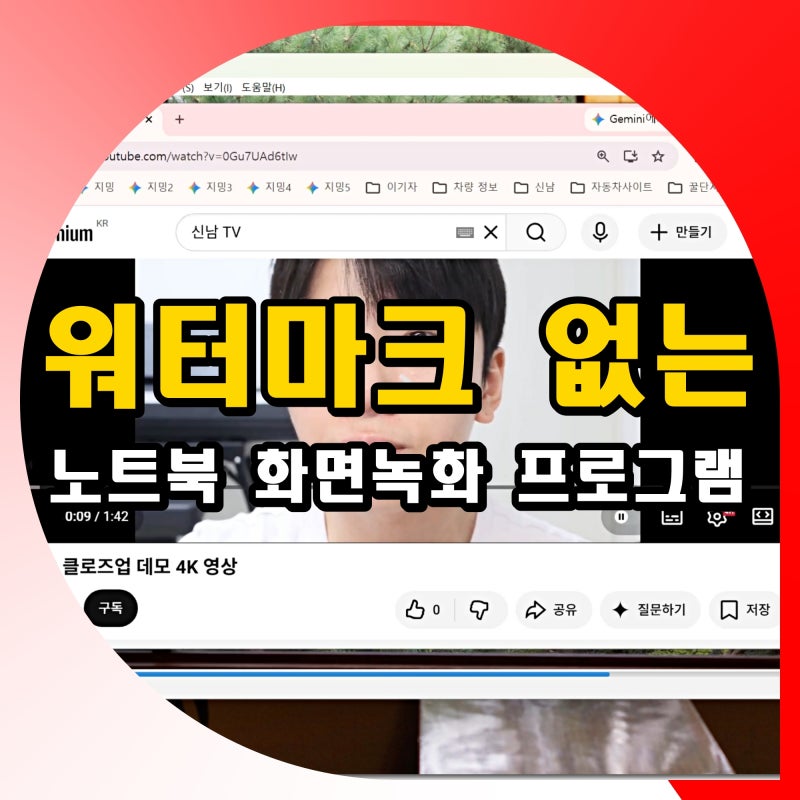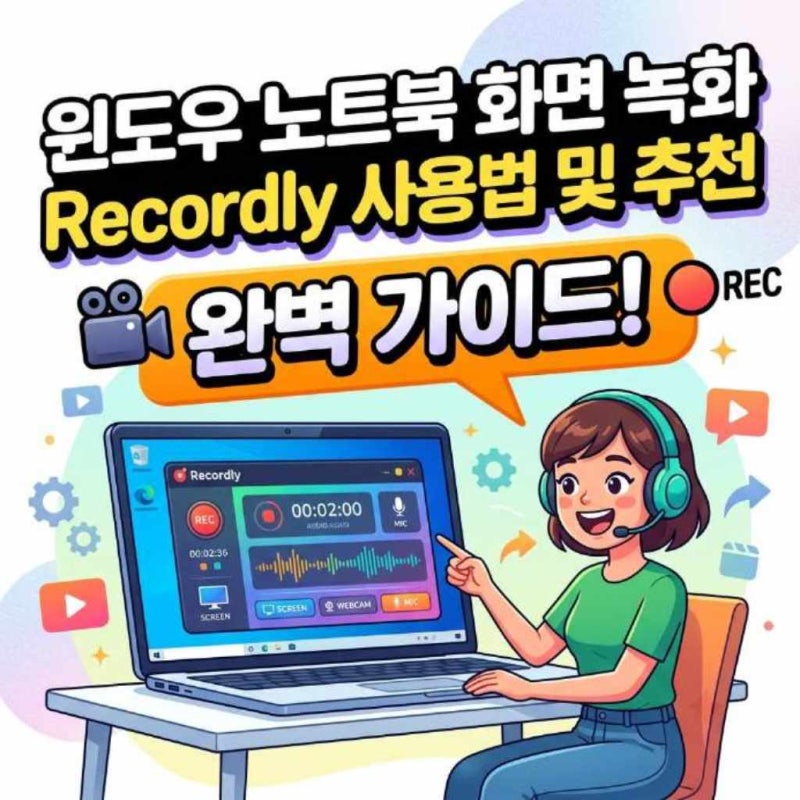
최근 노트북 화면 녹화 프로그램 시장에서 무료 오픈소스 도구인 Recordly가 주목받고 있습니다. 이 프로그램은 자동 줌과 커서 스무딩 기능을 내장하여 유료 툴 수준의 고품질 데모 영상을 워터마크 없이 제작할 수 있다는 점에서 사용자들의 큰 호응을 얻고 있습니다. 특히 업무용 튜토리얼이나 제품 데모 영상 제작 시 마우스 움직임이나 클릭 포인트가 명확하지 않아 어려움을 겪었던 사용자들에게 효과적인 대안으로 떠오르고 있습니다.
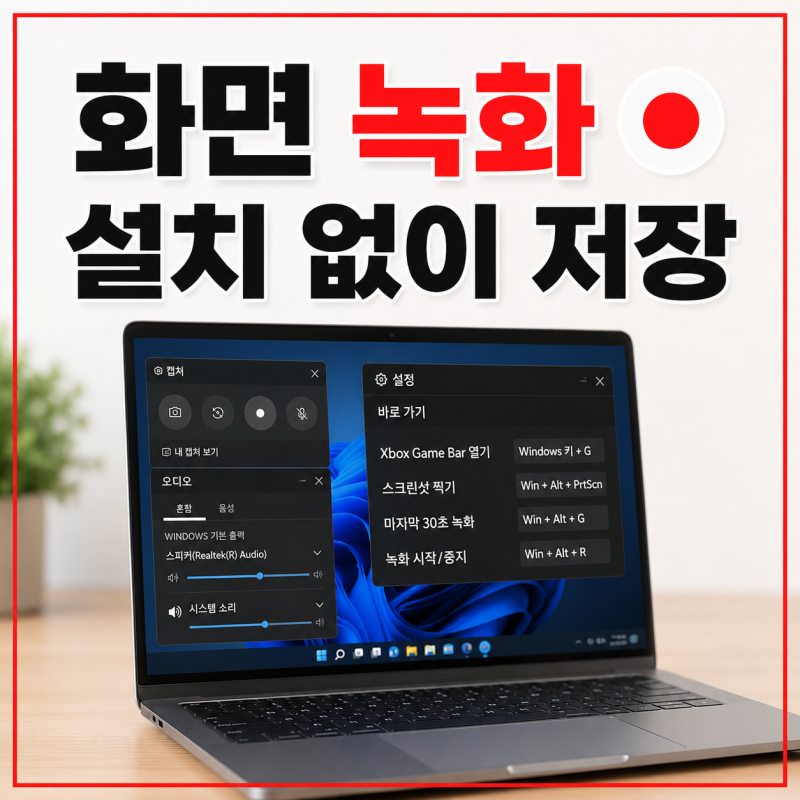
일부 블로거들은 Recordly가 윈도우 기본 기능인 Xbox Game Bar나 캡처 도구보다 전문적인 연출이 가능하다고 평가합니다. Xbox Game Bar가 단순 기록에 충실한 반면, Recordly는 클릭 시 부드러운 확대나 AI 알고리즘을 통한 떨림 보정 등 고급 기능을 제공하여 시청자의 시선을 사로잡는 데 유리하다는 분석입니다. 반면, 다른 블로거들은 별도 프로그램 설치 없이 윈도우 기본 기능만으로도 충분히 화면 녹화가 가능하며, 단축키를 활용하면 더욱 편리하게 사용할 수 있다고 강조합니다.
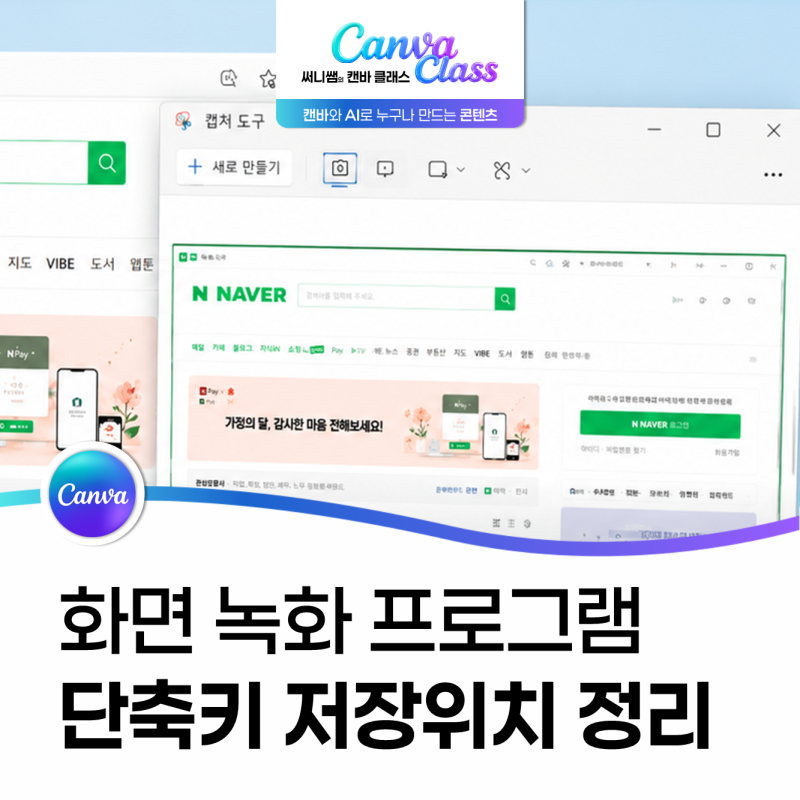
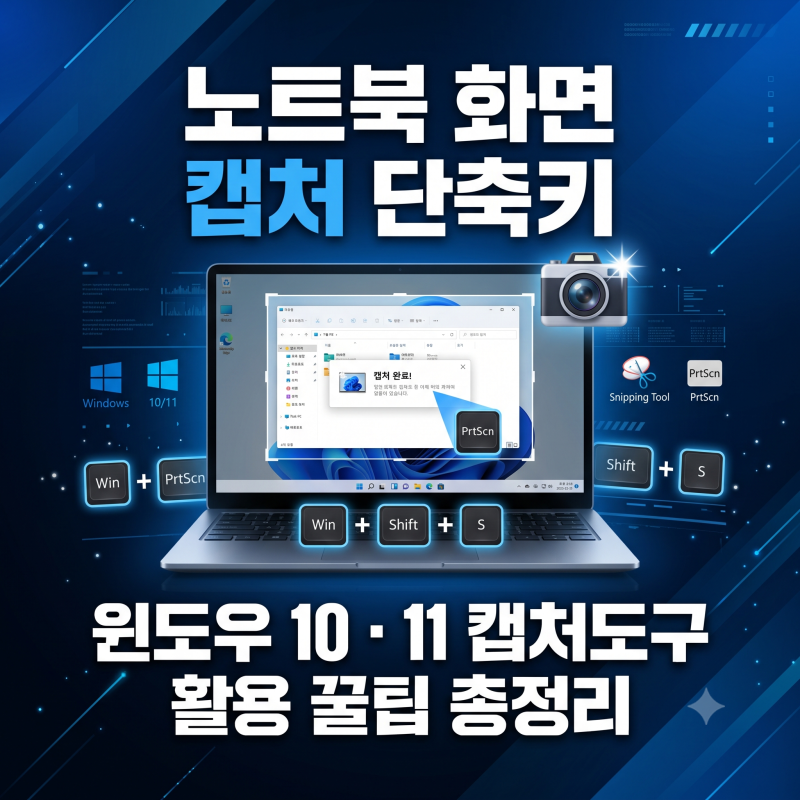
노트북 화면 녹화 프로그램을 선택할 때는 용도에 따라 기본 기능 활용 여부와 전문 프로그램 도입을 고려하는 것이 중요합니다. 윈도우 사용자는 Win + G 또는 Win + Alt + R 단축키로 Xbox Game Bar를, 윈도우 11 사용자는 캡처 도구를 활용하여 필요한 영역만 녹화할 수 있습니다. 맥북 사용자는 Command + Shift + 5 단축키로 녹화 툴바를 호출할 수 있으며, Recordly와 같은 전문 프로그램은 고품질 데모 영상 제작 시 유용하게 활용될 수 있습니다.