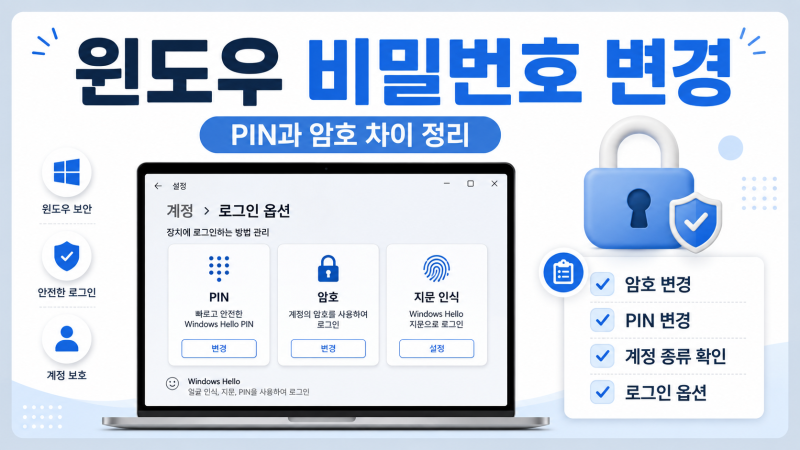

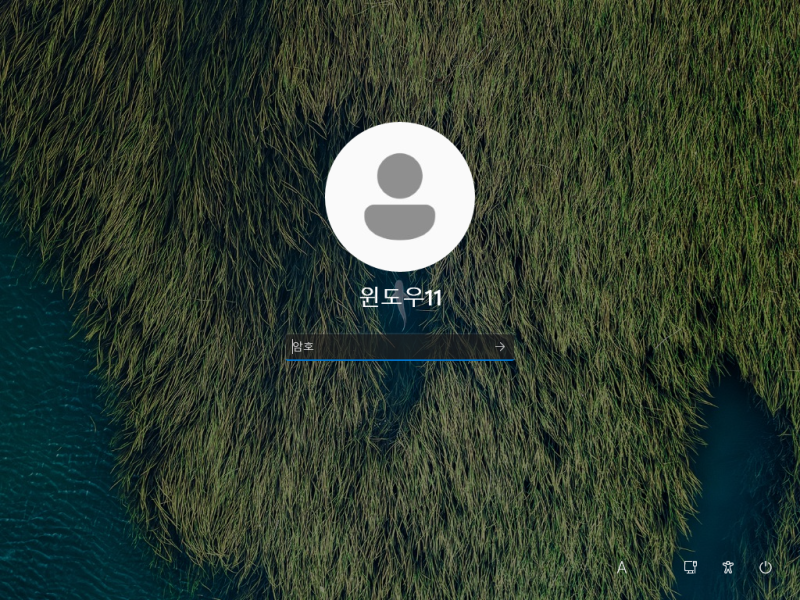

노트북 암호 설정은 개인 정보 보호와 보안 유지를 위한 필수적인 과정으로, 최근 윈도우 11 환경에서 더욱 중요성이 강조되고 있습니다. 많은 사용자가 노트북을 혼자 사용하더라도 분실이나 잠시 자리를 비운 사이 중요한 파일이 노출되는 것을 방지하기 위해 암호 설정을 적극적으로 활용하고 있습니다. 특히 윈도우 11은 Microsoft 계정, 로컬 계정, 그리고 PIN 번호 등 다양한 로그인 방식을 제공하여 사용자의 편의성과 보안성을 동시에 높이고 있습니다.
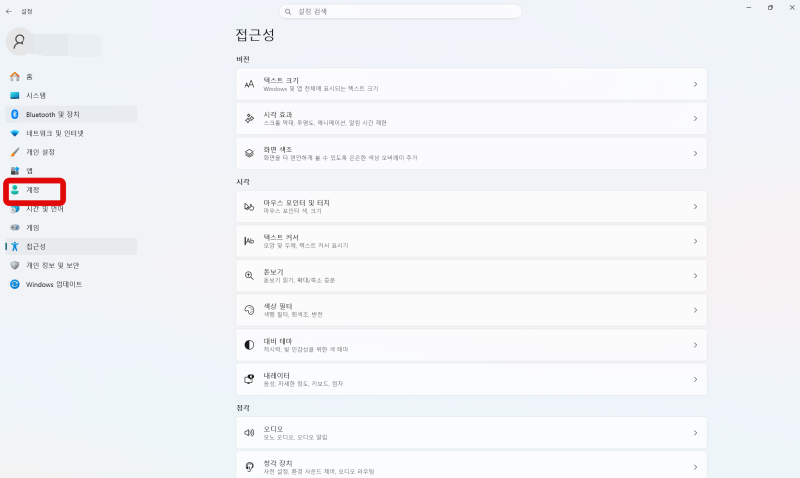
블로거들은 노트북 암호 설정 시 PIN과 계정 비밀번호의 차이를 명확히 인지하는 것이 중요하다고 강조합니다. PIN은 특정 노트북에서만 사용되는 간편 로그인 수단인 반면, 계정 비밀번호는 Microsoft 계정 전체에 연결된 암호로 그 범위가 더 넓습니다. 일부 블로거는 Ctrl + Alt + Delete 단축키를 이용한 빠른 암호 변경 방법을 소개하며 접근성을 높였고, 다른 블로거들은 설정 메뉴를 통한 단계별 변경 과정을 상세히 안내하여 초보자도 쉽게 따라 할 수 있도록 돕고 있습니다. 또한, 삼성 갤럭시북이나 LG 그램 등 제조사와 관계없이 윈도우 11 운영체제를 탑재한 노트북이라면 동일한 설정 메뉴를 통해 암호를 변경할 수 있다는 점도 공통적으로 언급되고 있습니다.
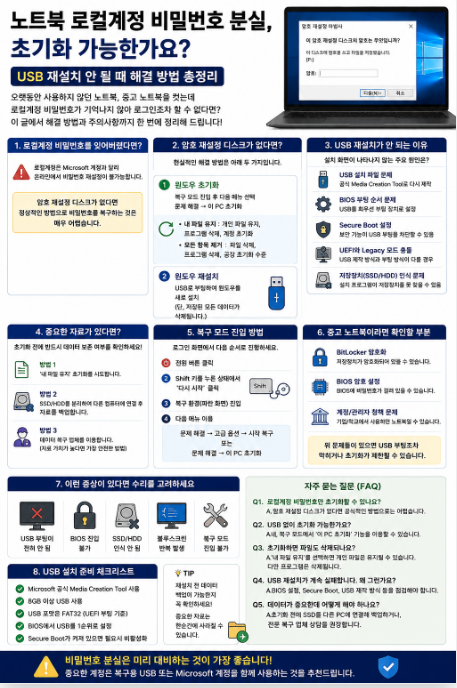
노트북 암호 설정 시에는 암호 힌트를 자신만 알아볼 수 있도록 설정하는 것이 중요하며, 지문 인식이나 얼굴 인식과 같은 Windows Hello 기능을 함께 활용하면 보안을 더욱 강화할 수 있습니다. PIN 변경 시에는 '문자 및 기호 포함' 옵션을 사용하여 더욱 강력한 PIN을 만들 수 있으며, 암호를 잊어버렸을 경우를 대비하여 Microsoft 계정 복구 절차나 로컬 계정의 보안 질문 답변 방식을 미리 숙지해 두는 것이 현명합니다. 이러한 팁들을 통해 사용자는 자신의 노트북을 더욱 안전하게 보호할 수 있습니다.