

![[IT 팁] 화면 전체 캡쳐 방법 | PC·갤럭시·아이폰 간단하게 스크롤 캡처하기](https://mblogthumb-phinf.pstatic.net/MjAyNjA5MjlfNDEg/MDAxNzkwNjc3Mjc3MTcx.pxiYofZhOYjW3Nkc8-n13_TKaIFUb3FXLitQ0qONr7sg.8NpFswYLQjZGtoGhSIhWaNGd4fnFR2QXyTmIryEX8RYg.PNG/ChatGPT_%C0%CC%B9%CC%C1%F6_2026%B3%E2_9%BF%F9_29%C0%CF_%BF%C0%C8%C4_07_19_06.png?type=w800)
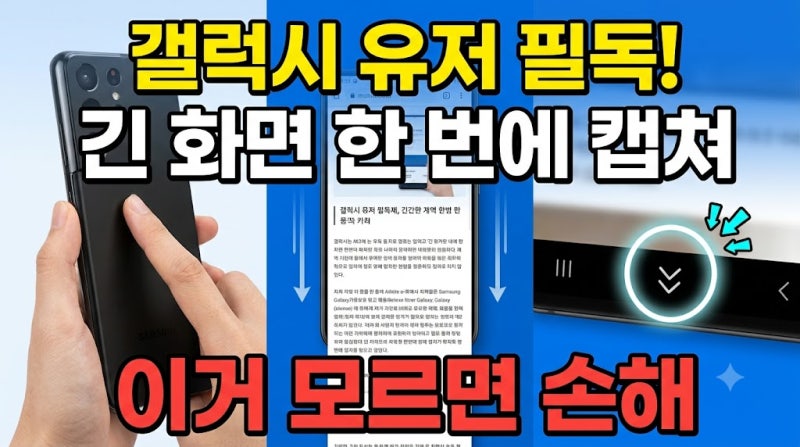
갤럭시 스마트폰의 화면 캡처 기능은 단순히 보이는 화면을 저장하는 것을 넘어, 웹페이지의 긴 내용을 한 번에 담는 전체 화면 캡처 기능까지 제공하여 사용자들의 활용도를 높이고 있습니다. 특히 2026년형 갤럭시 기종에서는 물리 버튼 조합 외에도 스크롤 캡처 기능이 기본적으로 지원되어 여러 번의 캡처를 이어 붙이는 번거로움을 줄여주며 업무나 학습 효율을 크게 향상시키고 있습니다. 굿락 앱을 활용하여 내비게이션 바에 캡처 버튼을 추가하는 등 사용자 편의성을 높이는 다양한 방법들이 주목받고 있습니다.
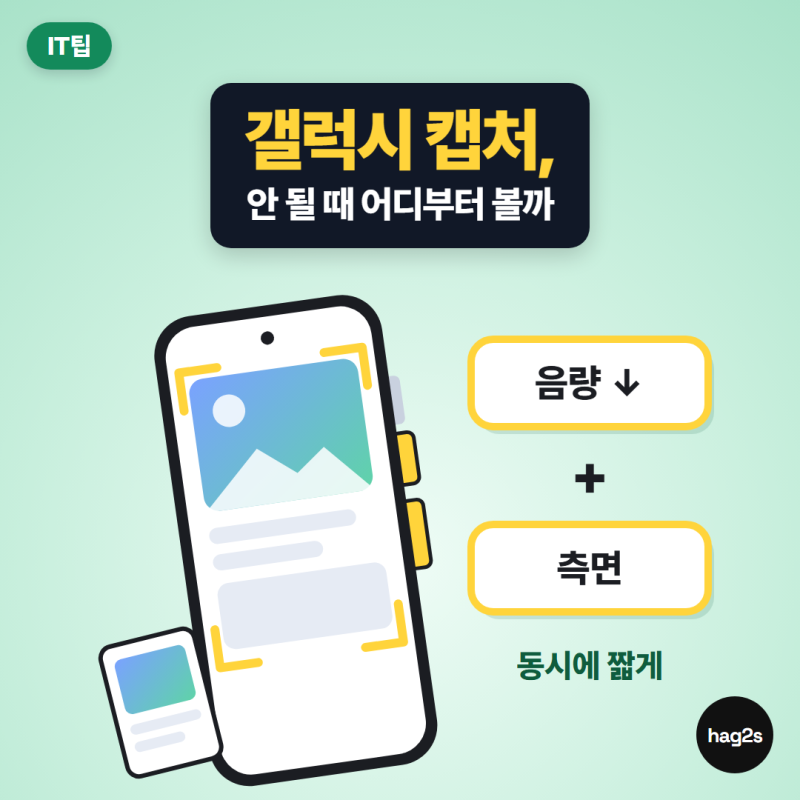
블로거들은 갤럭시 화면 캡처의 기본 기능인 전원 버튼과 볼륨 낮추기 버튼을 동시에 누르는 방식 외에도 다양한 활용 팁을 공유하고 있습니다. 일부 블로거는 굿락 앱을 통해 캡처 버튼을 내비게이션 바에 추가하여 대화면 기기 사용자들의 편의성을 강조하는 반면, 다른 블로거들은 캡처 후 하단에 나타나는 툴바의 스크롤 캡처 버튼을 활용하여 긴 화면을 한 장으로 담는 방법을 상세히 설명합니다. 또한, 캡처 시 이미지 일부가 잘리거나 화질이 저하되는 경우를 방지하기 위해 웹브라우저 로딩 상태를 확인하고, 저작권 보호 콘텐츠는 캡처가 차단될 수 있음을 안내하며 실사용자들의 궁금증을 해소하고 있습니다.
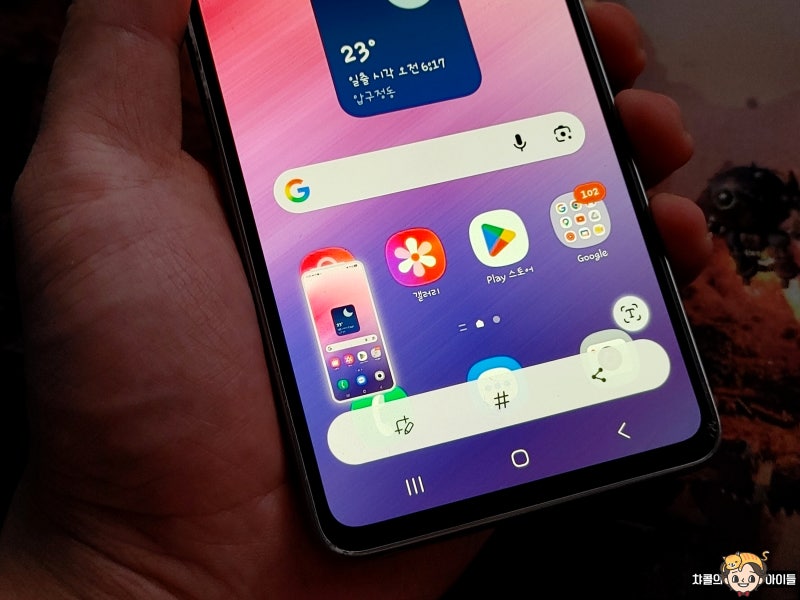
전체 화면 캡처 시 스크롤 캡처 버튼이 보이지 않는다면, 설정 앱의 '유용한 기능' 내 '화면 캡처 및 화면 녹화' 메뉴에서 '캡처 후에 툴바 표시' 항목이 활성화되어 있는지 확인하는 것이 중요합니다. 이 설정이 꺼져 있으면 캡처 후 도구 모음이 나타나지 않아 스크롤 캡처 기능을 사용할 수 없습니다. 또한, 캡처 도구 모음은 몇 초 안에 사라지므로 놓쳤다면 다시 캡처하여 도구 모음을 띄우는 것이 빠르며, 저작권 보호 콘텐츠나 금융 앱의 보안 화면은 캡처가 차단될 수 있으니 참고해야 합니다.
![[갤럭시 화면 캡처] 초보자도 1초 만에 끝내는 스크린샷 방법 5가지](https://mblogthumb-phinf.pstatic.net/MjAyNjA5MTNfMTAx/MDAxNzg5MzAzMTk5NzM1.hb5Rcsbsq32-VPCnJL7sWaqMEjrIZX7WPwanE2IJaZ0g.C88JaAGUqYdGrENKDemxTFo5J2H_BGI9DkzEUj3e0HQg.JPEG/9530e3a1-a4b4-4d92-8986-3822eff418ed.jpg?type=w800)




![갤럭시 스크린샷 하는 방법 및 단축키 만드는 방법[전원버튼으로 스크린샷 찍는 방법]](https://mblogthumb-phinf.pstatic.net/MjAyNTA3MzFfMTM5/MDAxNzUzOTU3NDQ3NjEw.A5YeT4ZQRrKEuVjTmA0cO5xcYV_elIVBQnA2vKFyieIg.rp6Y0LnNOV_n_dK2s2ZIXrrj-pa6FWHsN3lO0zkWhMkg.JPEG/%C1%A6%B8%F1%C0%BB_%C0%D4%B7%C2%C7%D8%C1%D6%BC%BC%BF%E4_-001_%281%29.jpg?type=w800)