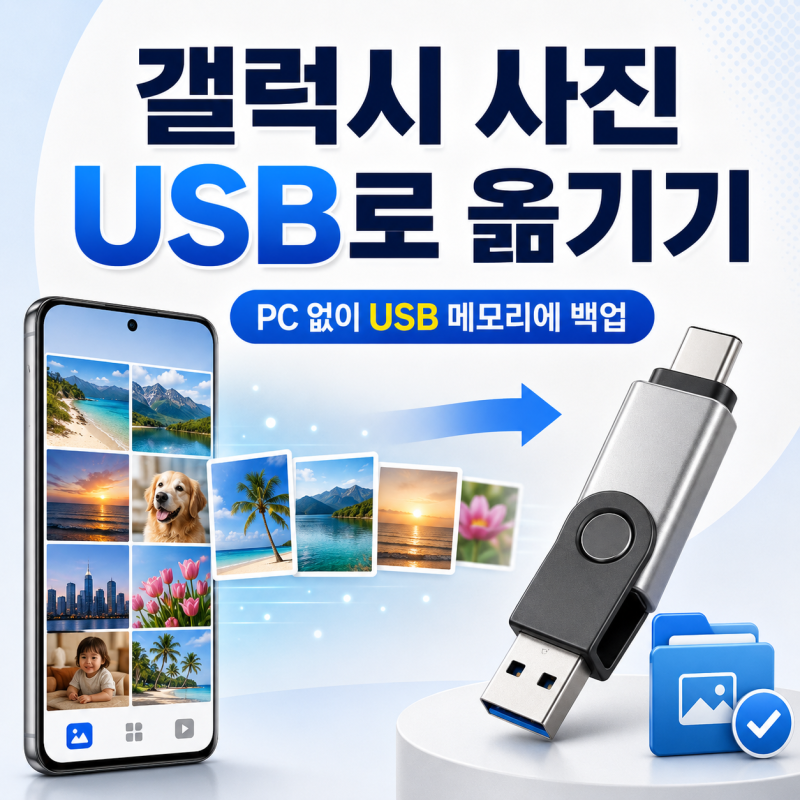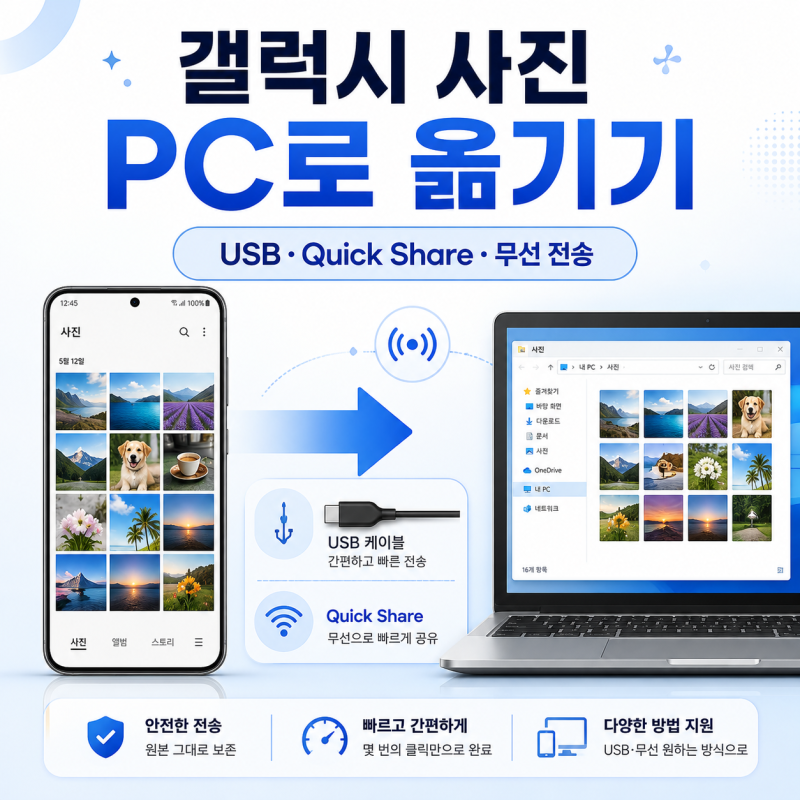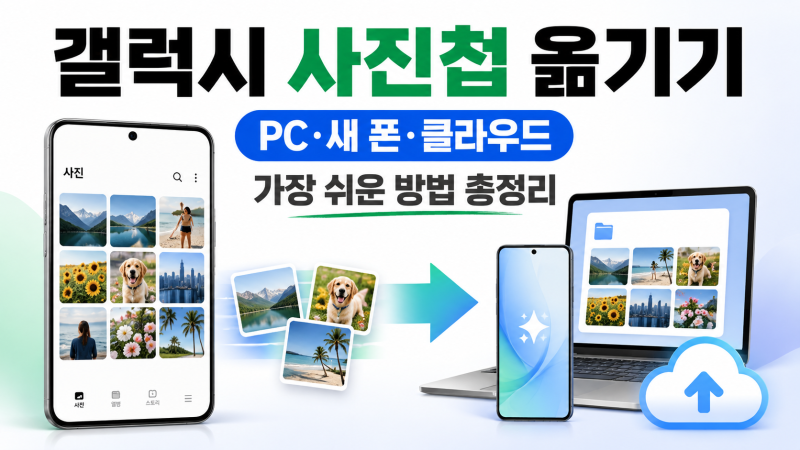
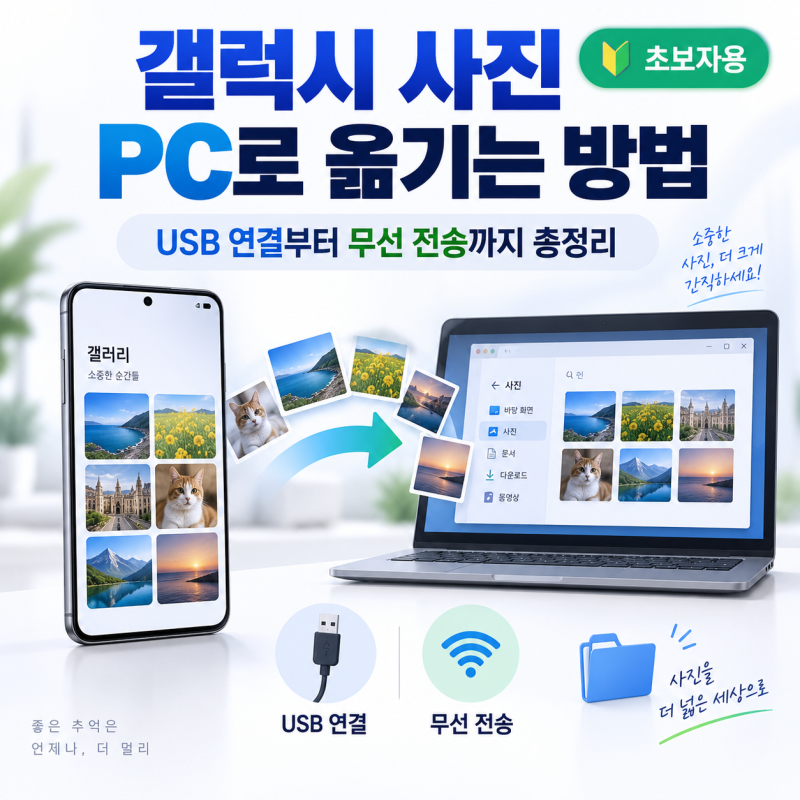
갤럭시 스마트폰을 오래 사용하다 보면 사진과 동영상이 쌓여 저장 공간이 부족해지거나 백업이 필요한 경우가 많습니다. 특히 PC로 대량의 사진을 옮길 때는 USB 케이블을 이용한 직접 복사가 가장 안정적이고 빠른 방법으로 꼽힙니다. 상황에 따라 Quick Share, Smart Switch, 클라우드 서비스 등 다양한 전송 방식이 존재하며, 각 방법은 사용자의 필요에 맞춰 효율적으로 활용될 수 있습니다.
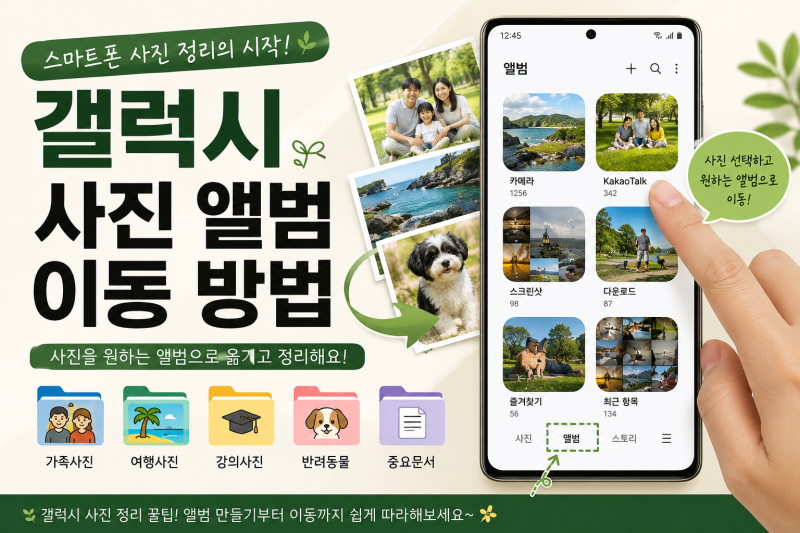
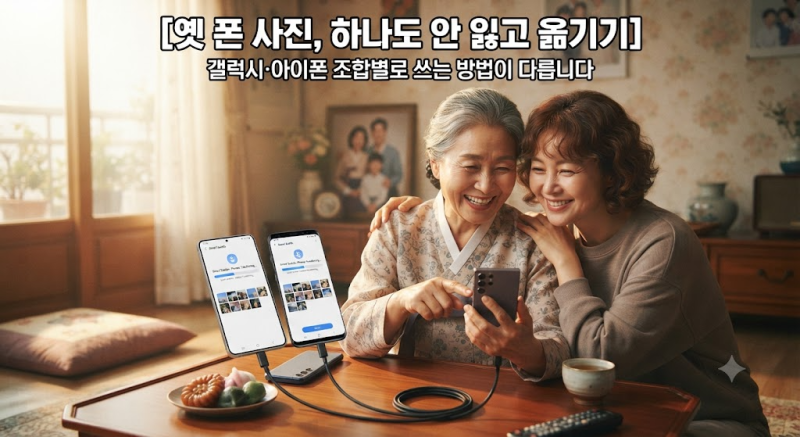
블로거들은 갤럭시 사진을 PC로 옮길 때 USB 케이블 연결을 가장 확실한 방법으로 추천합니다. 이때 USB 연결 모드가 '파일 전송'으로 설정되어 있는지 확인하는 것이 중요하며, 충전 모드로 되어 있으면 파일이 보이지 않는 문제가 발생할 수 있습니다. 또한, 사진 몇 장만 빠르게 보내려면 Quick Share를, 새 갤럭시로 통째로 옮기려면 Smart Switch를 활용하는 것이 편리하다고 조언합니다. 일부 블로거는 갤러리 내에서 사진을 원하는 앨범으로 이동하여 정리하는 방법도 강조하며, 이는 수많은 사진 속에서 원하는 사진을 쉽게 찾을 수 있도록 돕는 유용한 팁입니다.
사진을 USB 케이블로 옮길 때 충전만 되고 파일이 보이지 않는다면, 데이터 전송을 지원하는 USB 케이블인지, 다른 USB 포트에서도 동일한지, 그리고 휴대폰 잠금이 해제되어 있는지 확인해야 합니다. 또한, 카메라로 촬영한 사진은 주로 'DCIM → Camera' 폴더에 저장되지만, 스크린샷이나 앱에서 저장한 이미지는 'Pictures', 'Download' 등 다른 폴더에 있을 수 있으므로 원하는 사진을 찾기 위해 여러 폴더를 확인하는 것이 좋습니다.