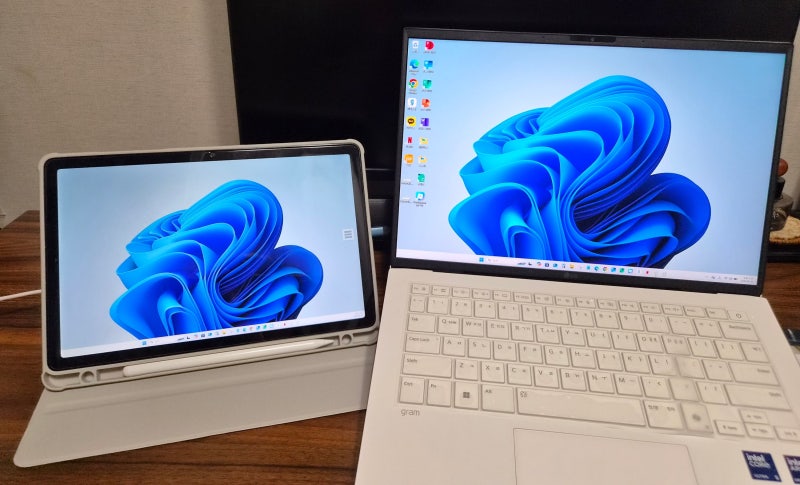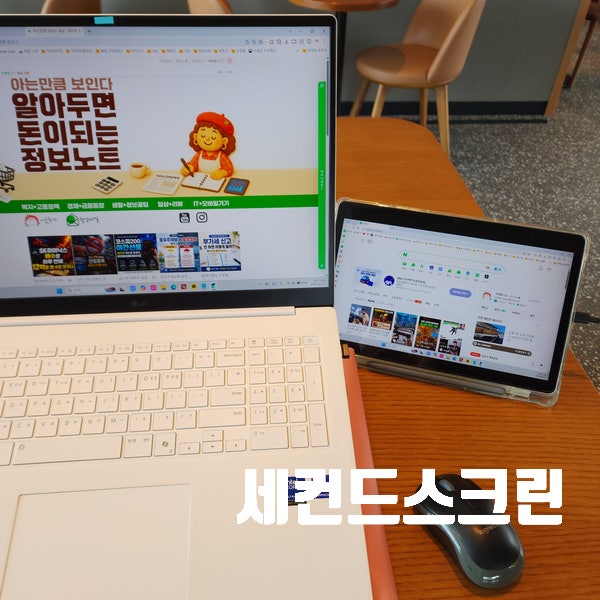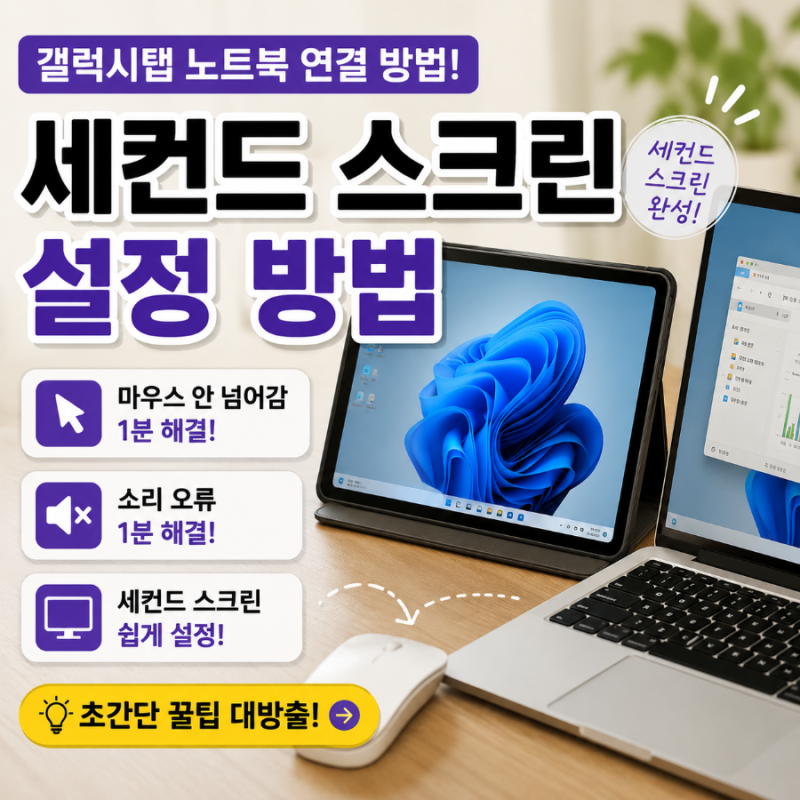
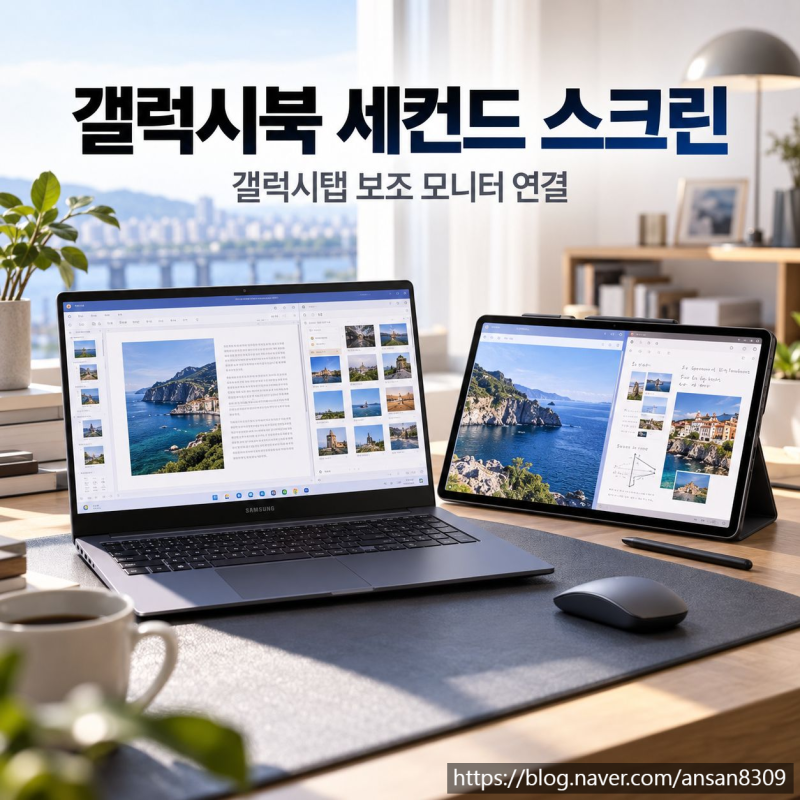

최근 많은 사용자들이 노트북 화면의 답답함을 해소하기 위해 갤럭시탭을 보조 모니터로 활용하는 방법에 주목하고 있습니다. 특히 재택근무나 학습 시 여러 창을 동시에 띄워 작업해야 하는 경우, 추가 모니터 구매 없이 기존에 가지고 있던 갤럭시탭을 활용하려는 수요가 증가하는 추세입니다. 이러한 배경 속에서 갤럭시탭을 노트북에 연결하여 듀얼 모니터로 사용하는 다양한 방법들이 블로그를 통해 공유되고 있습니다.
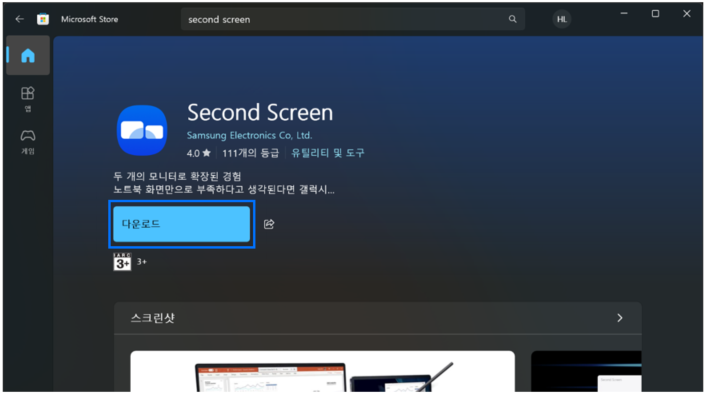
실제 사용자들은 갤럭시탭을 노트북에 연결하는 주요 방법으로 '세컨드 스크린' 기능과 'spacedesk' 프로그램을 꼽습니다. 삼성 노트북 사용자는 '세컨드 스크린' 기능을 통해 무선으로 간편하게 연결하여 화면 확장 및 S펜 터치 입력까지 활용할 수 있다는 점을 장점으로 언급합니다. 반면, 삼성 노트북이 아니거나 더 다양한 기기와의 호환성을 원하는 사용자들은 'spacedesk'를 활용하여 갤럭시탭을 보조 모니터로 사용하는 방법을 선호하며, IP 주소 직접 입력 등 초기 설정 과정에 대한 상세한 팁도 공유되고 있습니다.
갤럭시탭을 노트북 보조 모니터로 활용할 때는 사용 목적에 따라 연결 모드를 선택하는 것이 중요합니다. 동영상 시청이나 게임 등 빠른 응답 속도가 필요한 경우와 문서 작업, 그래픽 작업 등 부드러운 화면 재생이 필요한 경우에 맞춰 모드를 설정하면 더욱 효율적인 사용이 가능합니다. 또한, 연결이 원활하지 않을 경우 IP 주소를 수동으로 입력하거나, 사용 중인 노트북의 제조사별 세컨드 스크린 설정 방법을 미리 확인하는 것이 좋습니다.