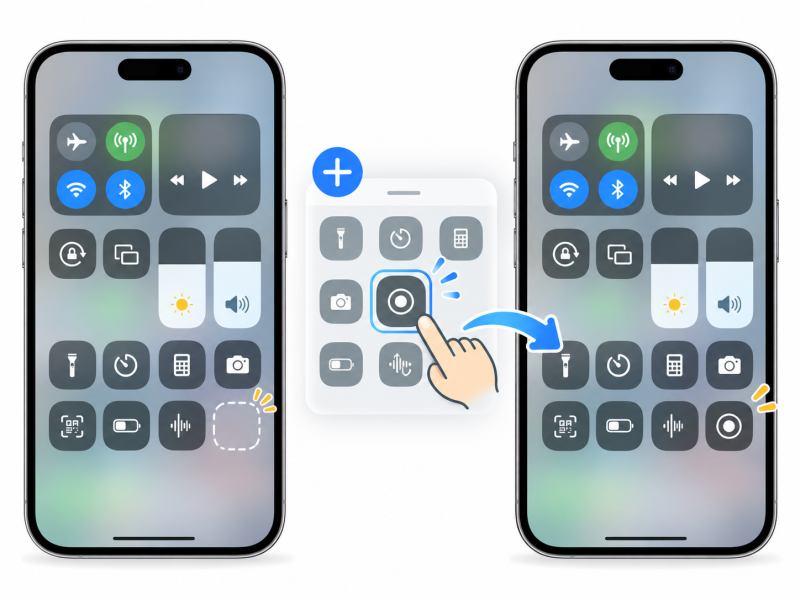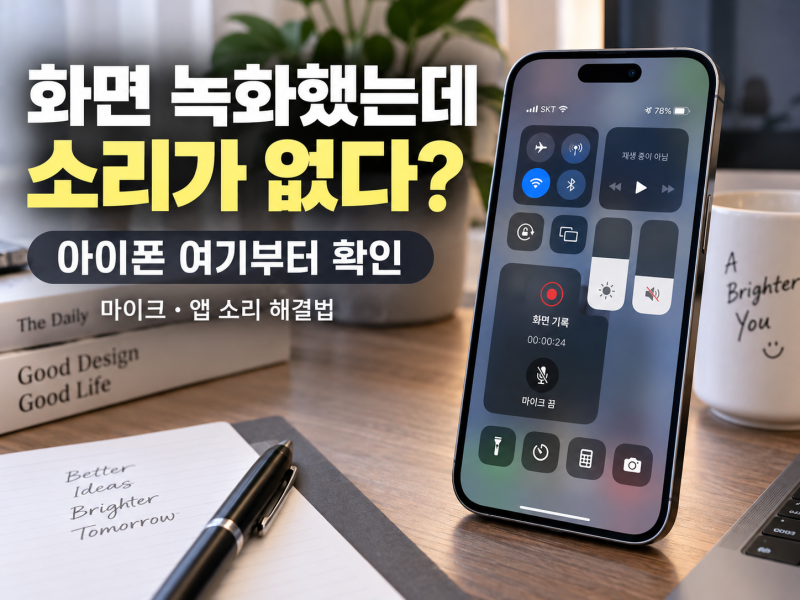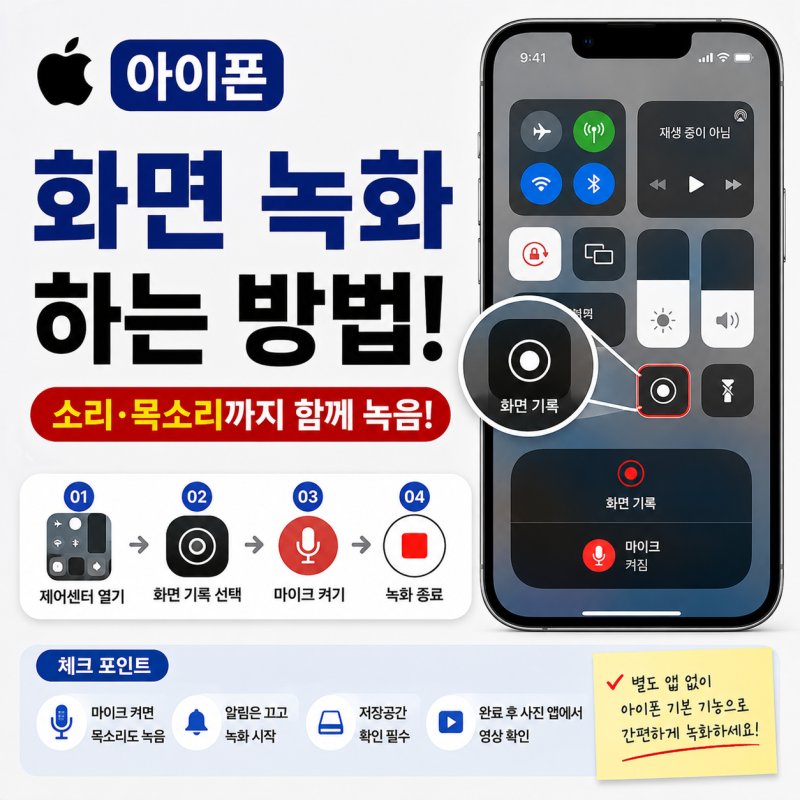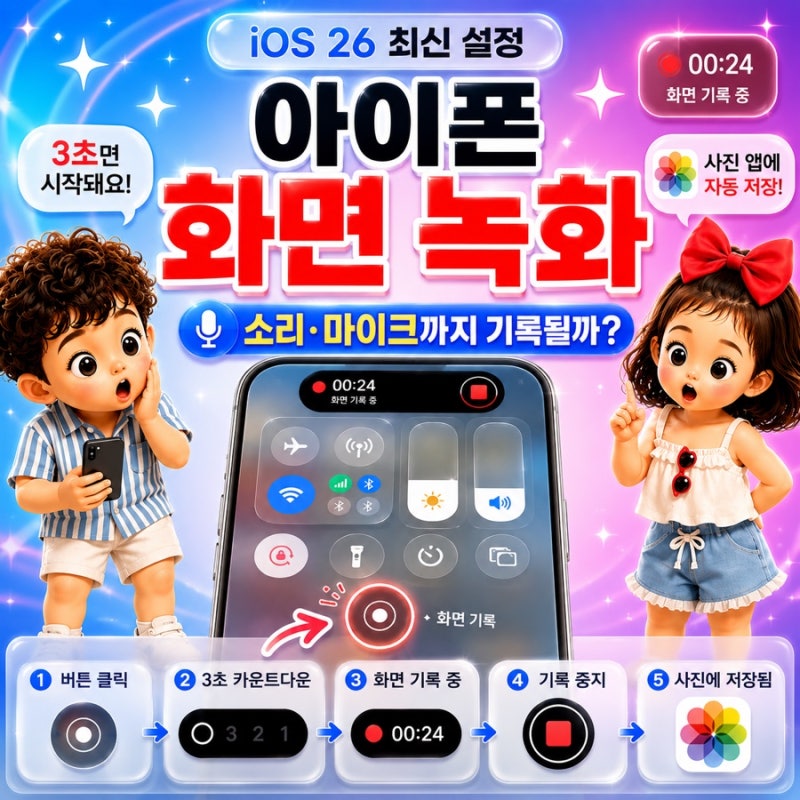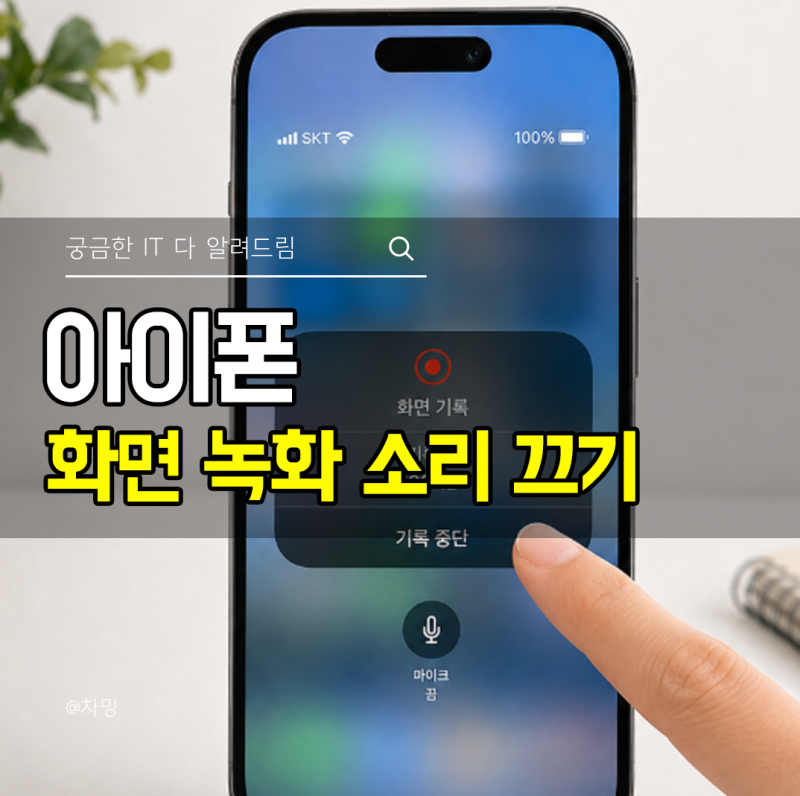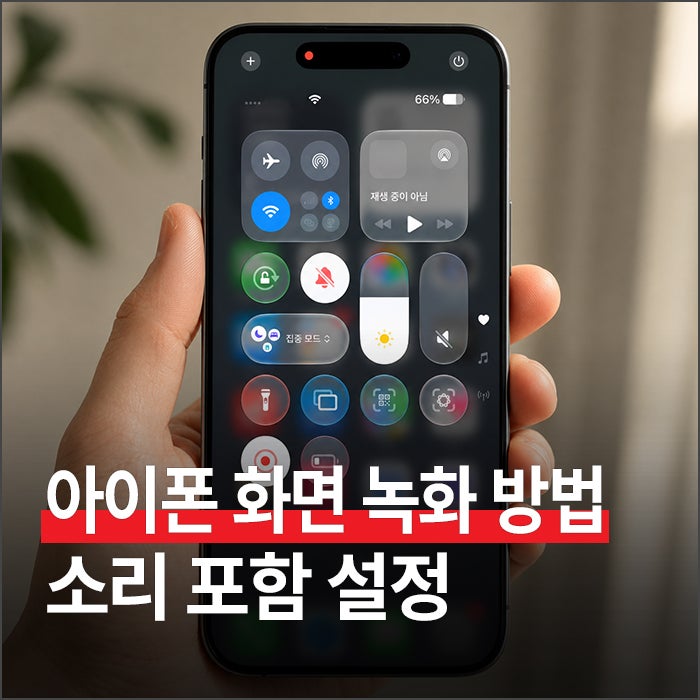
아이폰 화면 녹화 시 소리가 녹음되지 않아 당황하는 사용자들이 많습니다. 이는 주로 마이크 설정, 앱 자체의 녹화 제한, 또는 기본적인 사운드 설정 문제에서 비롯됩니다. 특히 게임 화면이나 앱 사용 방법을 녹화할 때 음성이 누락되는 경우가 잦아, 녹화 전 설정을 꼼꼼히 확인하는 것이 중요합니다. 아이폰의 화면 기록 기능은 별도의 앱 설치 없이 제어 센터를 통해 간편하게 사용할 수 있습니다.
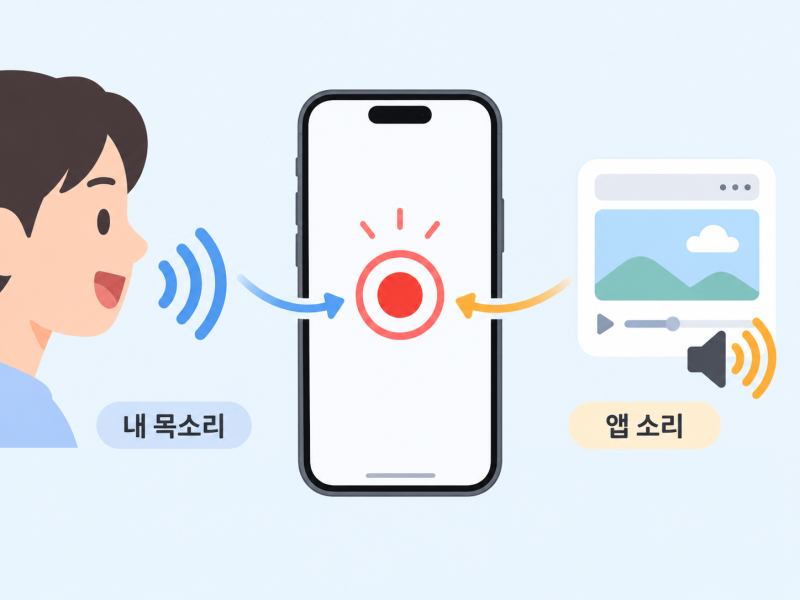
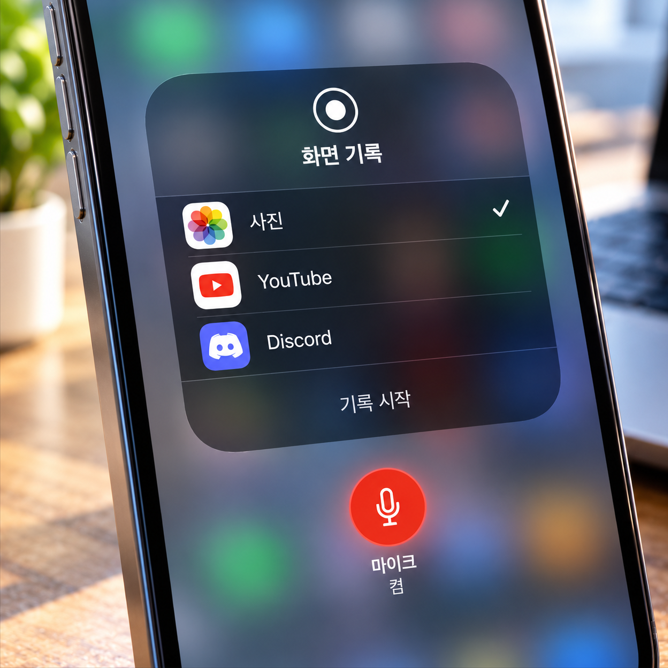
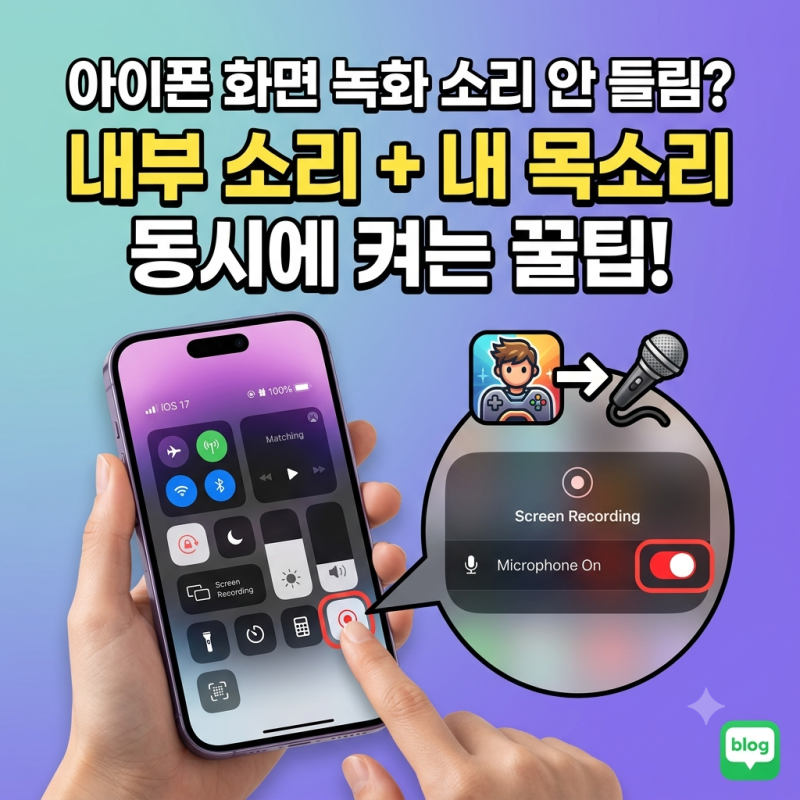
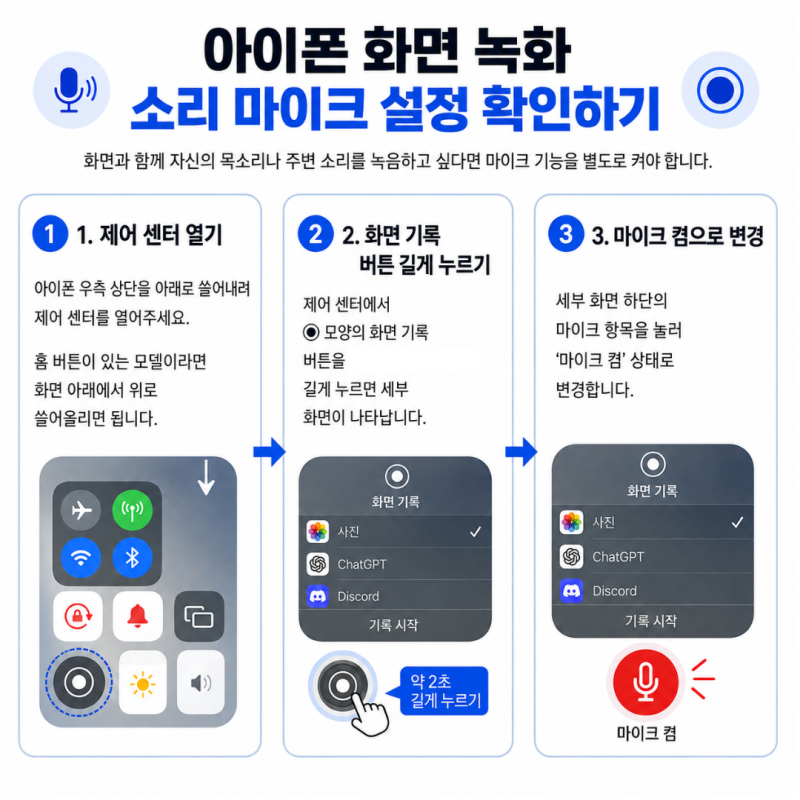
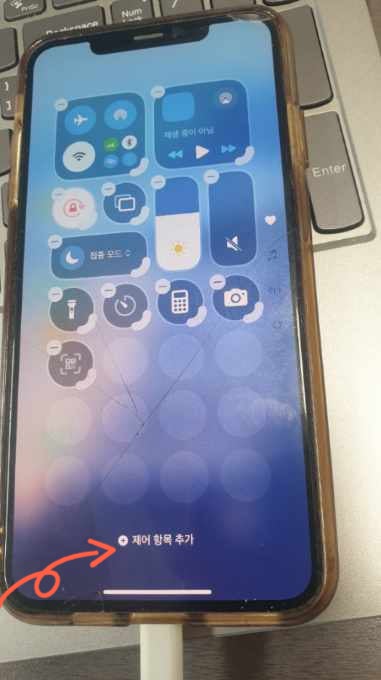
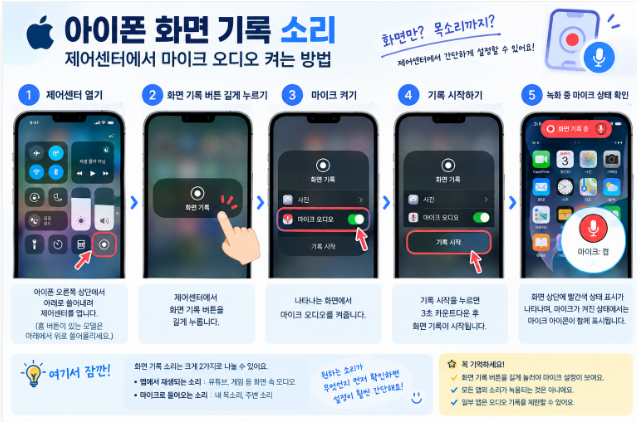
블로거들은 아이폰 화면 녹화 시 소리 문제를 해결하기 위해 마이크 설정 확인을 가장 먼저 강조합니다. 내 목소리나 주변 소리를 녹음하려면 제어 센터에서 화면 기록 버튼을 길게 눌러 마이크를 '켬' 상태로 변경해야 합니다. 반면, 일부 블로거들은 앱 내부 소리가 녹음되지 않는 경우 저작권 보호 정책으로 인한 앱 자체의 녹화 제한 여부를 확인할 것을 권장합니다. 마이크와 앱 내부 오디오는 별개로 처리되므로, 어떤 소리가 누락되었는지 정확히 파악하는 것이 해결의 첫걸음입니다.
녹화 시작 전 제어 센터에서 집중 모드의 방해금지 모드를 활성화하면 알림 없이 깔끔한 영상을 얻을 수 있습니다. 또한, 마이크 설정은 한 번 켜두면 다음 녹화에도 유지되므로, 목소리가 필요 없을 때는 다시 꺼주는 습관이 필요합니다. 특정 앱에서만 소리 문제가 발생한다면 해당 앱의 녹화 허용 여부를 먼저 확인하고, 재생 환경의 음량과 앱의 미디어 사운드 설정도 함께 점검하는 것이 좋습니다.