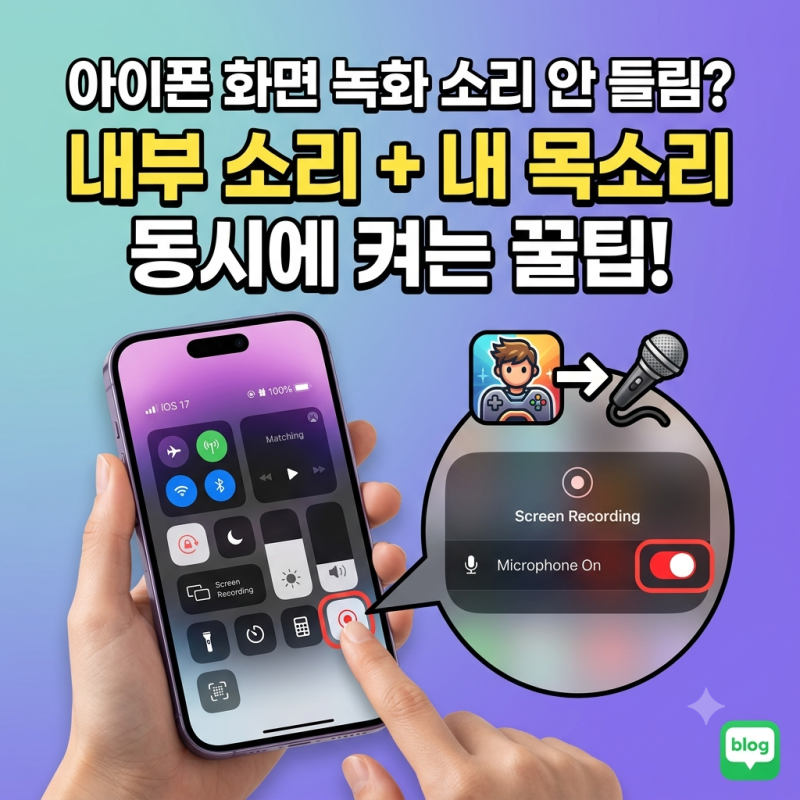
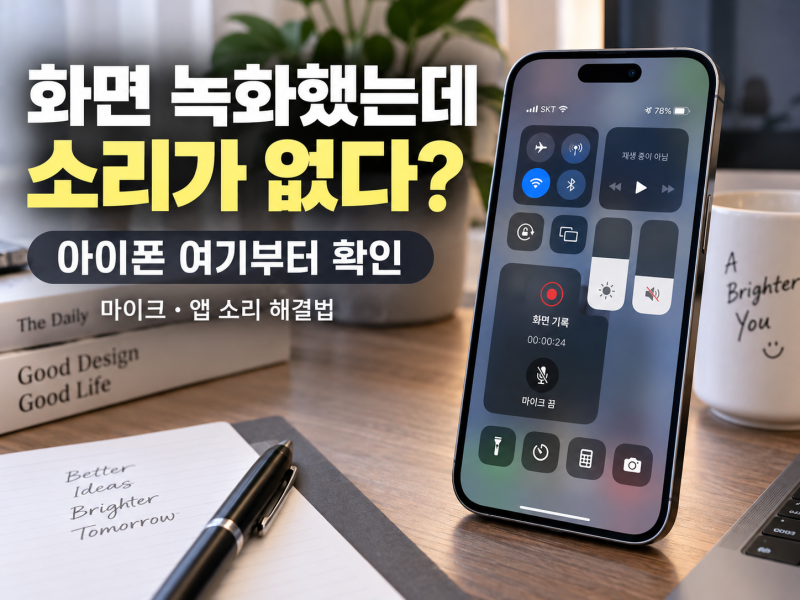

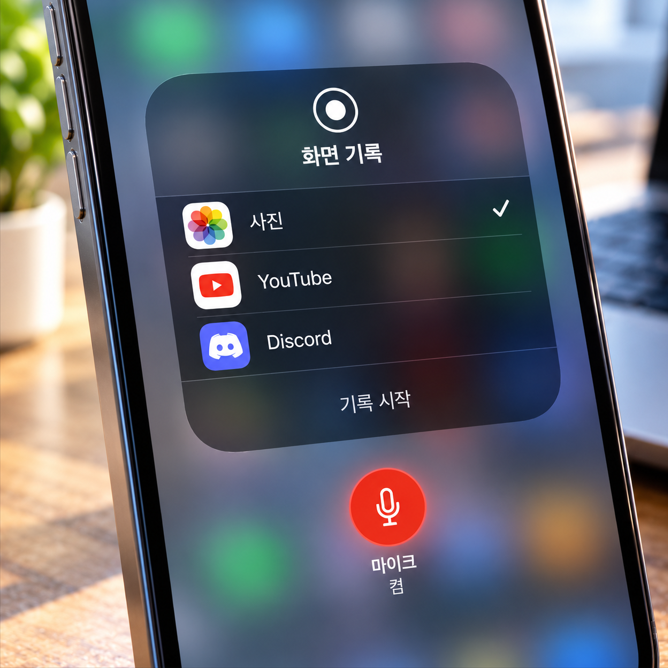

아이폰 화면 녹화 시 소리가 녹음되지 않거나, 마이크 소리 또는 앱 소리 중 하나만 녹음되는 경우가 많아 사용자들의 문의가 이어지고 있습니다. 아이폰은 기본적으로 화면 기록 기능을 제공하지만, 마이크 소리와 앱 내부 소리는 별도로 설정해야 합니다. 특히 마이크를 켜지 않으면 내 목소리나 주변 소리가 녹음되지 않으며, 일부 앱은 오디오 기록 자체를 허용하지 않을 수도 있습니다.
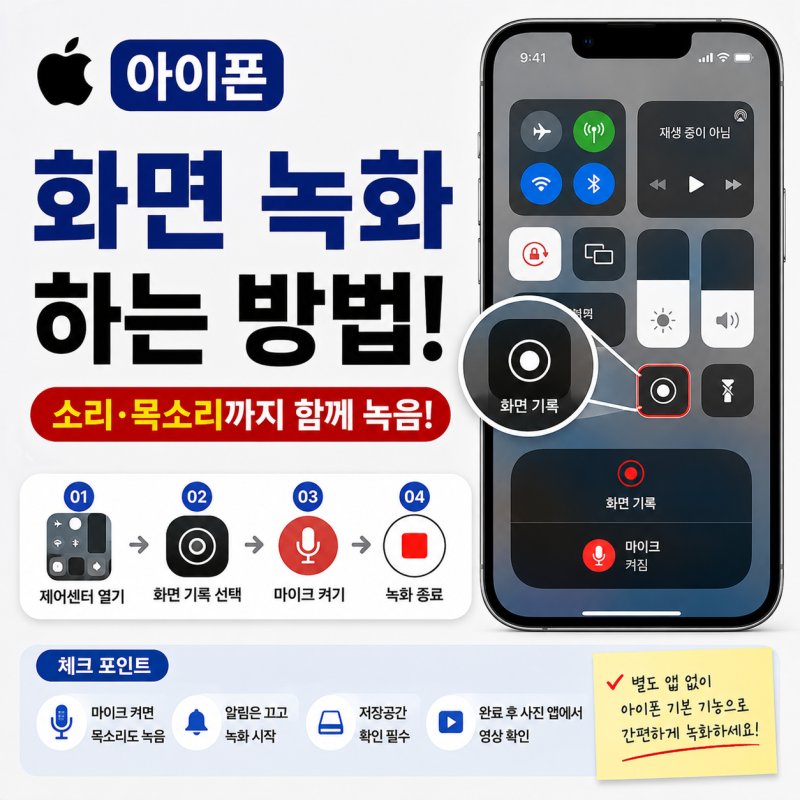
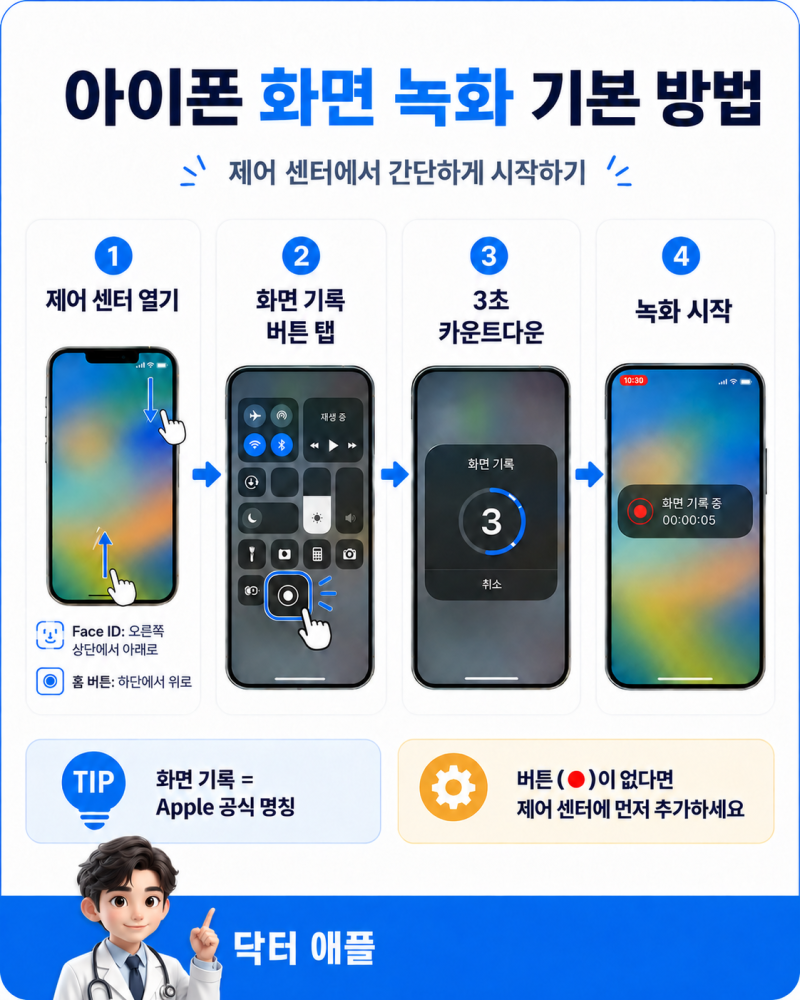
실제 사용자들은 제어 센터를 통해 화면 기록 기능을 활성화하고, 마이크를 별도로 켜서 내 목소리를 함께 녹음하는 방법을 주로 사용합니다. 제어 센터에 화면 기록 버튼이 없는 경우, 설정에서 추가해야 하며, 녹화된 파일은 기본 사진 앱 갤러리에 MP4 비디오로 자동 저장됩니다. 앱 소리가 녹음되지 않을 때는 해당 앱이 녹화를 허용하는지 확인하는 것이 중요합니다.
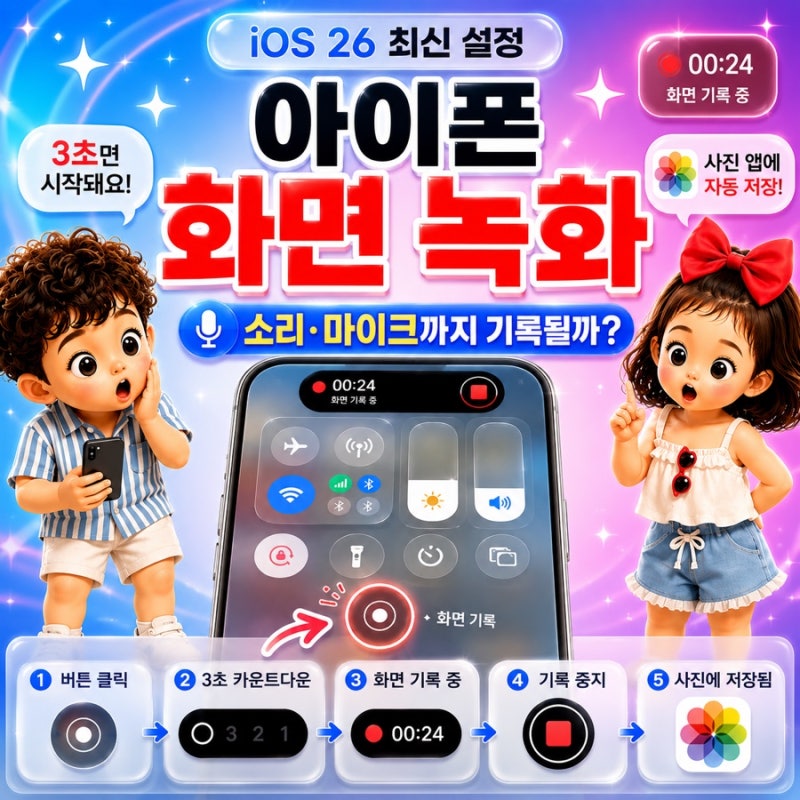
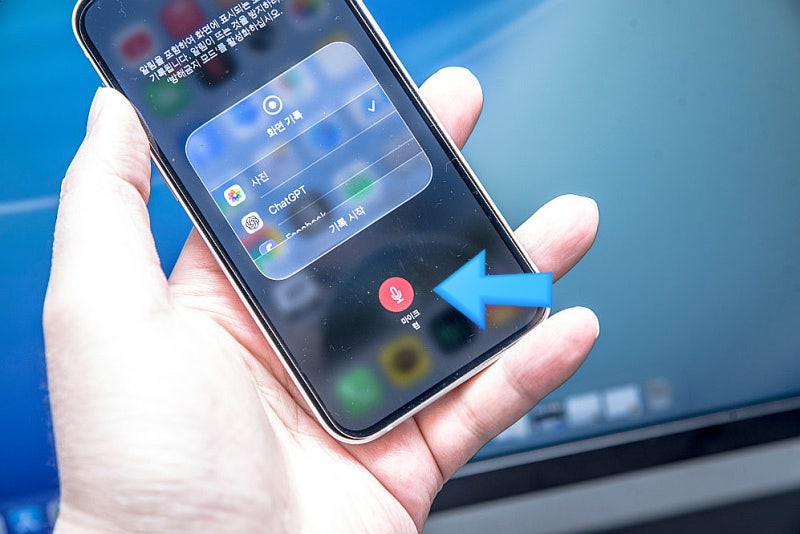
화면 기록 아이콘을 길게 눌러 마이크를 활성화하면 내 목소리와 주변 소리를 함께 녹음할 수 있습니다. 녹화 시작 전 3초 카운트다운 동안 녹화하려는 앱으로 이동하여 준비할 수 있으며, 녹화 종료는 화면 상단의 녹화 표시를 누르거나 제어 센터에서 빨간 화면 기록 버튼을 다시 누르면 됩니다. 이처럼 간단한 설정만으로 아이폰 화면 녹화 시 소리 문제를 해결할 수 있습니다.