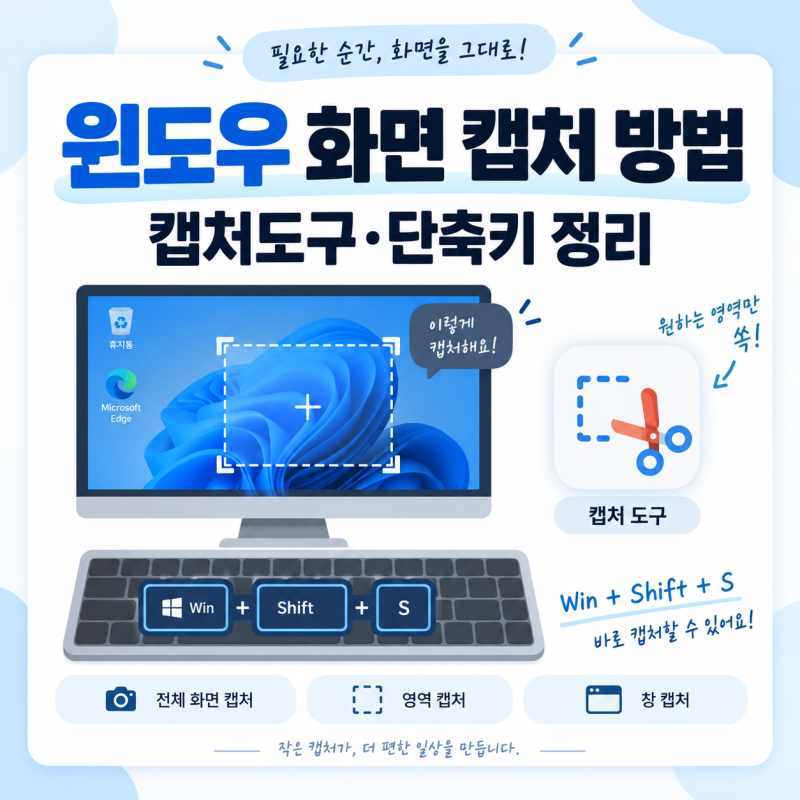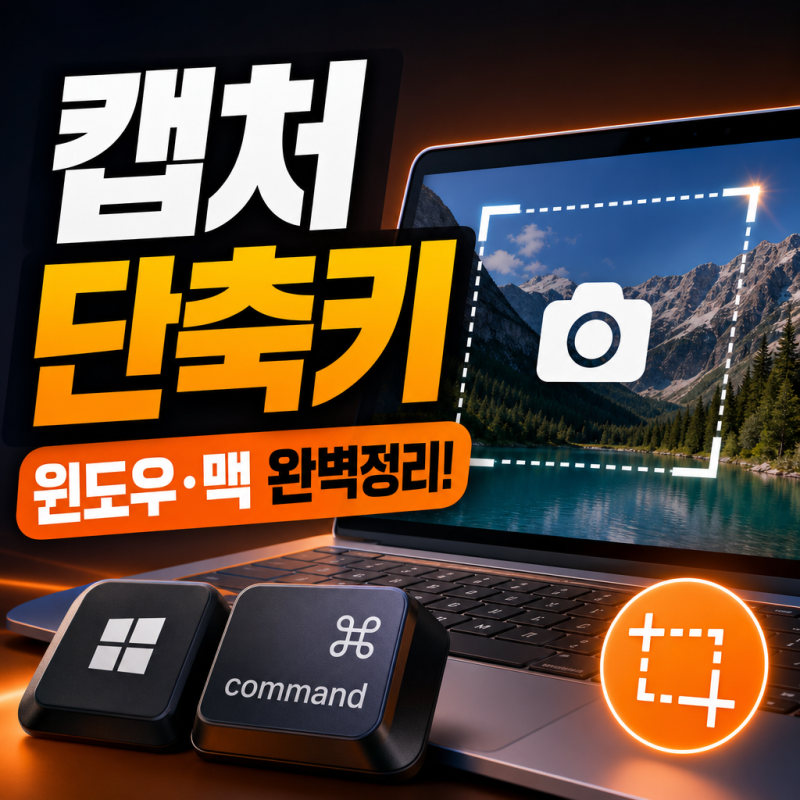
노트북 화면 캡처 단축키는 회사 업무, 온라인 강의 수강, 블로그 포스팅 등 다양한 상황에서 필수적으로 활용되는 IT 기술입니다. 특히 윈도우 10 및 11 운영체제에서는 별도 프로그램 설치 없이 기본 단축키 조합과 캡처도구(Snipping Tool)를 통해 전체 화면, 선택 영역, 활성 창 등 다양한 형태로 화면을 캡처할 수 있습니다. 이는 사용자들이 중요한 문서나 웹 페이지, 오류 메시지 등을 손쉽게 이미지 파일로 저장할 수 있도록 돕습니다.
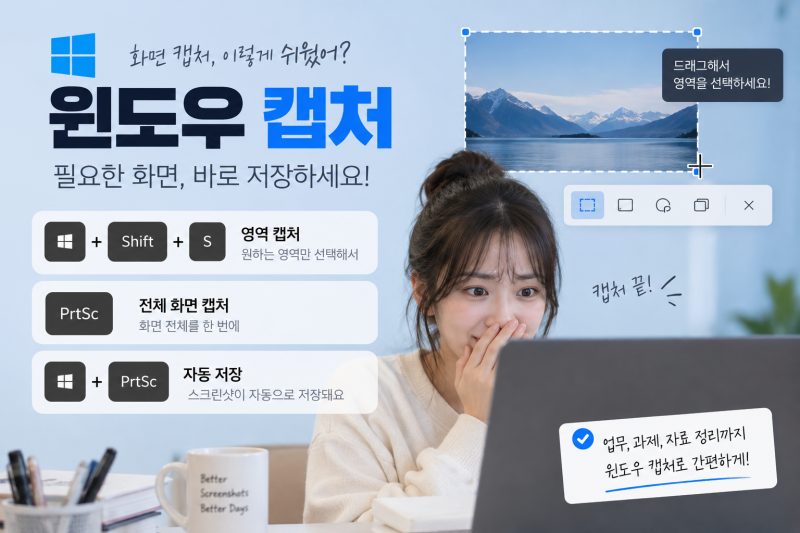
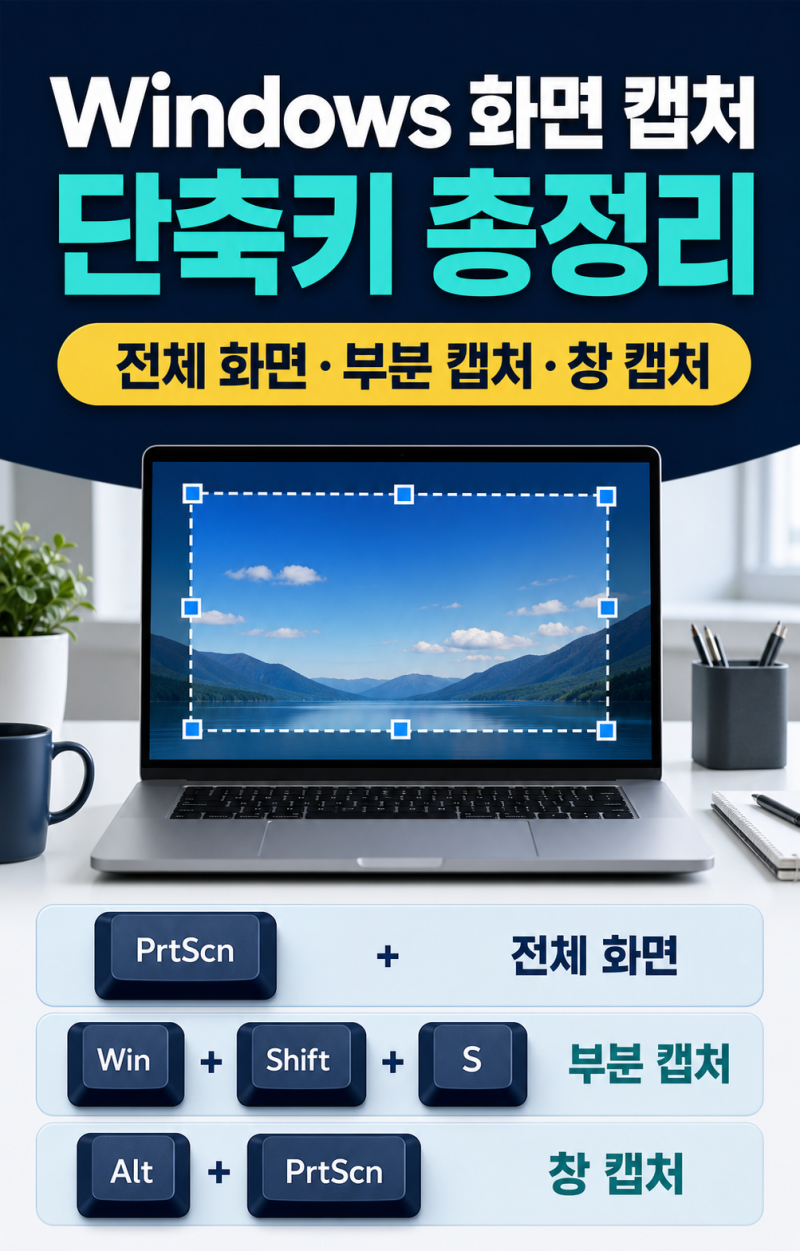
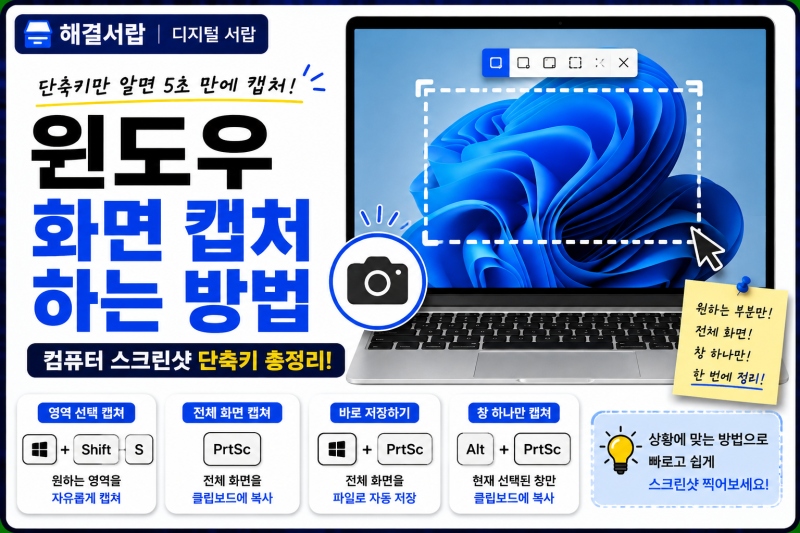
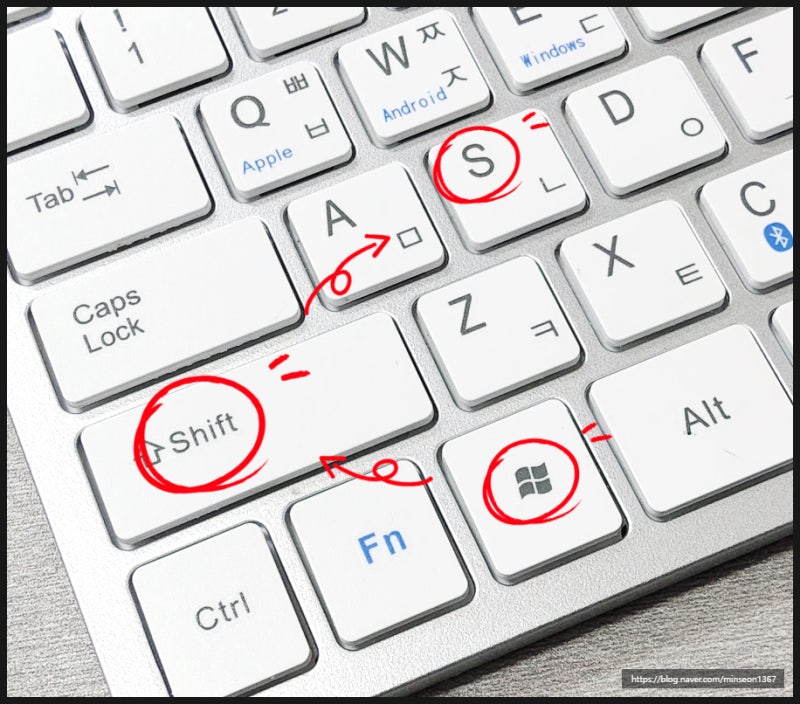
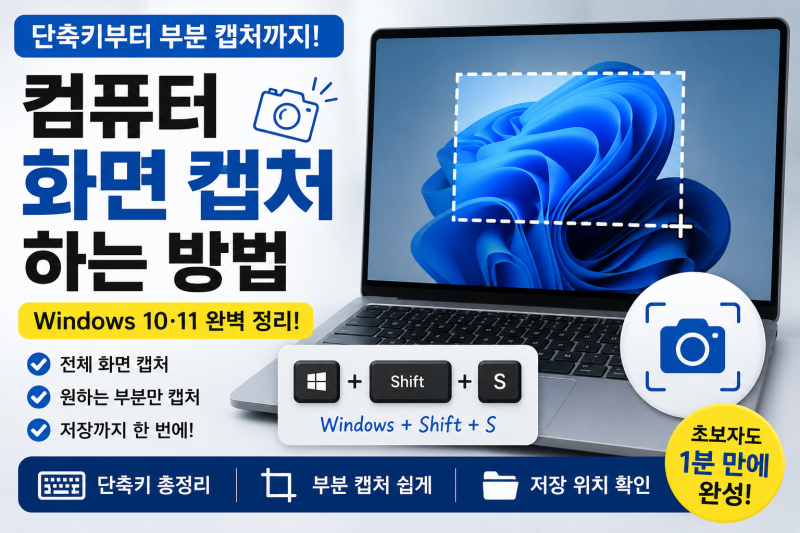
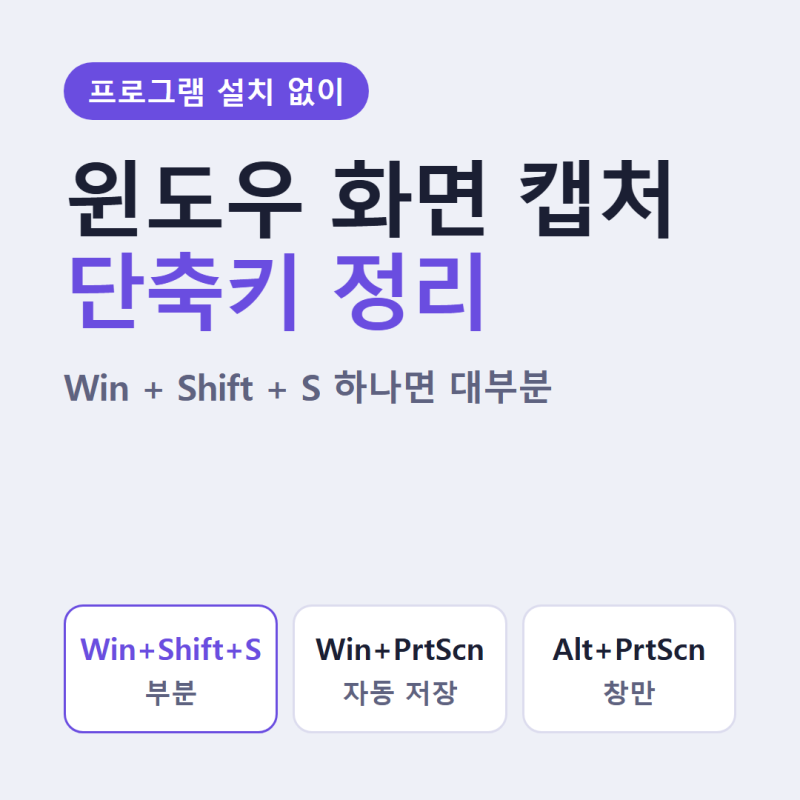
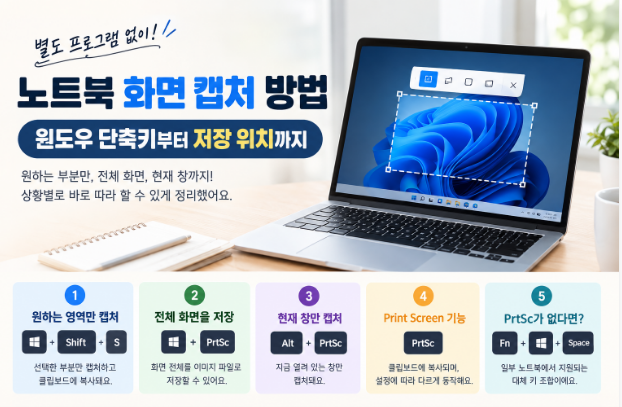
실제 사용자들은 Windows + Shift + S 조합을 가장 유용하게 활용하며, 원하는 부분만 정확하게 캡처할 수 있다는 점을 큰 장점으로 꼽습니다. 또한 PrtScn 키를 이용한 전체 화면 캡처나 Alt + PrtScn을 통한 활성 창 캡처도 상황에 따라 편리하게 사용됩니다. 윈도우 11의 캡처도구는 화면 동영상 녹화 기능과 이미지 속 글자 추출(OCR) 기능까지 제공하여 사용자 편의성을 크게 높였습니다.
캡처된 이미지는 기본적으로 클립보드에 복사되므로, Ctrl + V를 통해 필요한 곳에 바로 붙여넣을 수 있습니다. 파일로 저장하려면 캡처 도구에서 저장 기능을 이용하거나, Windows + PrtScn 단축키를 사용하여 '사진' 폴더 내 '스크린샷' 폴더에 자동 저장되도록 설정할 수 있습니다. 이러한 기능들을 숙지하면 노트북 사용 생산성을 크게 향상시킬 수 있습니다.