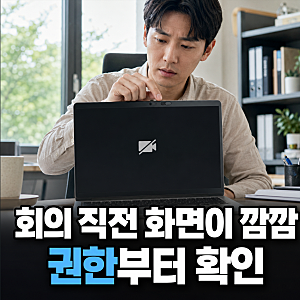

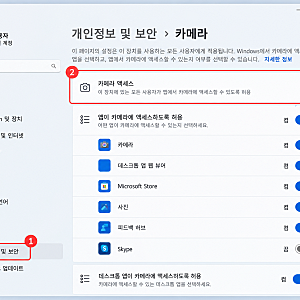
노트북 카메라 안됨 문제는 화상회의 직전 사용자들을 당황하게 만드는 흔한 상황입니다. 카메라 고장으로 단정하기보다 물리적 차단, Windows 권한 설정, 드라이버 문제 등 다양한 원인을 순차적으로 확인하는 것이 중요합니다. 특히 Windows 11 환경에서는 개인 정보 및 보안 설정에서 카메라 액세스 권한을 허용했는지 먼저 점검해야 합니다.
문제가 발생했을 때 가장 먼저 노트북 렌즈 덮개나 키보드의 카메라 전용 키를 확인해야 합니다. 이후 Windows 카메라 앱을 실행하여 카메라 자체의 작동 여부를 파악하고, 특정 앱에서만 문제가 발생한다면 해당 앱의 카메라 설정과 권한을 점검하는 것이 효과적입니다. 제조사 보안 프로그램이 카메라를 차단하는 경우도 있으니 관련 설정을 확인하는 것이 좋습니다.
과거 블로그 후기들에 남겨진 기록에 따르면, 많은 사용자가 드라이버 문제부터 접근하여 불필요한 시간 낭비를 겪은 바 있어, 이번 이슈와 함께 다시금 재조명되고 있습니다. 드라이버 제거는 최후의 수단으로 남겨두고, 물리적 차단부터 권한, 앱 설정 순으로 점검하는 것이 빠르고 안전한 해결책입니다. 각 단계별로 카메라 앱을 통해 변화를 확인하는 것이 핵심입니다.