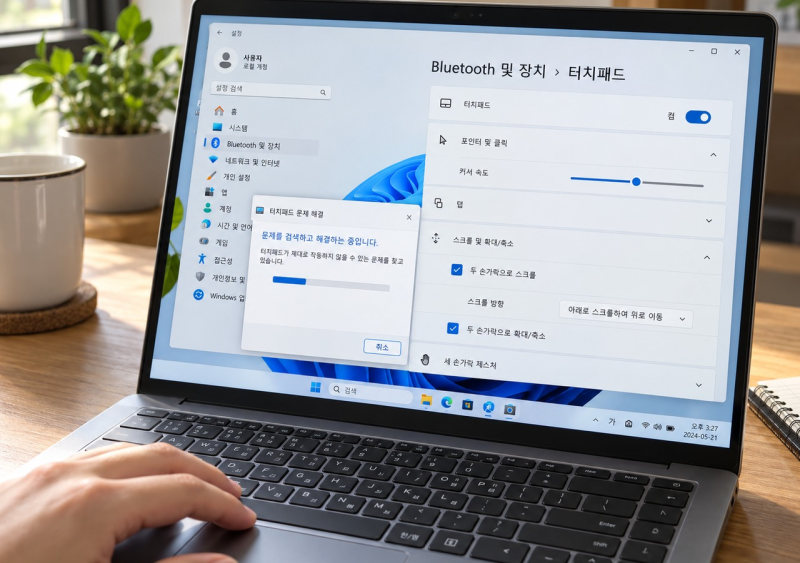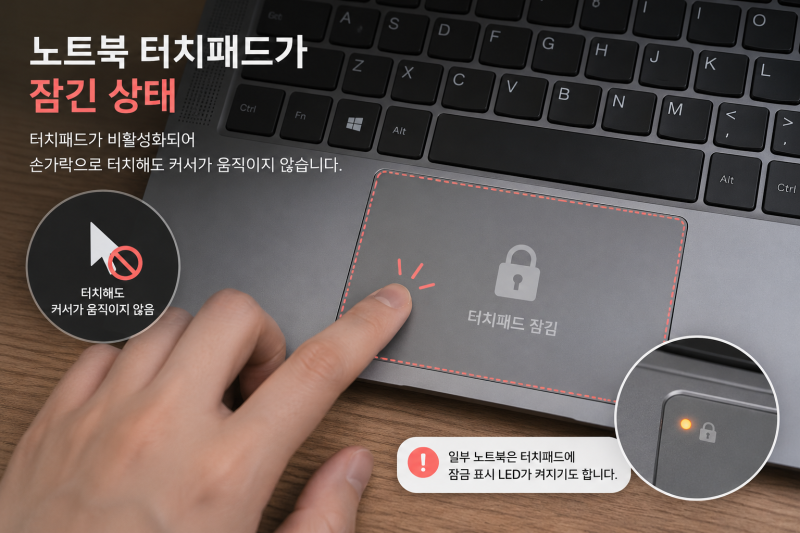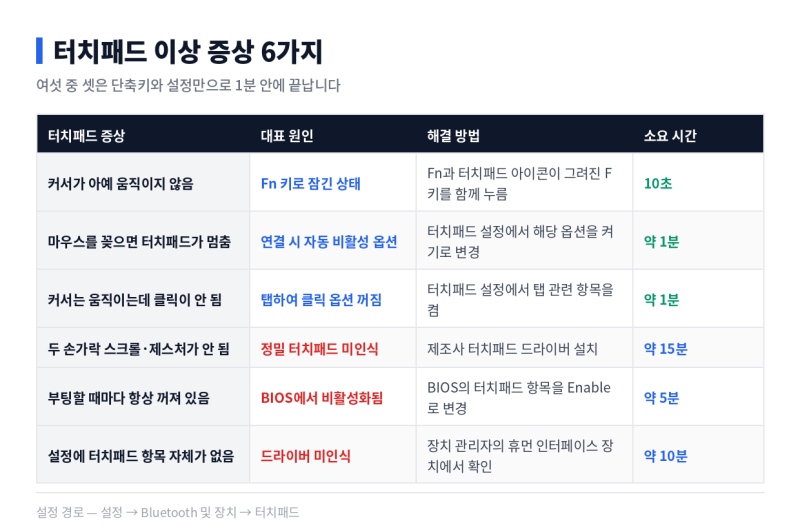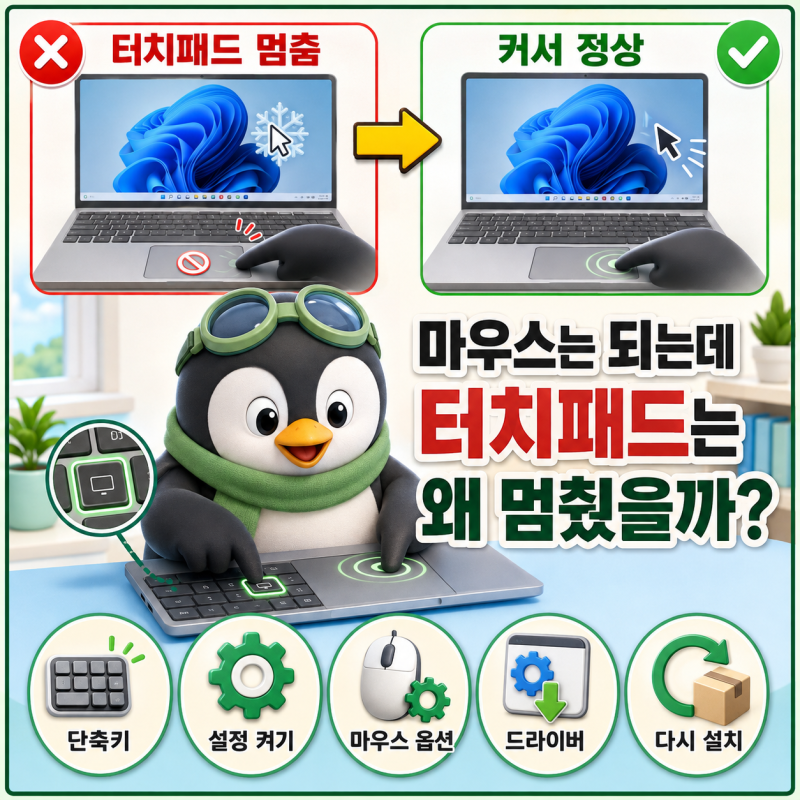



노트북 마우스패드가 갑자기 작동하지 않을 때, 사용자들은 고장을 의심하기 쉽습니다. 하지만 대부분의 경우, 키보드 단축키나 Windows 설정 문제로 인해 일시적으로 비활성화된 것일 수 있습니다. 특히 마우스를 연결한 뒤 터치패드가 작동하지 않는다면, 자동 비활성화 설정 여부를 먼저 확인해야 합니다. 이러한 문제들은 드라이버 업데이트나 Windows 초기화 없이 간단한 확인만으로 해결될 수 있습니다.
실제 사용자들은 터치패드 고장으로 오인하기 전에 키보드의 기능키를 통한 활성화 여부를 가장 먼저 확인합니다. 제조사 및 모델에 따라 터치패드 단축키가 다르므로, 무조건 Fn+F5와 같은 특정 키 조합을 외우기보다는 키보드에 표시된 아이콘을 확인하는 것이 중요합니다. 또한, Windows 설정에서 터치패드 활성화 여부나 외장 마우스 연결 시 자동 비활성화 설정을 점검하는 것이 효과적입니다.
블로거들은 터치패드 문제 발생 시 드라이버 업데이트나 Windows 초기화보다 앞서 단축키, Windows 설정, 마우스 연결 시 자동 꺼짐 설정 순서로 확인하는 것을 권장합니다. 특히 USB 허브 사용 시 전원 불안정으로 인한 마우스 인식 오류가 발생할 수 있으므로, 노트북 본체 포트에 직접 연결하여 테스트하는 것이 좋습니다. 마우스가 다른 컴퓨터에서도 작동하지 않는다면 마우스 자체의 문제일 가능성이 큽니다.