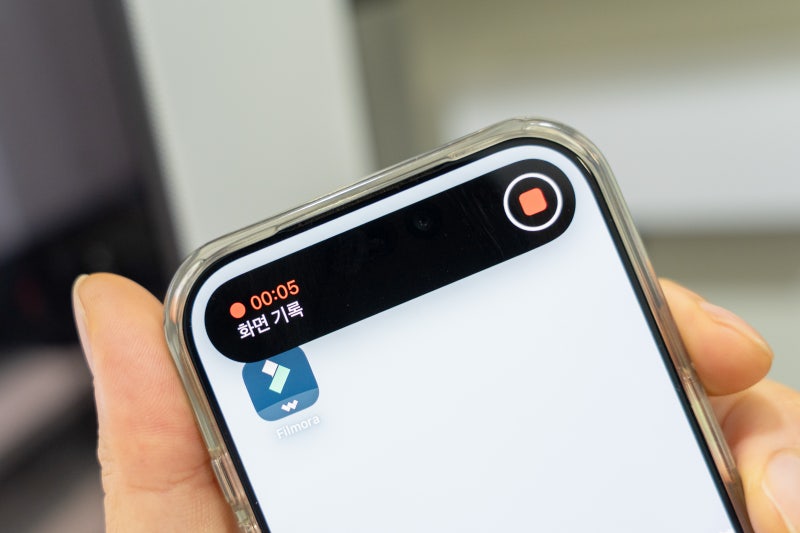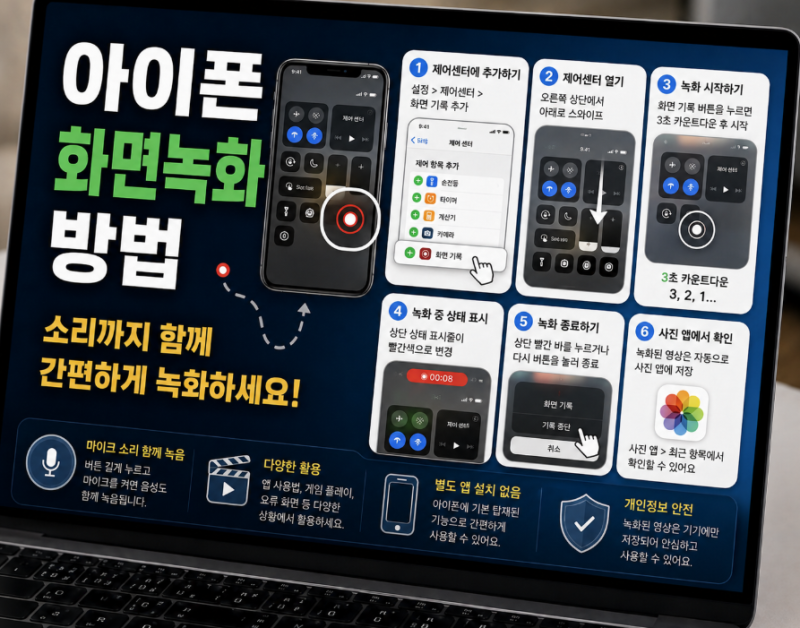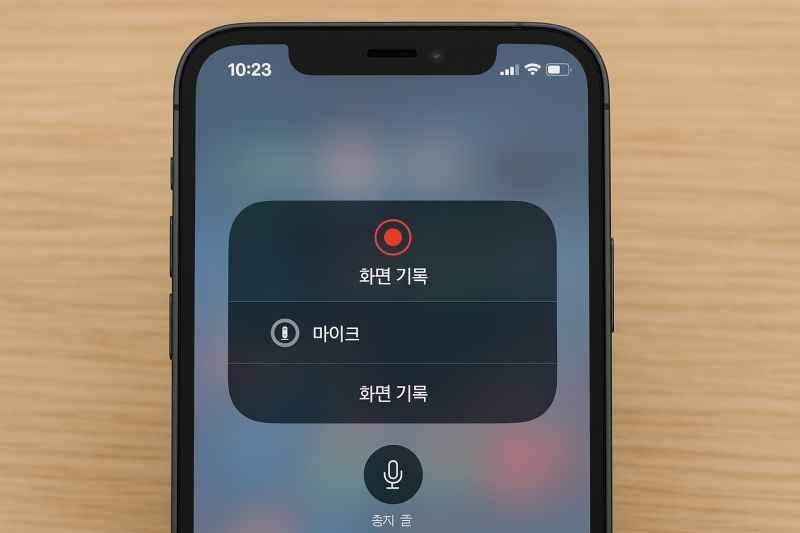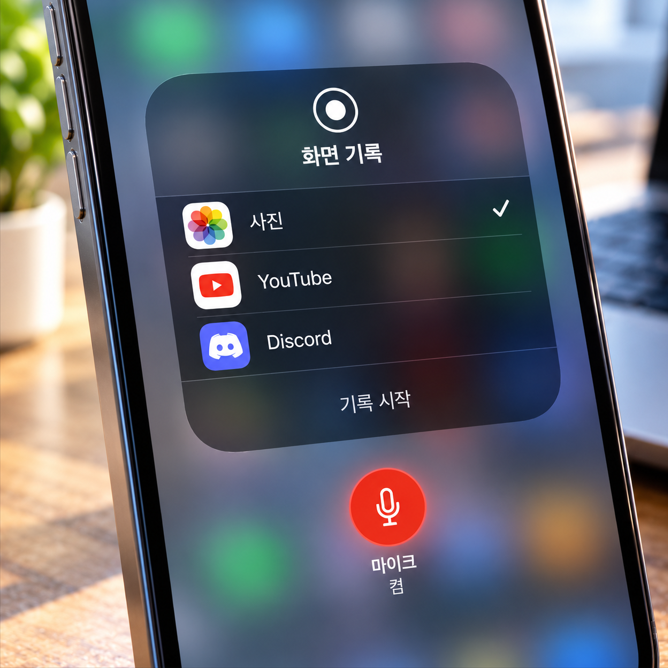
아이폰 화면 녹화 기능은 별도의 앱 설치 없이도 화면과 소리를 동시에 기록할 수 있어 게임 플레이 영상, 앱 사용법 설명 등 다양한 상황에서 활용도가 높습니다. 특히 주변 소음 없이 화면만 녹화하거나, 반대로 자신의 목소리까지 함께 담고 싶을 때 제어 센터 내 마이크 설정 조절이 핵심적인 기능으로 부각되고 있습니다. 사용자들은 이 기능을 통해 원하는 방식으로 콘텐츠를 제작하고 공유할 수 있습니다.
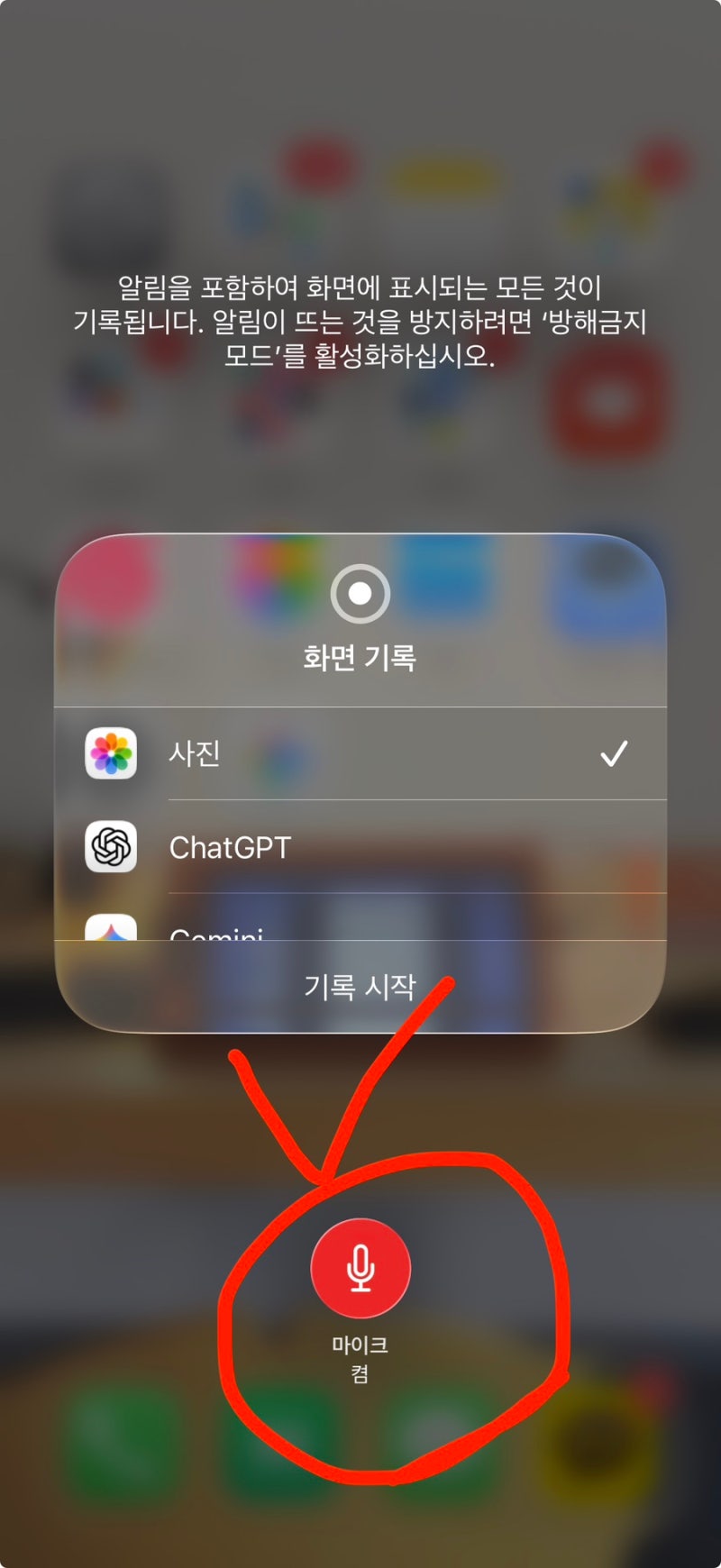
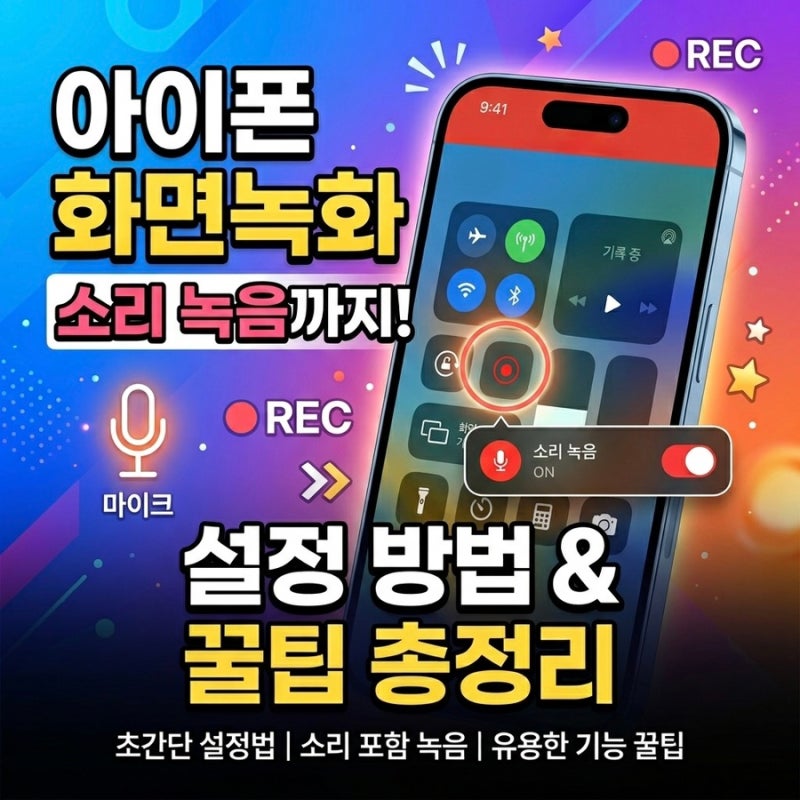
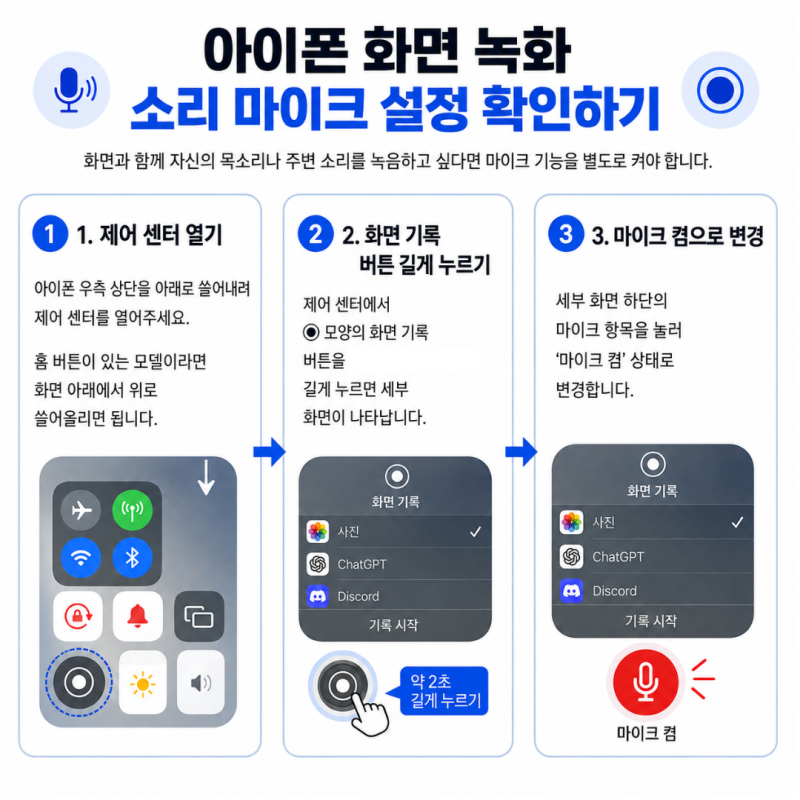
일부 블로거들은 아이폰 화면 녹화 시 마이크를 '끔' 상태로 설정하여 외부 소리를 완전히 차단하는 방법을 강조합니다. 반면, 다른 블로거들은 화면 기록 버튼을 길게 눌러 마이크를 '켬'으로 전환해야 자신의 목소리까지 녹음된다는 점을 상세히 설명합니다. 또한, 특정 앱에서는 저작권 보호 등의 이유로 오디오 기록이 제한될 수 있으므로, 소리가 녹음되지 않을 경우 기기 고장보다는 앱 자체의 제한 가능성을 먼저 확인해야 한다고 조언합니다.
아이폰 화면 녹화 시 소리를 완전히 없애려면 제어 센터에서 화면 기록 버튼을 길게 눌러 마이크를 끄고, 내부 소리까지 차단하려면 볼륨을 0으로 줄이거나 무음 모드를 활성화하는 것이 효과적입니다. 만약 모든 화면에서 내 목소리만 계속 녹음되지 않는다면, 음성 메모 앱을 통해 마이크 상태를 점검하고, 특정 앱의 마이크 접근 권한을 확인하는 것이 문제 해결에 도움이 될 수 있습니다.