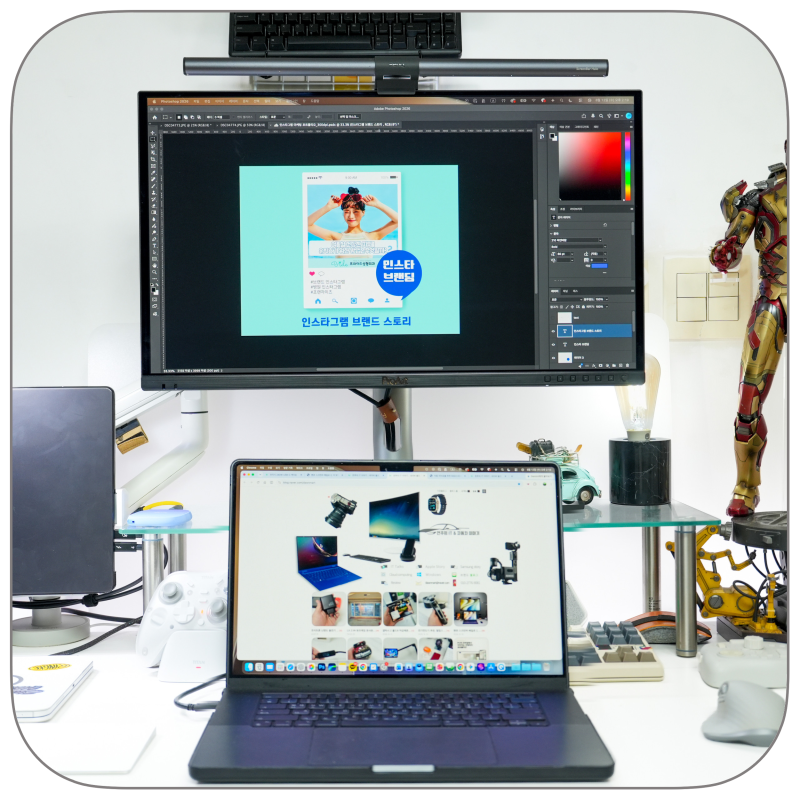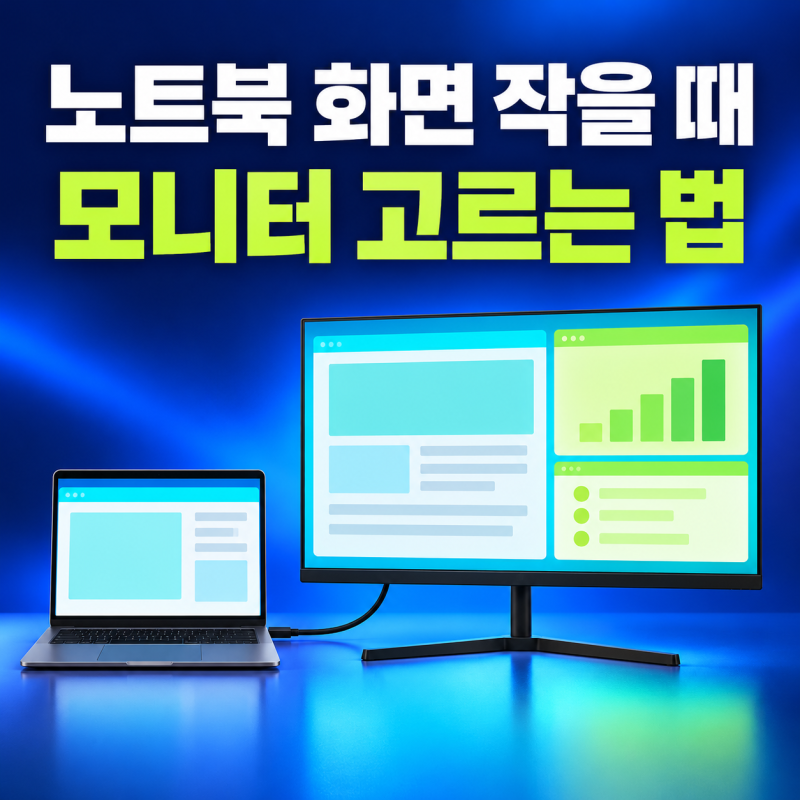
노트북 화면 크기 조절은 사용자의 작업 효율성을 크게 좌우하는 중요한 설정입니다. 휴대성을 위해 13~16인치로 제작되는 노트북은 단일 작업 시에는 충분하지만, 여러 프로그램을 동시에 사용하면 화면 공간이 빠르게 부족해지는 경향이 있습니다. 이럴 때 외부 모니터를 연결하여 화면을 확장하는 방법이 효과적인 해결책으로 주목받고 있습니다. 특히 듀얼 모니터 연결 시 '확장' 모드를 활용하면 각 화면에 다른 작업을 띄워 창 전환의 번거로움을 줄일 수 있어 생산성 향상에 기여합니다.
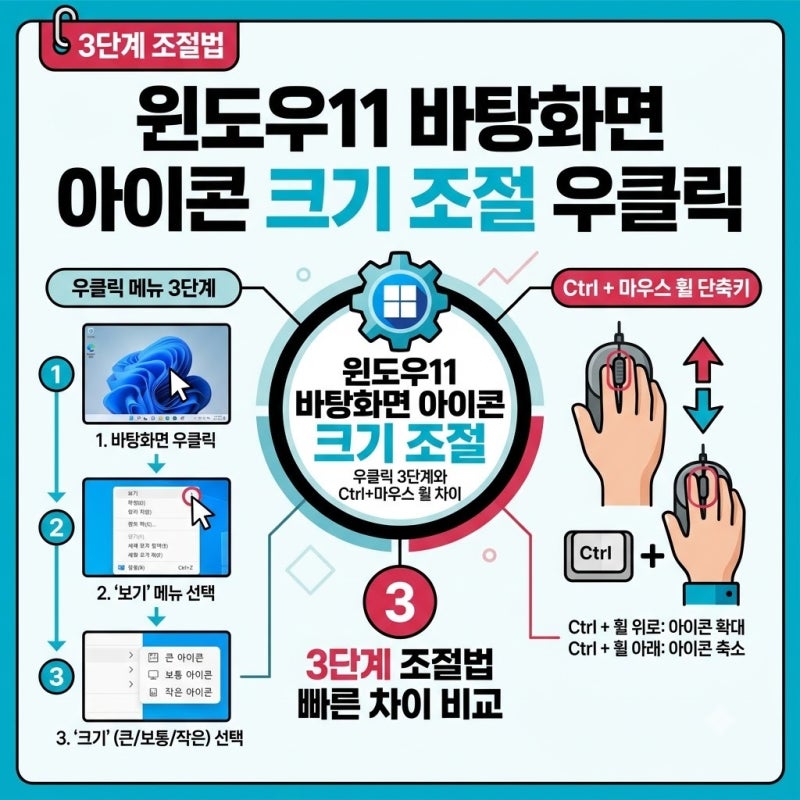
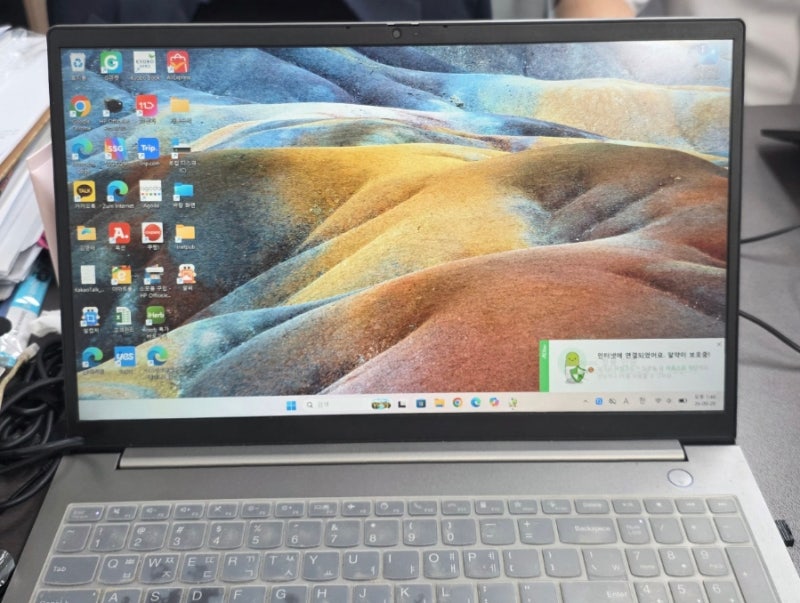
블로거들은 노트북 화면 크기 조절과 관련하여 다양한 관점을 제시하고 있습니다. 일부 블로거는 외부 모니터 연결 시 HDMI 또는 USB-C 단자 확인의 중요성을 강조하며, USB-C 단자의 경우 영상 출력 지원 여부를 반드시 확인해야 한다고 조언합니다. 반면, 다른 블로거들은 노트북 바탕화면 아이콘 크기 조절에 초점을 맞춰 마우스 우클릭 메뉴, Ctrl + 마우스 휠, 단축키(Ctrl + Shift + 숫자 키) 등 다양한 방법을 상세히 설명하며 사용자의 편의성을 높이는 방법을 공유하고 있습니다. 이처럼 블로거들은 화면 크기 조절의 목적에 따라 외부 모니터 활용법과 내부 아이콘 조절법을 다르게 접근하고 있습니다.
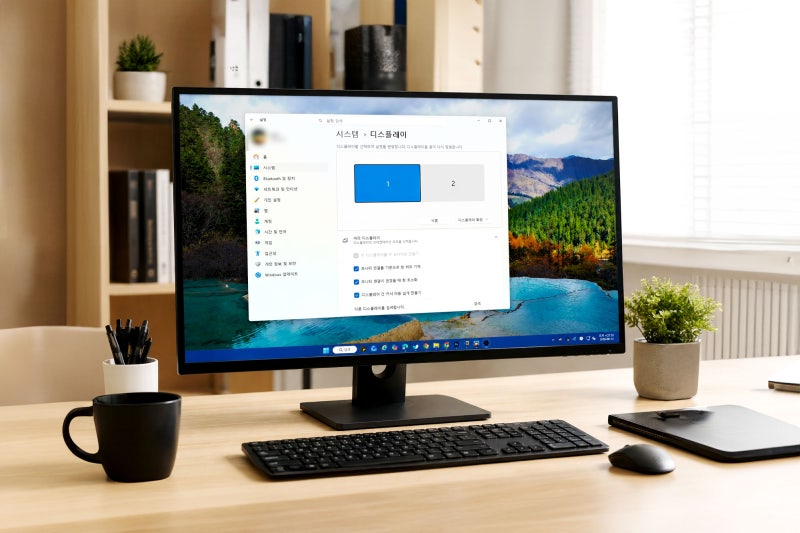
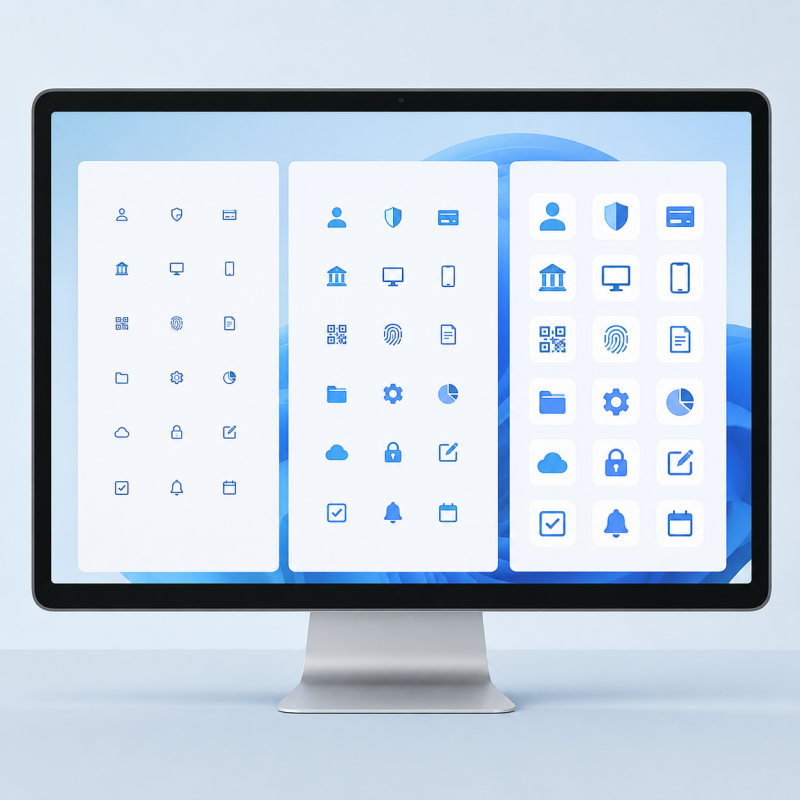
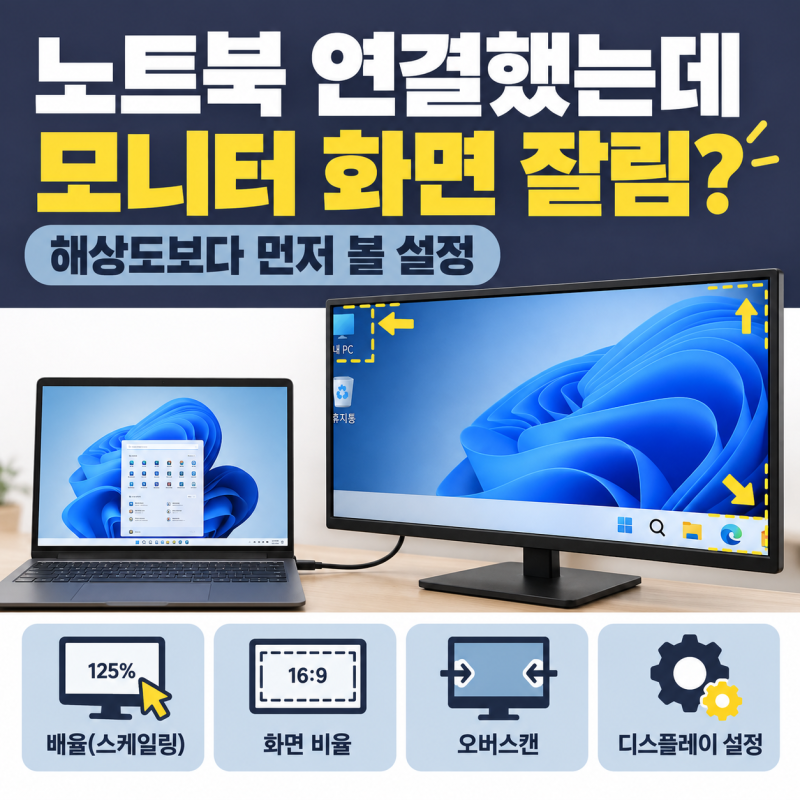
노트북 화면 크기 조절 시 외부 모니터를 연결했다면, Windows 키 + P를 눌러 '확장' 모드를 선택해야 노트북과 모니터에 서로 다른 화면을 띄울 수 있습니다. 또한, 마우스 이동 방향이 실제 모니터 배치와 다를 경우 디스플레이 설정에서 화면 순서를 조절하는 것이 중요합니다. 아이콘 크기 조절 후 글자가 겹치거나 흐릿해 보인다면 디스플레이 설정에서 배율이나 해상도를 함께 확인하여 최적의 가독성을 확보하는 것이 좋습니다.