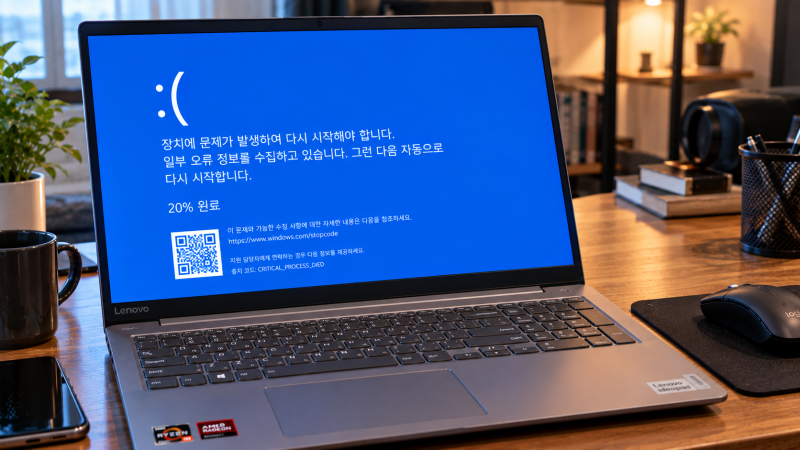
노트북 사용 중 화면 멈춤이나 시스템 먹통 현상이 발생했을 때, 데이터 손실을 최소화하며 문제를 해결하기 위한 단계별 강제종료 단축키 활용법이 중요합니다. 무작정 전원 버튼을 길게 누르는 방식은 작업 중인 파일 손실이나 시스템 손상을 유발할 수 있어 주의가 필요합니다. 주로 그래픽 드라이버 문제, 과열, 메모리 부족, 악성코드 등이 화면 멈춤의 주요 원인으로 꼽힙니다.
블로거들은 노트북 멈춤 현상 발생 시 상황별로 다른 단축키 사용을 권장합니다. 특정 프로그램만 멈췄을 때는 Alt + F4 또는 Ctrl + Alt + Delete 후 작업 관리자에서 해당 프로그램을 종료하는 것이 효과적입니다. 반면, 화면은 떠 있지만 키보드 입력이 불가능할 때는 Win + Tab을 활용하여 새 데스크톱을 열고 작업 관리자를 실행하는 방법을 제시합니다. 완전히 윈도우 자체가 먹통일 경우에만 Ctrl + Alt + Delete 후 전원 메뉴를 통해 재시작하거나, shutdown -s -t 0 명령어를 사용하는 것이 좋습니다.
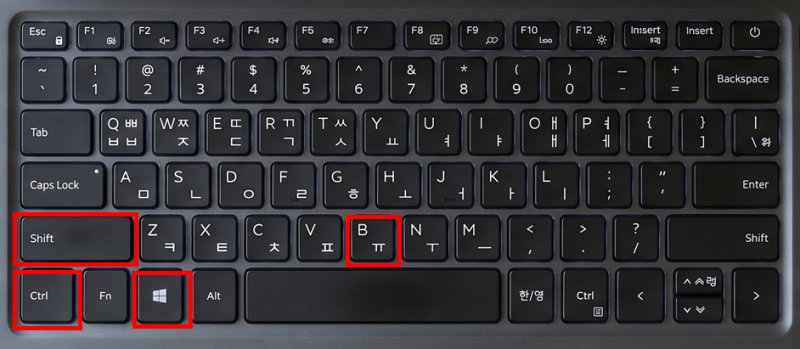
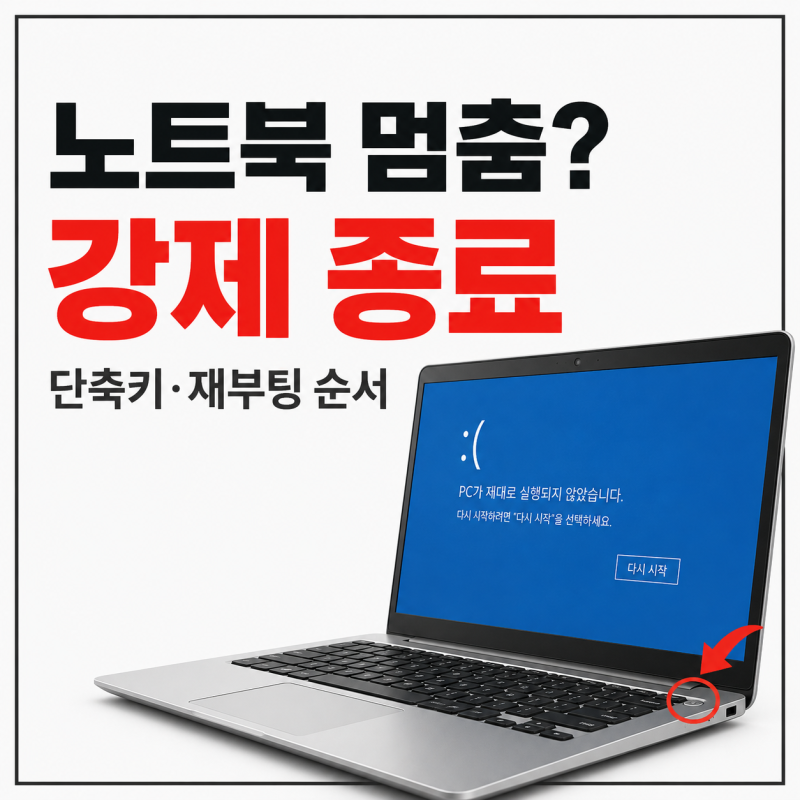
전원 버튼을 이용한 강제 종료는 최후의 수단으로, 약 10초간 길게 눌러 완전히 전원을 차단해야 합니다. 짧게 누르면 절전 모드로 진입할 수 있으므로 주의해야 합니다. 이러한 강제 종료 방식은 데이터 손실 위험이 크므로, 평상시에는 정상적인 종료 절차를 따르는 것이 바람직합니다. 또한, 그래픽 드라이버 리셋을 위한 Ctrl + Shift + 윈도우키 + B 단축키는 화면 깜빡임과 함께 그래픽 문제를 해결하는 데 도움이 될 수 있습니다.