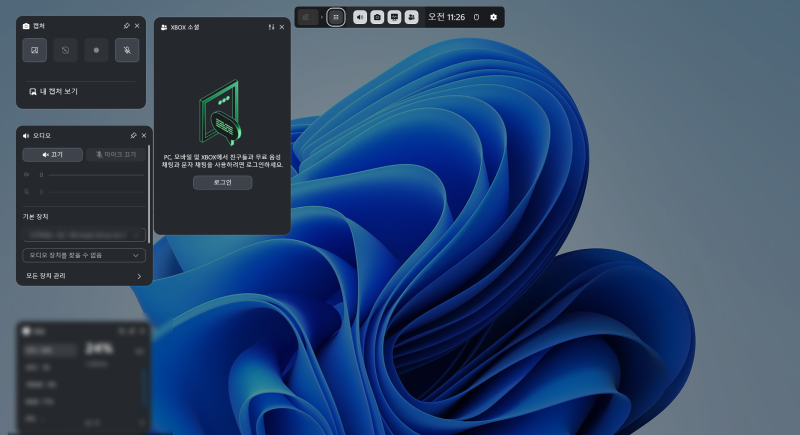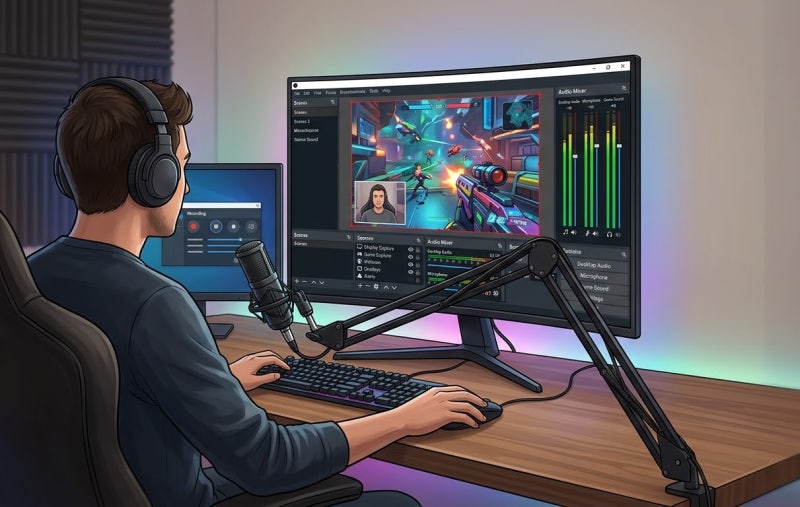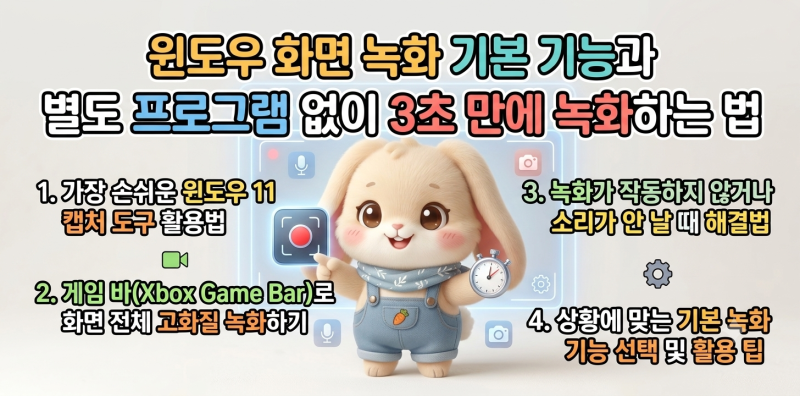
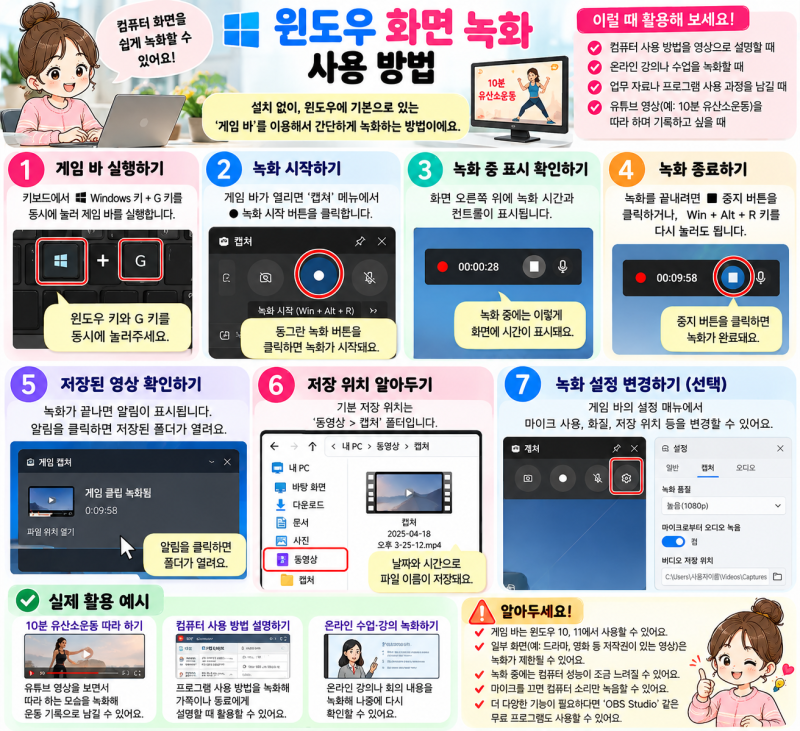

게임 화면을 녹화하는 방법은 윈도우 운영체제에 내장된 기능을 활용하거나 별도의 프로그램을 설치하여 진행할 수 있습니다. 특히 윈도우 10 및 11 사용자라면 'Xbox Game Bar'나 '캡처 도구'를 통해 추가 소프트웨어 설치 없이 간편하게 게임 플레이 영상을 기록할 수 있습니다. 이러한 기능들은 온라인 강의 복습, 게임 플레이 기록, 오류 화면 문의 등 다양한 상황에서 유용하게 활용됩니다.
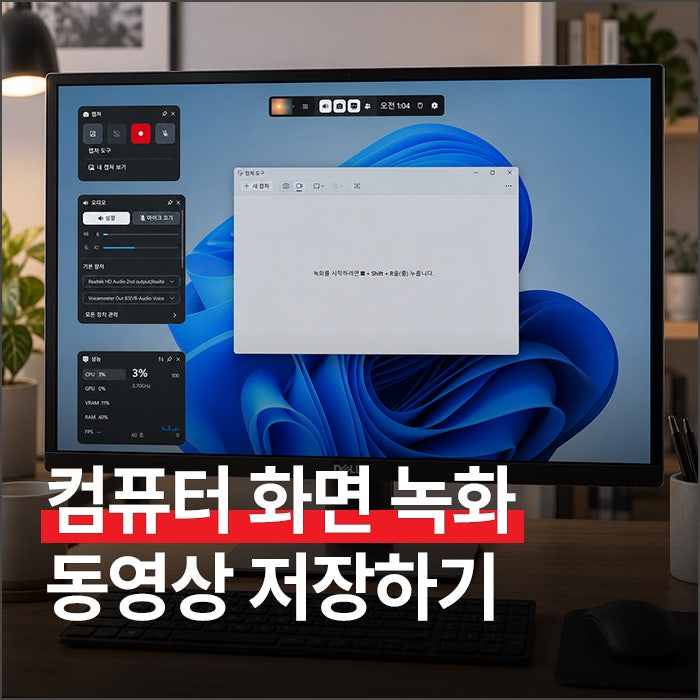
윈도우 기본 기능 중 Xbox Game Bar는 게임이나 특정 애플리케이션 창 하나를 빠르게 녹화하는 데 최적화되어 있으며, Win + Alt + R 단축키로 쉽게 실행됩니다. 반면 캡처 도구는 Win + Shift + R 단축키를 통해 화면의 특정 영역을 지정하여 녹화할 수 있어, 여러 창을 오가는 작업이나 바탕화면 녹화에 더 적합합니다. 각 기능은 녹화 범위와 사용 편의성에서 차이를 보이므로, 사용 목적에 맞춰 선택하는 것이 중요합니다.
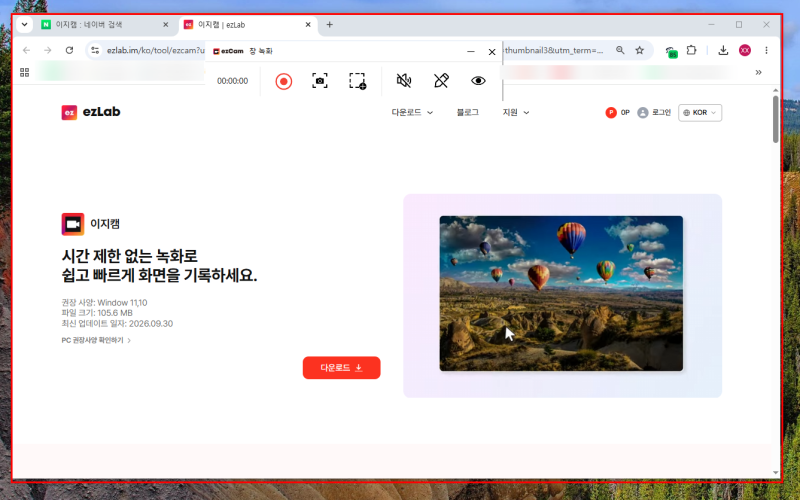
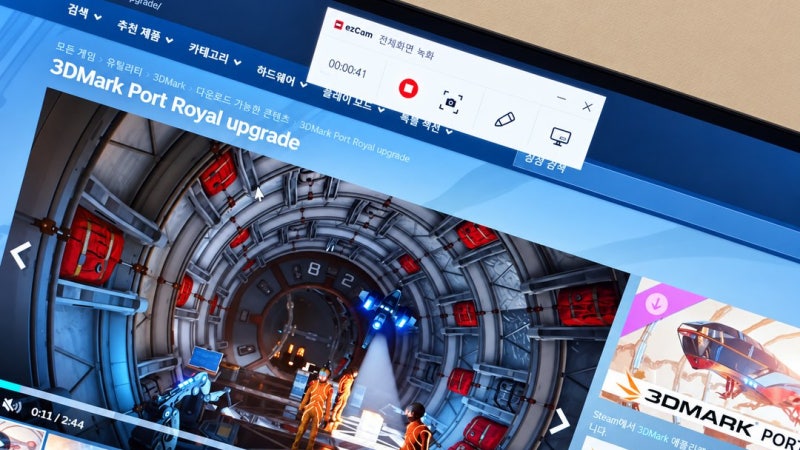
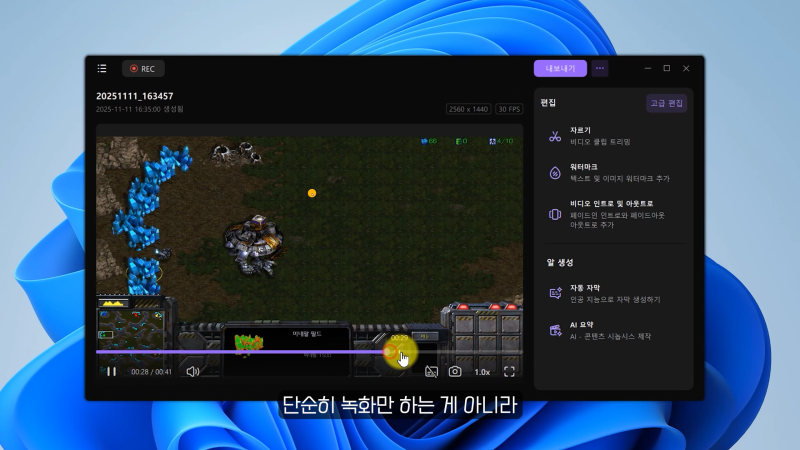
만약 윈도우 기본 기능만으로 부족하거나 워터마크 없이 장시간 고화질 녹화가 필요하다면, 이지캠과 같은 무료 프로그램을 고려해볼 수 있습니다. 이러한 외부 프로그램은 웹캠 녹화, 화면 필기 도구, 오디오만 녹음하는 기능 등 더욱 다양한 옵션을 제공합니다. 녹화 전 오디오 설정과 백그라운드 앱 정리 등 사전 점검을 통해 끊김 없는 고품질 영상을 얻을 수 있습니다.