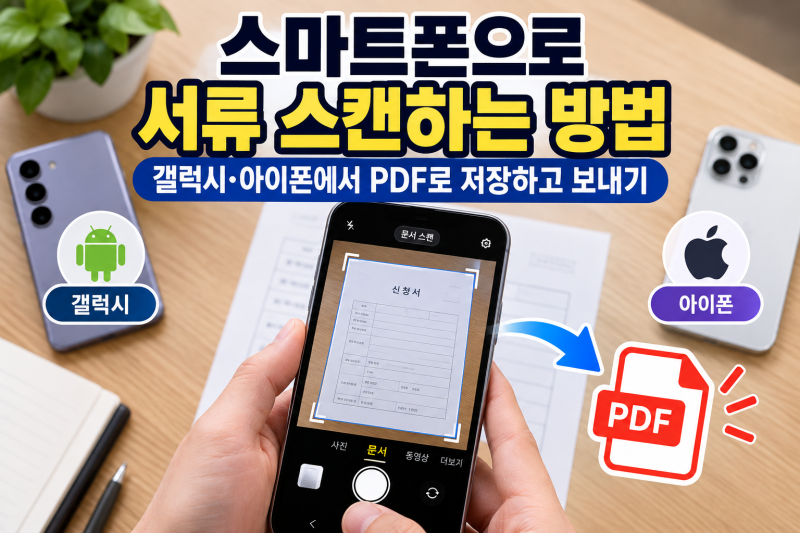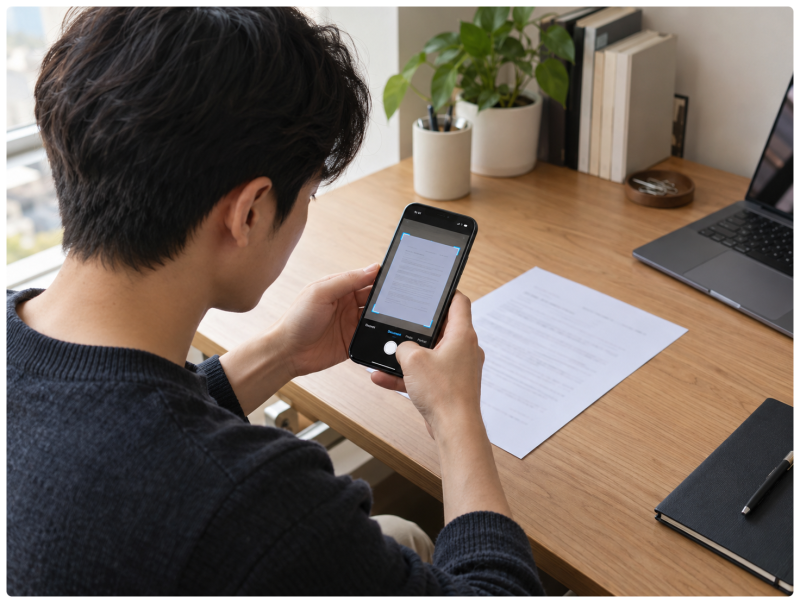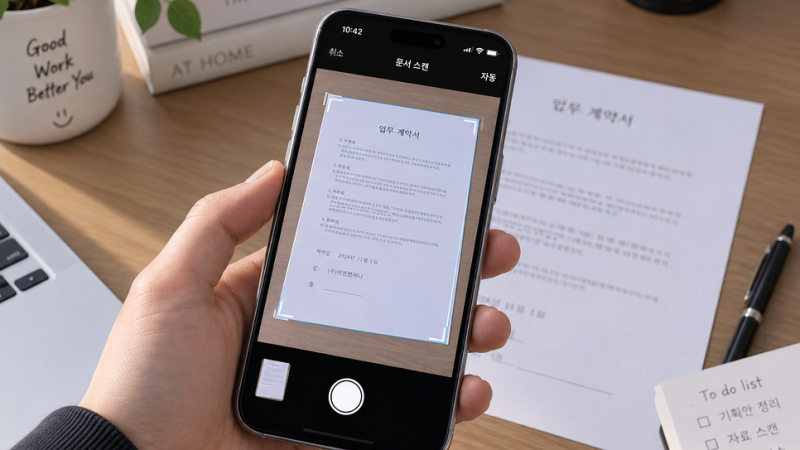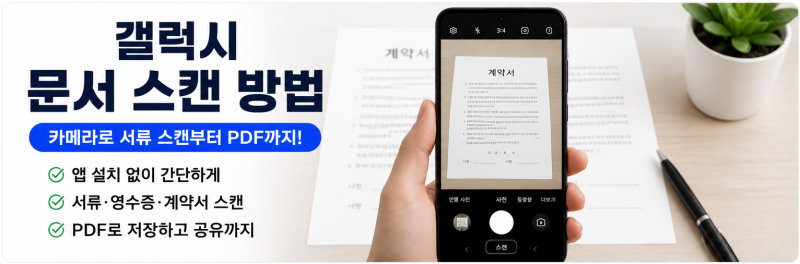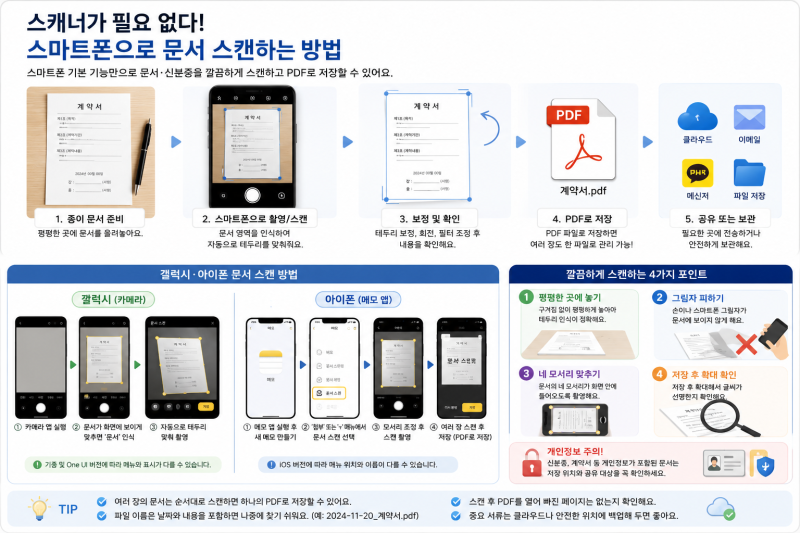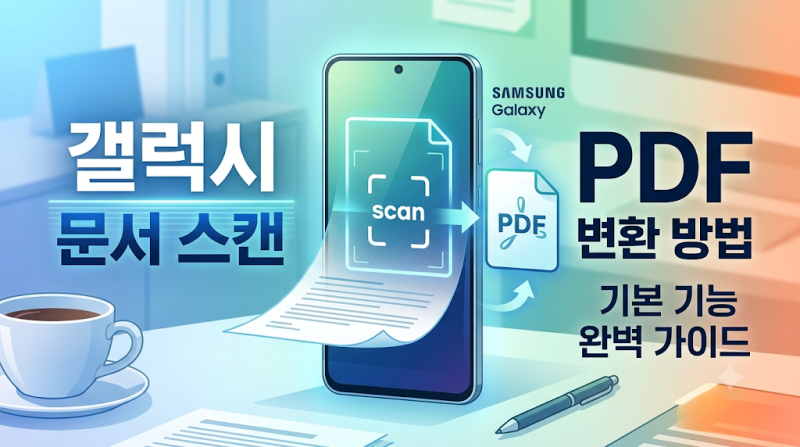
갤럭시 문서스캔 기능은 별도의 앱 설치 없이 기본 카메라로 종이 문서를 스캔하고 PDF 파일로 저장할 수 있어 사용자들에게 큰 주목을 받고 있습니다. 문서를 자동으로 인식하고 기울어진 부분이나 그림자 등을 보정해 주기 때문에 계약서, 영수증, 신청서 등 다양한 종이 문서를 간편하게 디지털 파일로 만들 수 있습니다. 특히 One UI 6부터는 문서 자동 회전 및 조정, 촬영 시 손가락 제거 기능 등이 강화되어 더욱 편리하게 사용할 수 있습니다.
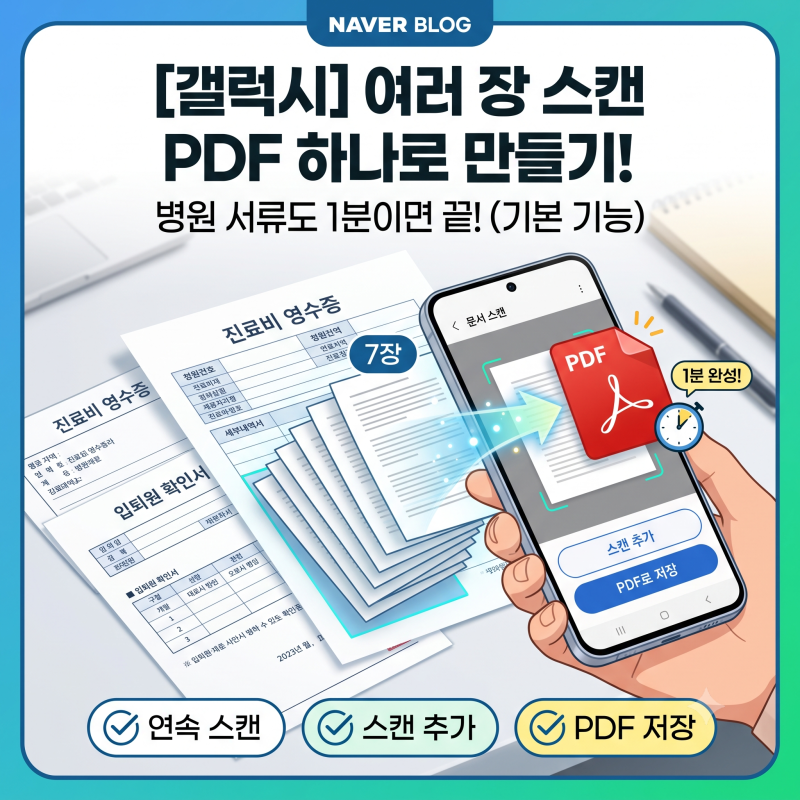
블로거들은 갤럭시 문서스캔 기능의 편리함에 공감하면서도, 기종 및 One UI 버전에 따라 스캔 및 PDF 저장 방식에 차이가 있음을 강조합니다. 일부 최신 모델에서는 여러 장을 연속으로 스캔하여 하나의 PDF 파일로 바로 저장하는 기능이 지원되지만, PDF 저장 메뉴가 없는 경우에는 삼성 노트를 활용하여 이미지를 PDF로 내보내는 방법을 안내하고 있습니다. 또한, 카메라 설정에서 문서 스캔 기능 활성화 여부를 확인하는 방법이나, 구형 One UI 버전과의 설정 경로 차이점 등 실전적인 팁들을 공유하며 사용자들의 혼란을 줄이고자 합니다.
갤럭시 문서스캔 기능을 최대한 활용하기 위해서는 자신의 기종과 One UI 버전에 맞는 스캔 및 PDF 저장 방법을 숙지하는 것이 중요합니다. 특히 여러 장의 문서를 하나의 PDF로 묶어야 할 경우, '스캔 추가' 기능을 활용하고 최종적으로 'PDF로 저장' 옵션을 선택하는 것이 효율적입니다. 만약 카메라 앱에서 PDF 저장 옵션이 보이지 않는다면, 스캔한 이미지를 삼성 노트로 가져와 PDF로 변환하는 방법을 활용하면 됩니다.