
![[갤럭시 Tip] 내 스마트폰이 영화 촬영장으로? 갤럭시 '디렉터스 뷰(다중 녹화)' 상세 활용 가....](https://mblogthumb-phinf.pstatic.net/MjAyNjA3MjhfNjkg/MDAxNzg1MjQwNTYwNTM3.Z1JvYnTzf3xjG6JcaEDSpup2od0wPkopFKDWOL95ayAg.zu7gcgR1mWwlPlsrtCm4ILIOvM5rTL9hSnwWH2Sgolsg.PNG/900_1785236938646%281%29.png?type=w800)
갤럭시탭 화면 녹화 기능은 앱 사용법 기록, 지인에게 사용법 안내, 또는 기기에서 재생되는 화면 저장 등 다양한 상황에서 유용하게 활용됩니다. 별도의 앱 설치 없이 갤럭시탭 자체 기능을 통해 화면 녹화가 가능하며, 특히 기기 소리뿐만 아니라 사용자의 목소리까지 함께 녹음할 수 있어 많은 사용자들에게 주목받고 있습니다. 이 기능은 One UI 2.0(안드로이드 10) 이상이 설치된 대부분의 갤럭시 기기에 기본 탑재되어 있습니다.
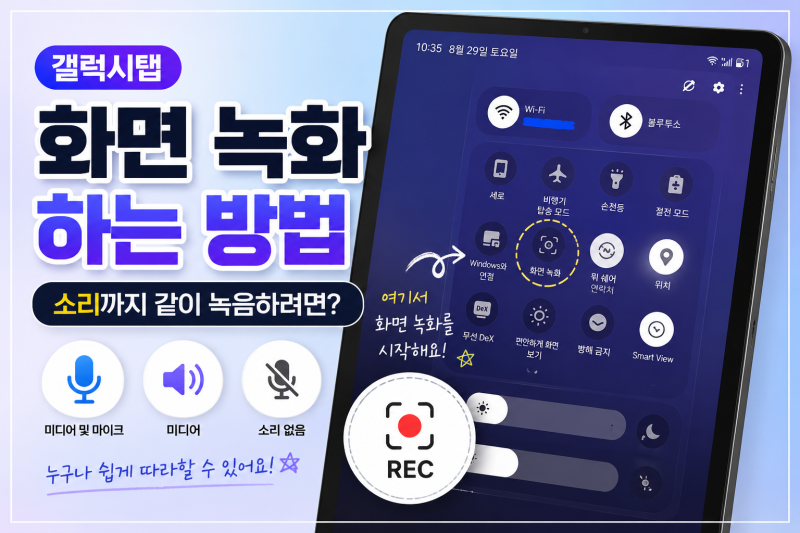
블로거들은 갤럭시탭 화면 녹화 기능을 활용하는 다양한 관점을 제시하고 있습니다. 일부 블로거는 빠른 설정창을 통해 간편하게 녹화를 시작하는 방법을 강조하며, 녹화 전 소리 설정(설정 안 함, 미디어, 미디어 및 마이크)의 중요성을 상세히 설명합니다. 반면 다른 블로거들은 설정 앱의 '유용한 기능' 항목에서 해상도 및 셀프 영상 크기 조정과 같은 세부 옵션을 먼저 설정하는 것을 권장하며, 용량과 화질의 균형을 고려해야 한다고 조언합니다. 또한, 퀵패널에 화면 녹화 버튼이 보이지 않을 경우 추가하는 방법과 터치 지점 표시 기능의 유용성도 언급됩니다.
실전 활용 팁으로, 녹화 시작 전 소리 설정을 통해 원하는 오디오를 정확히 담는 것이 중요합니다. 특히 튜토리얼 영상을 제작할 때는 '미디어 및 마이크' 옵션을 선택하고 '누른 위치 표시' 기능을 활성화하면 시청자의 이해를 돕는 데 효과적입니다. 또한, 해상도를 높게 설정할 경우 파일 용량이 커질 수 있으므로, 녹화 목적에 맞춰 화질과 용량을 적절히 조절하는 것이 현명한 사용 방법입니다. 이러한 세부 설정들을 미리 숙지하면 더욱 만족스러운 화면 녹화 결과물을 얻을 수 있습니다.