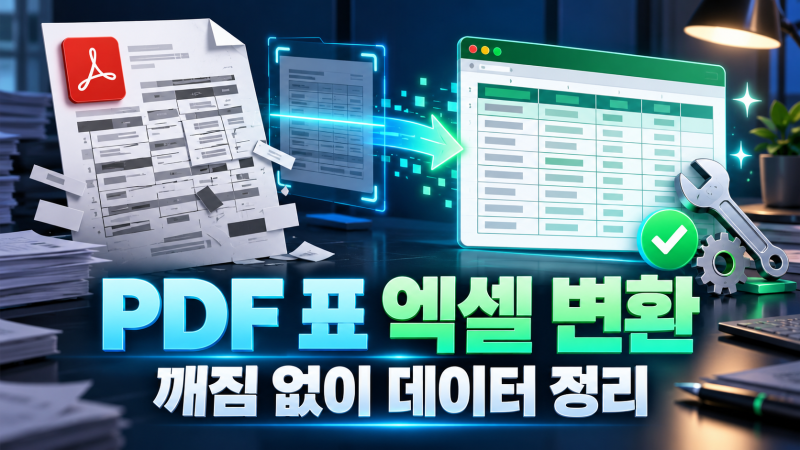
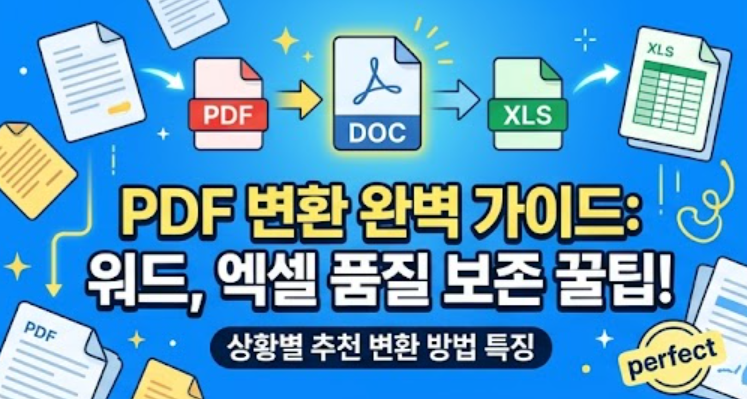

Pdf파일을 엑셀로 바꾸는법은 별도의 프로그램 설치 없이 엑셀 자체 기능만으로 가능합니다. 하지만 단순히 다른 이름으로 저장 기능을 사용하면 가로 잘림이나 페이지 분할 현상이 자주 발생하여 문서의 레이아웃이 손상될 수 있습니다. 이는 인쇄 설정 배율과 가상 PDF 인코딩 규격이 일치하지 않아 발생하는 시스템 연산 오류 때문입니다. 따라서 깨짐 없이 깔끔하게 변환하기 위해서는 엑셀 내부에 숨겨진 페이지 맞춤 변환 옵션을 활용하는 것이 중요합니다.
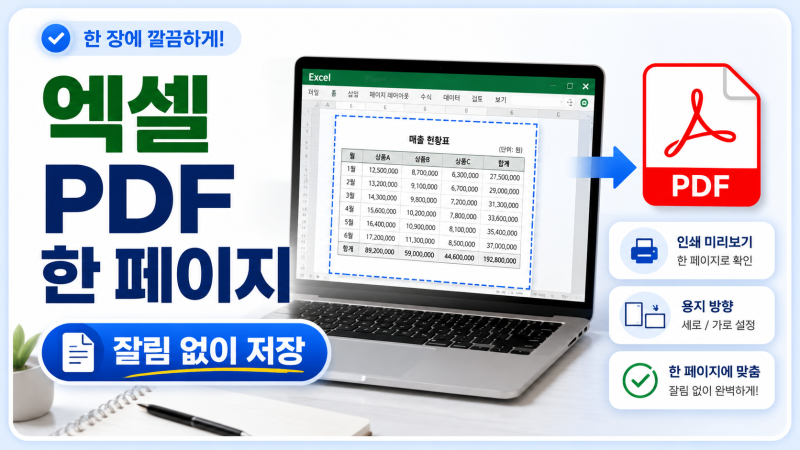
블로거들은 Pdf파일을 엑셀로 바꾸는법에 대해 다양한 해결책을 제시하고 있습니다. 일부는 엑셀의 '페이지 나누기 미리보기' 모드를 활용하여 파란색 점선 경계선을 조절하고, 용지 방향을 가로로 전환하여 마진 공간을 확보하는 방법을 강조합니다. 반면, 다른 블로거들은 '다른 이름으로 저장' 옵션에서 파일 형식을 PDF로 선택한 후, 인쇄 영역 지정이나 한 페이지에 맞추기 배율 조정을 통해 깨짐 문제를 해결하는 절차를 상세히 설명합니다. 이처럼 각 블로거는 특정 기능의 활용법에 초점을 맞춰 실전 팁을 제공하고 있습니다.
Pdf파일을 엑셀로 변환할 때 가장 중요한 팁은 인쇄와 동일한 로직을 사용한다는 점을 이해하는 것입니다. 따라서 변환 전에 인쇄 영역과 페이지 배율을 미리 확인하고 조정하는 것이 깔끔한 결과물을 얻는 데 유리합니다. 특히, 표나 행이 많은 문서는 워크시트 한 장이 담을 수 있는 데이터 양이 방대하므로, 시트를 통째로 변환하기보다는 필요한 부분만 선택하여 변환하거나, '한 페이지에 시트 맞추기' 옵션을 활용하는 것이 효과적입니다.