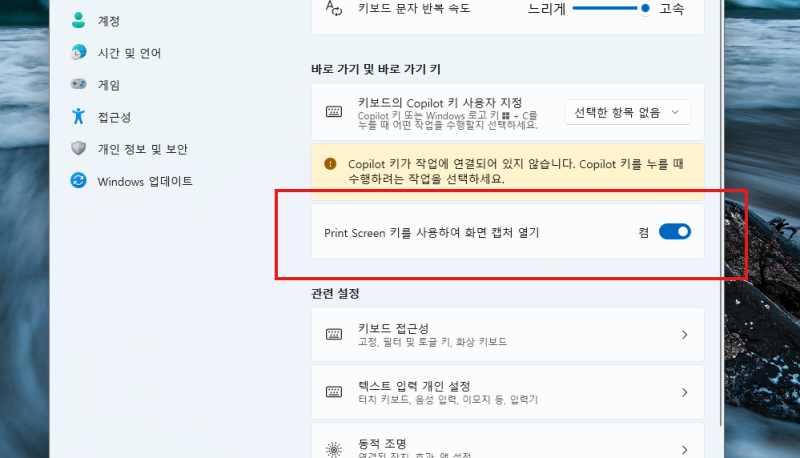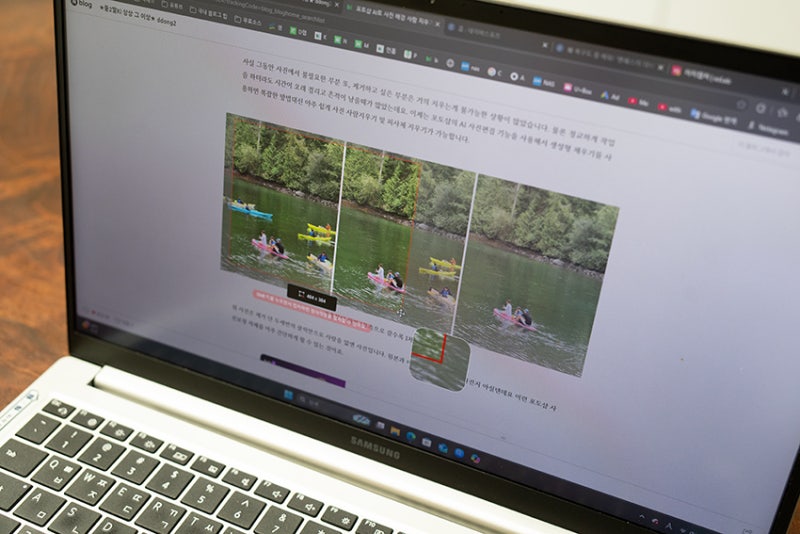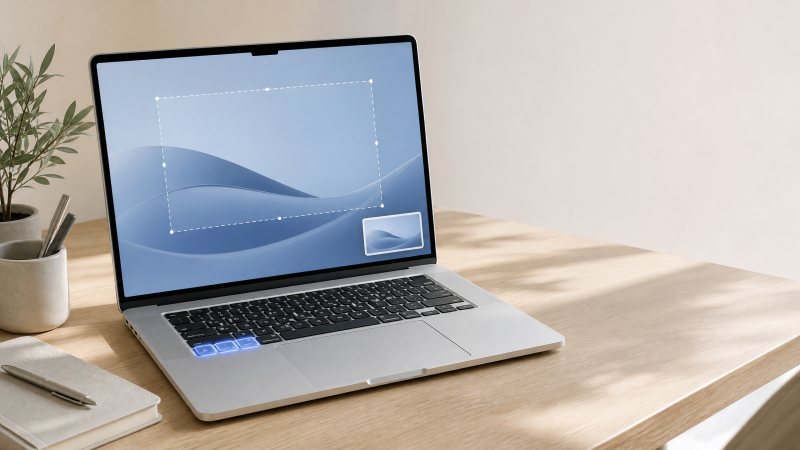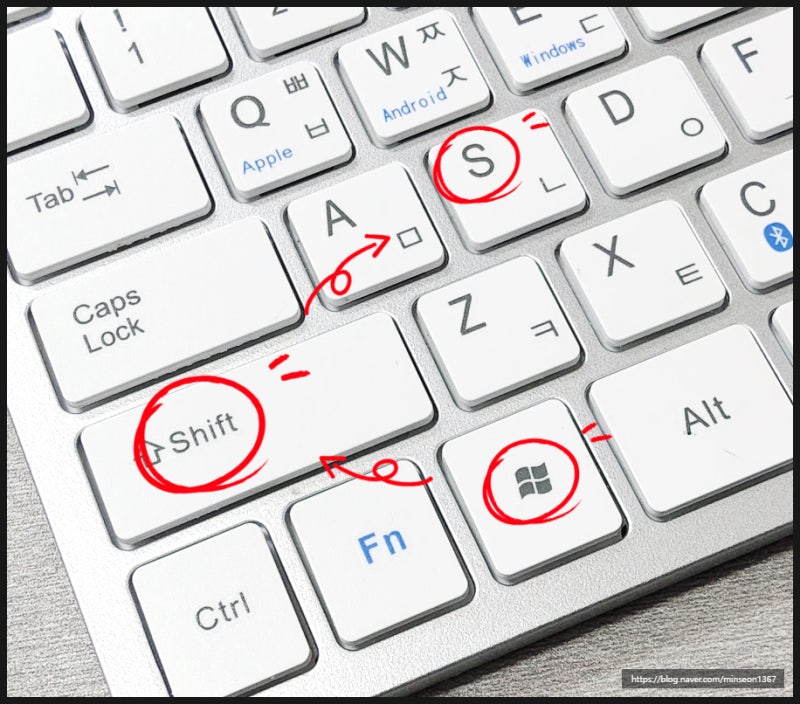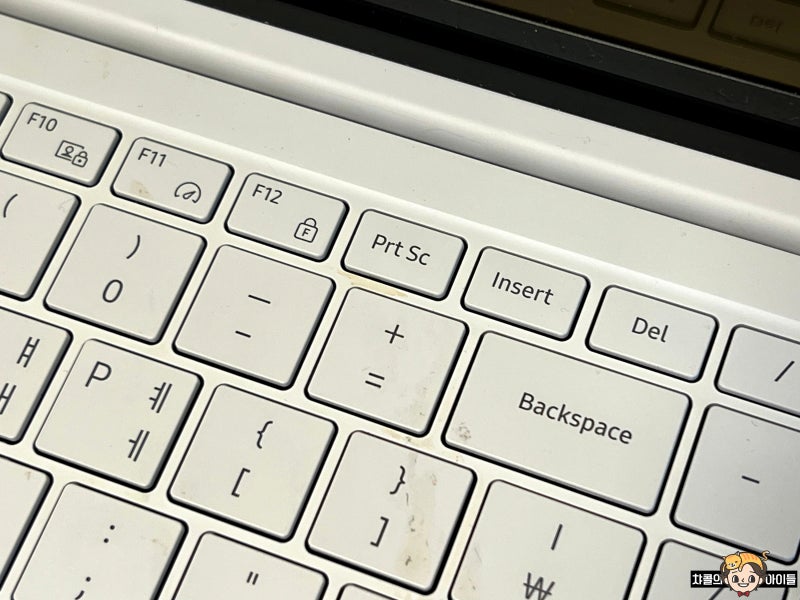
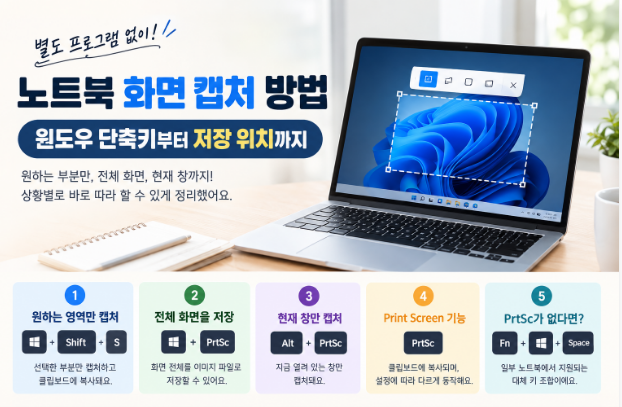
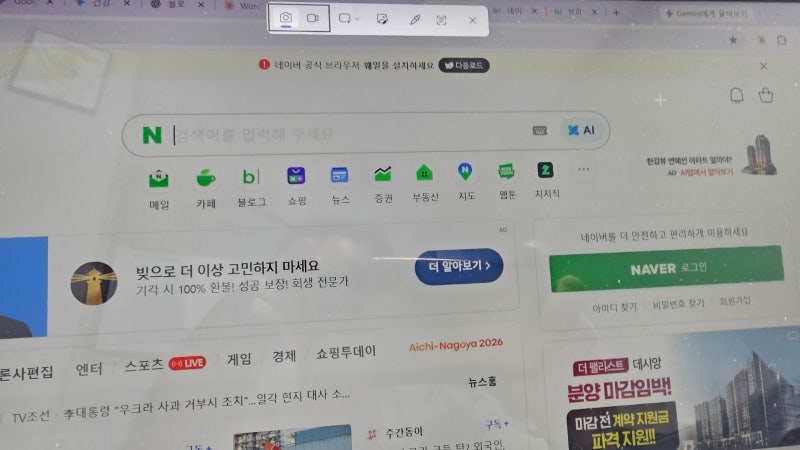
노트북 화면 캡쳐는 문서 작성, 정보 공유 등 다양한 상황에서 필수적인 기능입니다. 윈도우 운영체제에서는 주로 세 가지 단축키 조합이 활용되는데, Fn+Prt Sc는 화면 전체를 클립보드에 복사하며, Win+Prt Sc는 전체 화면을 자동으로 파일로 저장합니다. 또한 Win+Shift+S는 특정 영역을 지정하여 캡쳐할 수 있는 유용한 기능으로, 사용자 편의에 따라 선택하여 사용할 수 있습니다.
각 운영체제별로 캡쳐 방식과 저장 위치에 차이가 있습니다. 윈도우 환경에서는 PrtSc 키 단독 사용 시 클립보드에 복사되며, 윈도우 로고 키와 PrtSc를 함께 누르면 '사진' 폴더 내 '스크린샷' 폴더에 자동 저장됩니다. 반면 맥북 사용자의 경우 Command+Shift+3으로 전체 화면을, Command+Shift+4로 영역 선택 캡쳐를 할 수 있으며, 이 경우 파일은 기본적으로 바탕화면에 저장됩니다. 제조사별 Fn 키 배치나 기능 활성화 여부도 캡쳐 방식에 영향을 줄 수 있습니다.
캡쳐된 파일의 저장 위치를 정확히 아는 것은 효율적인 자료 관리에 중요합니다. 윈도우에서는 '사진' 폴더 안의 '스크린샷' 폴더가 기본 저장 경로이며, 맥북은 바탕화면이 기본입니다. 만약 캡쳐가 제대로 되지 않는다면 Fn Lock 설정을 확인하거나, 캡쳐 도구의 알림 기능을 활성화하여 저장 경로를 파악하는 것이 좋습니다. 자주 사용하는 폴더로 저장 위치를 변경해두면 필요한 이미지를 더욱 쉽게 찾고 관리할 수 있습니다.