
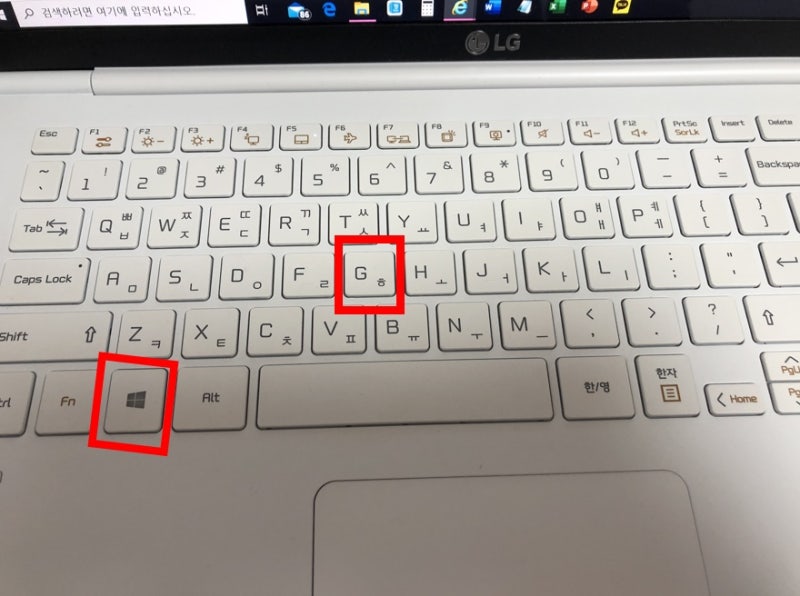
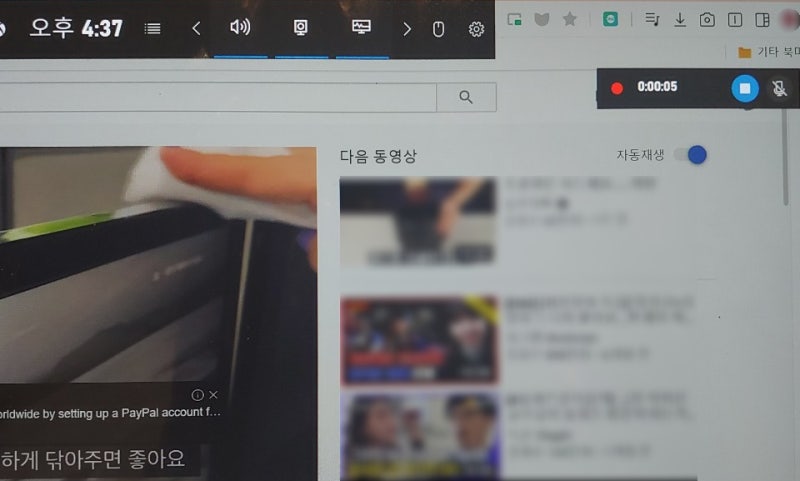
그램 노트북 화면 녹화는 별도의 프로그램 설치 없이 윈도우 자체 기능을 활용하여 간편하게 진행할 수 있어 많은 사용자에게 주목받고 있습니다. 특히 LG 그램 노트북 사용자들은 윈도우 키와 G 키를 동시에 눌러 Xbox Game Bar를 실행하는 방식으로 화면 녹화를 손쉽게 시작할 수 있습니다. 이러한 내장 기능은 복잡한 설정 없이도 필요한 순간에 빠르게 녹화할 수 있다는 장점을 제공합니다.
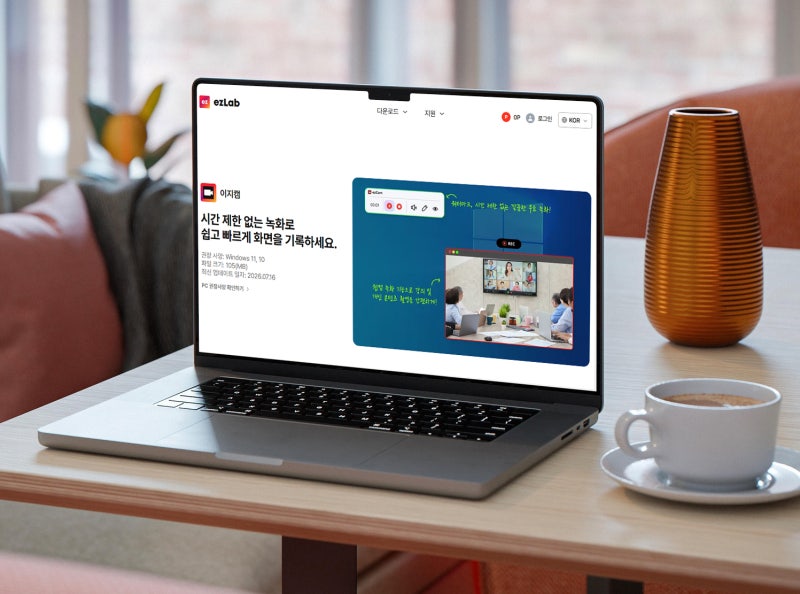
블로거들은 그램 노트북 화면 녹화 시 소리 녹음 설정의 중요성을 강조하며, Xbox Game Bar의 설정 메뉴에서 오디오를 '모두'로 체크할 것을 권장합니다. 또한, 빈 화면이나 파일 탐색기에서는 게임 기능을 사용할 수 없다는 점을 지적하며, 인터넷 창 등을 띄운 상태에서 녹화를 시도해야 한다고 조언합니다. 반면, 일부 사용자들은 워터마크나 시간 제한 없이 장시간 녹화가 가능한 이지캠과 같은 무료 프로그램을 대안으로 제시하기도 합니다.
그램 노트북으로 화면을 녹화할 때는 윈도우 설정에서 Xbox Game Bar가 활성화되어 있는지 확인하는 것이 중요합니다. 녹화된 영상은 일반적으로 '내 PC > 동영상 > 캡처' 폴더에서 확인할 수 있으며, 녹화 중 판서 기능이 필요한 경우 이지캠과 같은 외부 프로그램을 고려해볼 수 있습니다. 사용 목적에 따라 윈도우 내장 기능과 외부 프로그램 중 적절한 것을 선택하여 활용하는 것이 효율적입니다.