

![[IT 팁] 화면 전체 캡쳐 방법 | PC·갤럭시·아이폰 간단하게 스크롤 캡처하기](https://mblogthumb-phinf.pstatic.net/MjAyNjA5MjlfNDEg/MDAxNzkwNjc3Mjc3MTcx.pxiYofZhOYjW3Nkc8-n13_TKaIFUb3FXLitQ0qONr7sg.8NpFswYLQjZGtoGhSIhWaNGd4fnFR2QXyTmIryEX8RYg.PNG/ChatGPT_%C0%CC%B9%CC%C1%F6_2026%B3%E2_9%BF%F9_29%C0%CF_%BF%C0%C8%C4_07_19_06.png?type=w800)
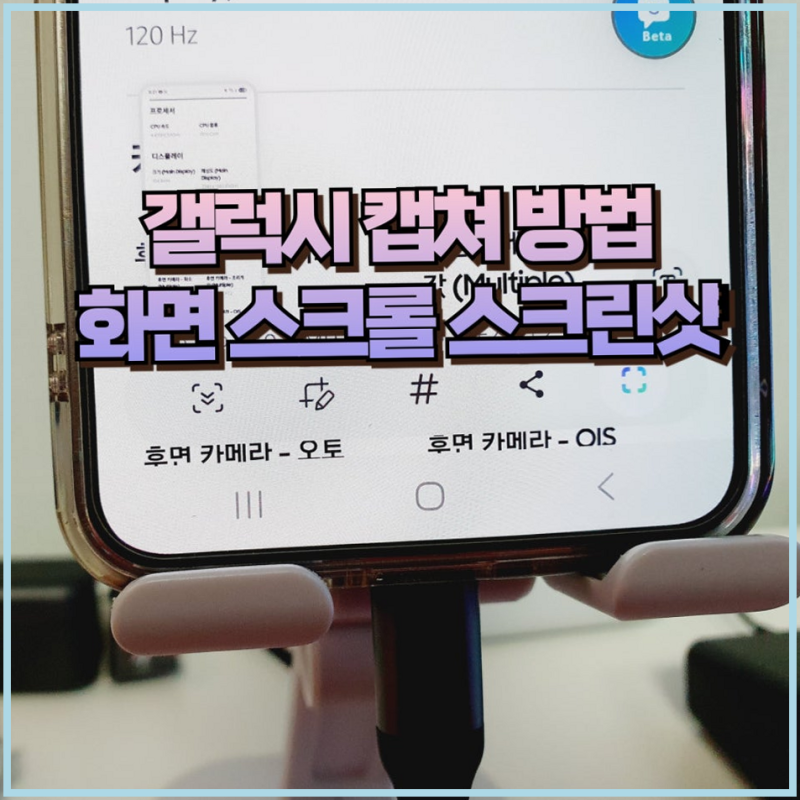
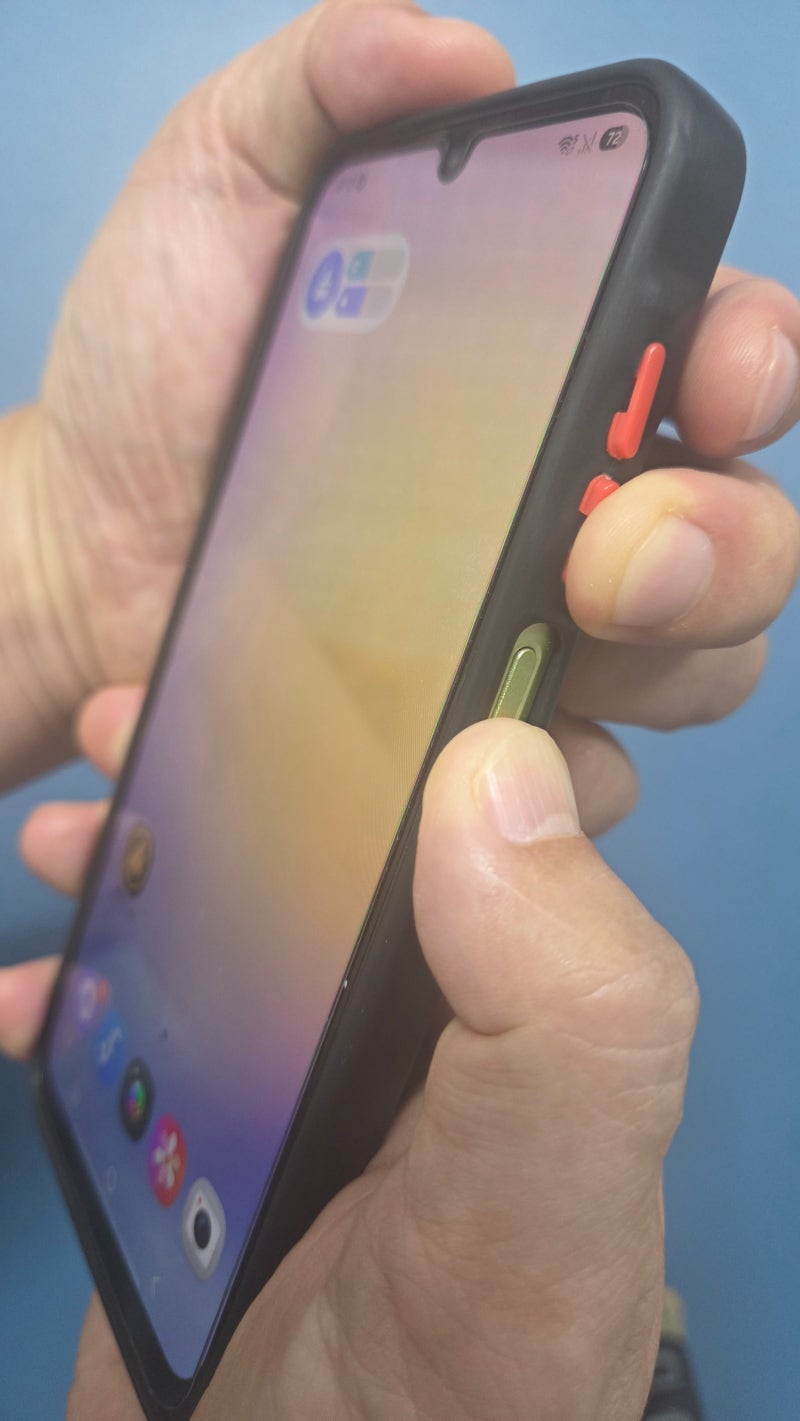
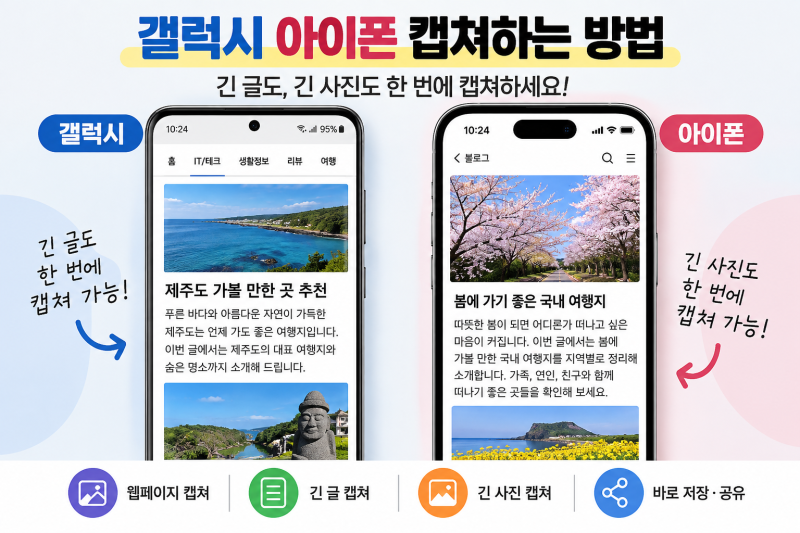
갤럭시 스마트폰 사용자들 사이에서 화면 캡처 기능은 일상생활에서 매우 유용하게 활용되고 있습니다. 특히 긴 웹페이지나 대화 내용을 한 번에 저장해야 할 때 스크롤 캡처 기능은 필수적이며, 기본적인 버튼 조합 외에도 손날 제스처 등 다양한 캡처 방식이 제공되어 사용자 편의성을 높이고 있습니다. 이처럼 갤럭시 캡처 기능은 단순한 화면 저장 기능을 넘어, 사용자의 필요에 따라 맞춤 설정이 가능한 점이 큰 특징입니다.
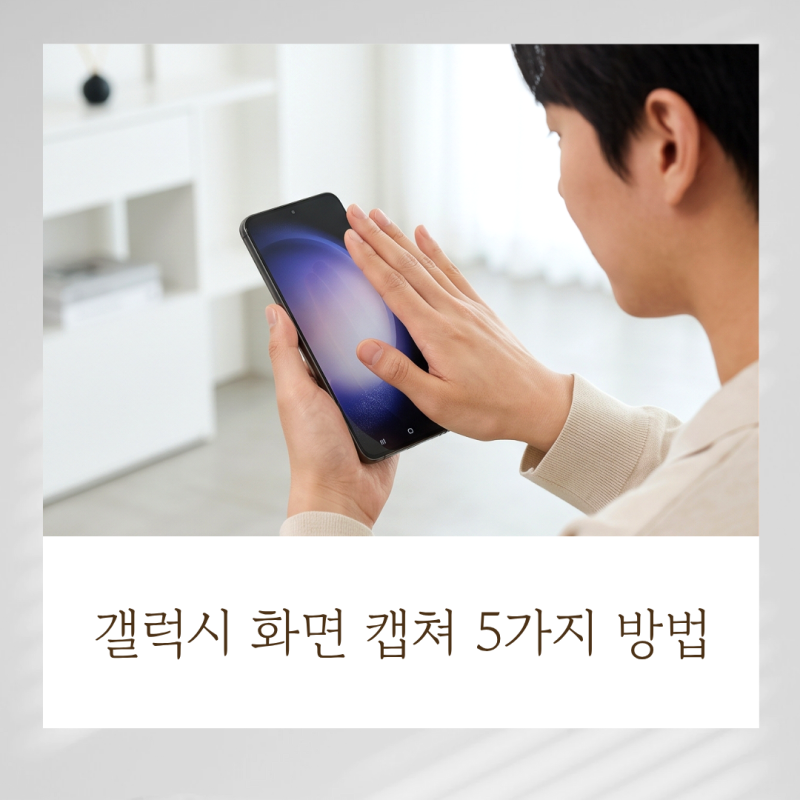
블로거들은 갤럭시 캡처의 기본 방식인 전원 버튼과 볼륨 하단 버튼 동시 누르기 외에도, 손날로 화면을 밀어 캡처하는 방법의 편리함을 강조하고 있습니다. 또한, 긴 화면을 한 장으로 저장하는 스크롤 캡처 기능의 중요성을 언급하며, 이 기능이 활성화되지 않을 때 '캡처 후에 툴바 표시' 설정을 확인해야 한다고 조언합니다. 일부 블로거는 캡처된 스크린샷의 저장 위치를 사용자가 원하는 폴더로 변경하는 상세한 방법까지 공유하여, 파일 관리의 효율성을 높이는 데 도움을 주고 있습니다.
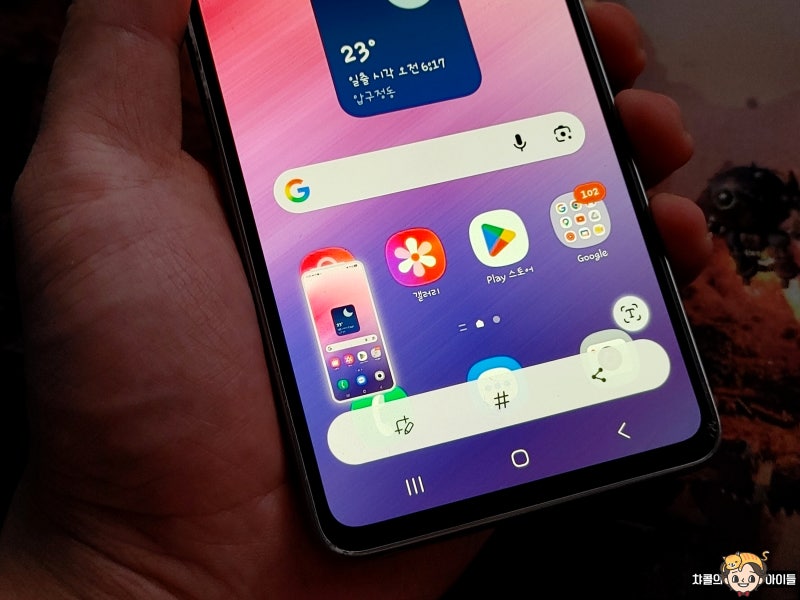
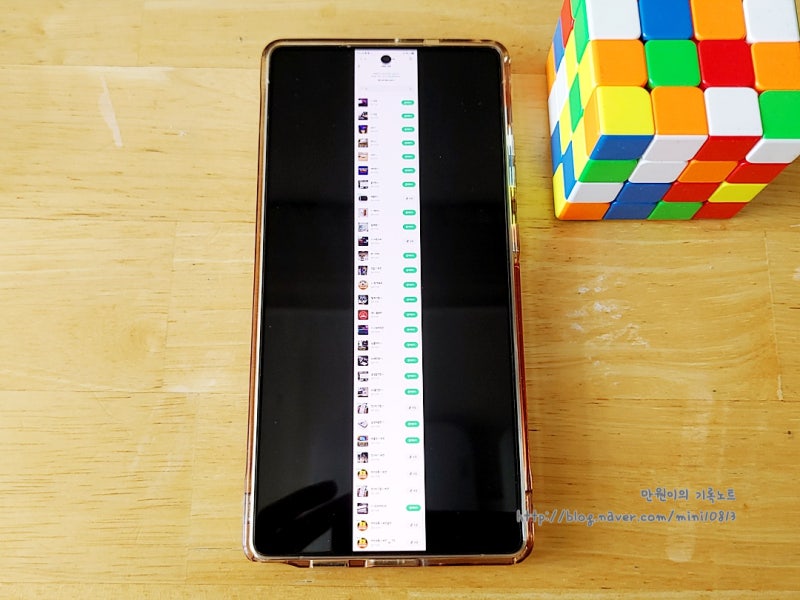
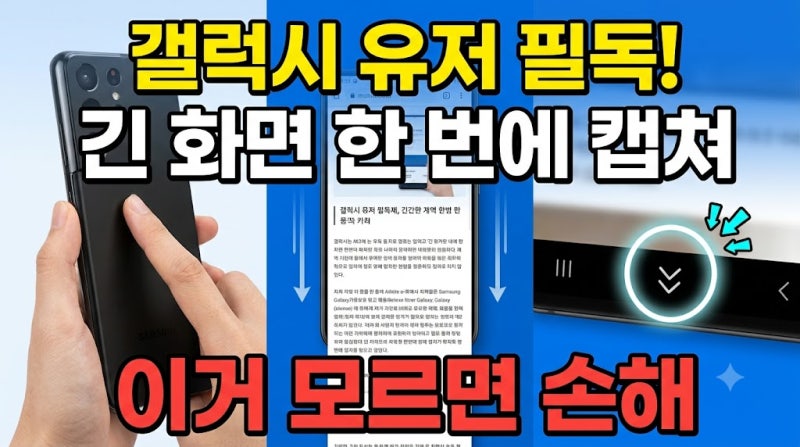
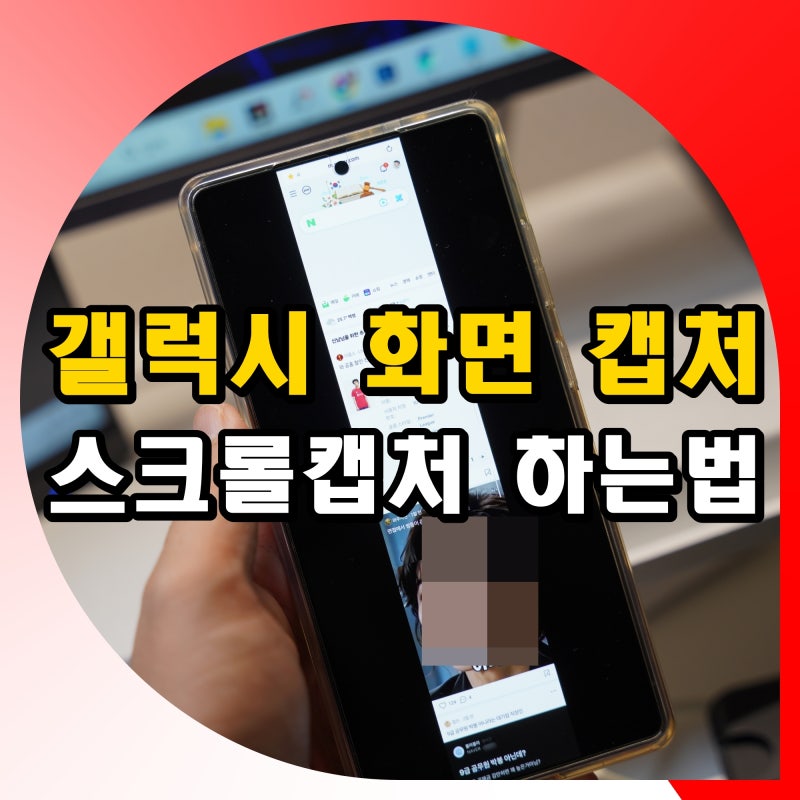
갤럭시 캡처 기능을 더욱 효과적으로 활용하기 위해서는 '유용한 기능' 설정에서 '화면 캡처 및 화면 녹화' 메뉴를 통해 '캡처 후에 툴바 표시'를 활성화하는 것이 중요합니다. 이를 통해 스크롤 캡처 아이콘을 활용하여 긴 페이지를 손쉽게 저장할 수 있습니다. 또한, 스크린샷 저장 위치를 변경하여 갤러리 내에서 이미지를 더욱 체계적으로 관리하는 꿀팁도 있으니, 자신에게 맞는 캡처 방식을 익혀두면 다양한 상황에서 유용하게 활용할 수 있습니다.