갤럭시 휴대폰 사용자들이 갤러리 내 JPG 파일을 PDF로 변환하는 방법에 대한 관심이 높아지고 있습니다. 이는 스캐너 없이도 서류를 PDF 형태로 제출해야 하는 상황이 빈번해지면서, 별도의 앱 설치 없이 간편하게 변환할 수 있는 기본 기능 활용법이 주목받고 있기 때문입니다. 특히 신분증이나 증빙서류 등 민감한 정보를 다룰 때 외부 사이트나 앱 사용에 대한 보안 우려가 커지면서, 기기 자체 기능을 이용한 변환 방식이 더욱 중요하게 부각되고 있습니다.
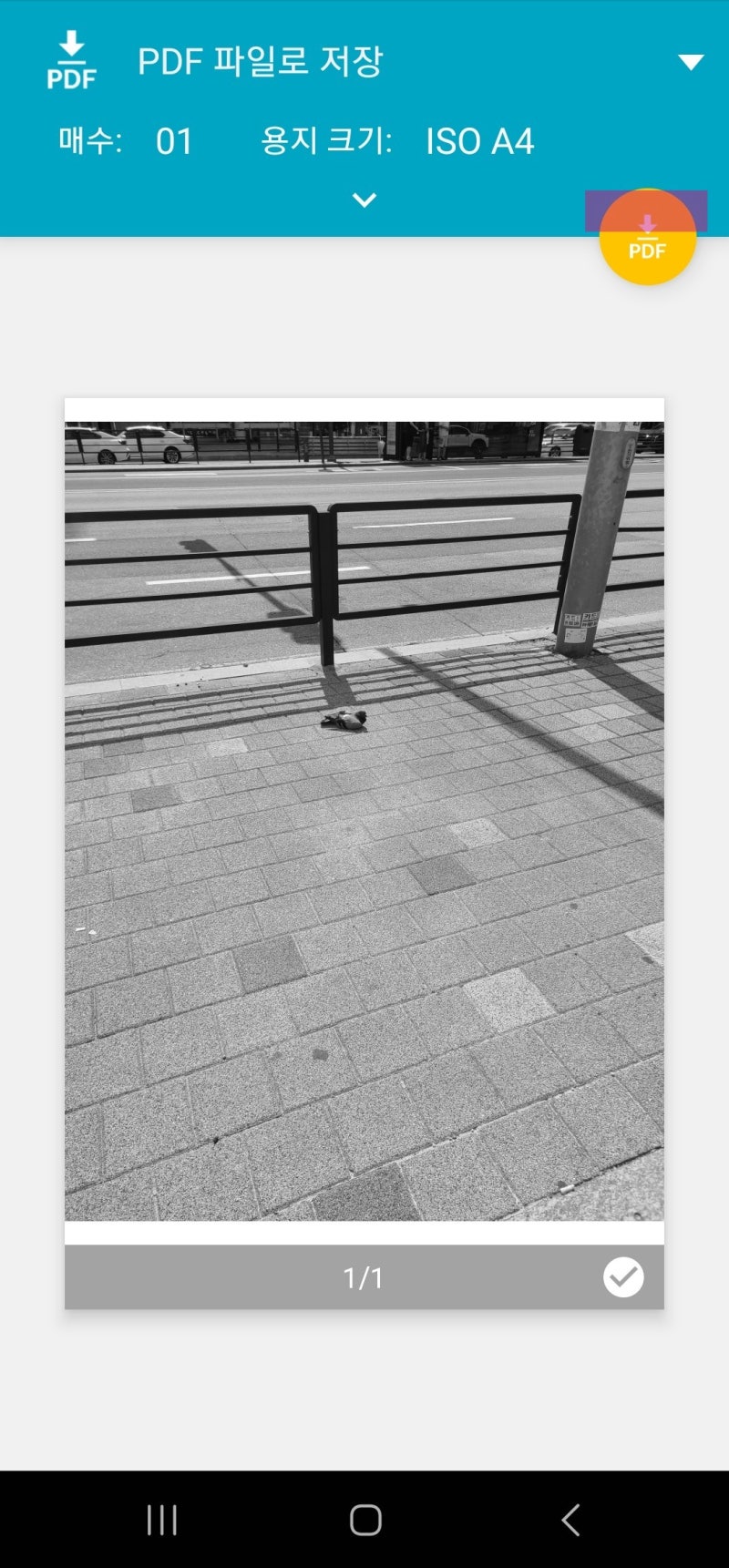
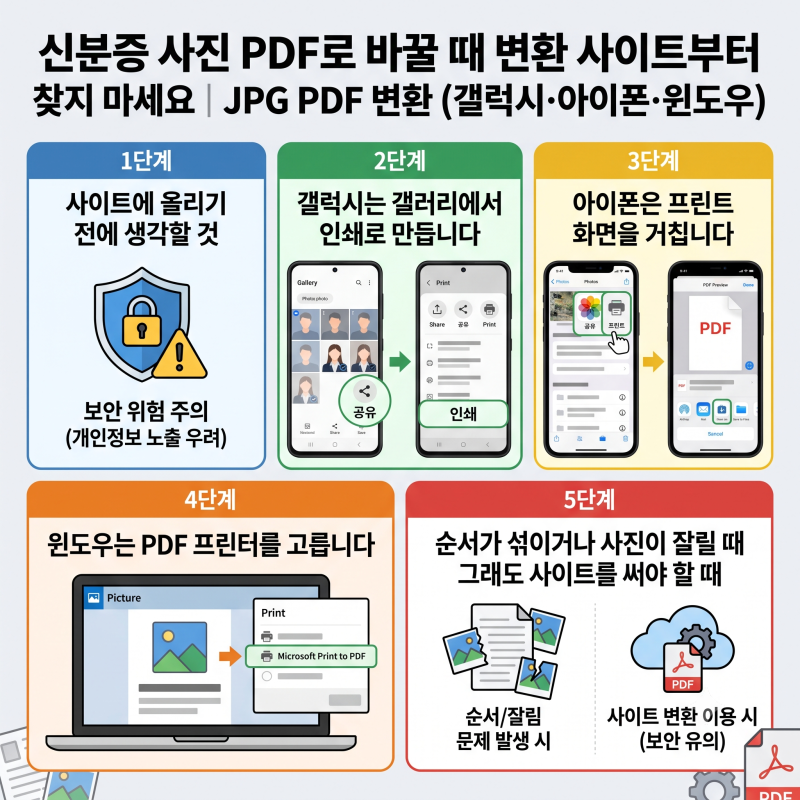
블로거들은 갤럭시 갤러리에서 사진을 연 후 '인쇄' 메뉴를 통해 PDF로 저장하는 방식을 공통적으로 소개하고 있습니다. 일부 블로거는 이 과정에서 '더보기(⋮)' 메뉴를 활용해야 할 수도 있다고 덧붙이며, 휴대폰 기종이나 One UI 버전에 따라 메뉴 위치가 다를 수 있음을 강조합니다. 또한, PDF 변환 전 사진을 보기 좋게 자르거나 회전하여 깔끔한 결과물을 얻는 팁을 제공하며, 인쇄 설정 화면에서 용지 크기, 방향, 색상 등을 조절할 수 있다고 안내합니다.
이러한 변환 과정에서 가장 중요한 팁은 인쇄 화면에서 실제 프린터 대신 'PDF로 저장(Save as PDF)' 옵션을 선택하는 것입니다. 변환된 PDF 파일은 갤러리가 아닌 '내 파일' 앱의 지정된 폴더에서 확인할 수 있으며, 민감한 개인 정보가 담긴 서류는 외부 서버를 거치지 않고 기기 내에서 직접 변환하는 것이 보안상 안전하다는 점을 명심해야 합니다.