

![[TIP] 갤럭시z 폴드 8 편리한 설정 방법 | 한손 캡처 캡쳐 방법, 홈 키만 눌러서 캡쳐하는 방법](https://mblogthumb-phinf.pstatic.net/MjAyNjA4MDNfMzQg/MDAxNzg1NzU0NTY2MTA4.0EohjzKnvQjpEy-XIfjYkvZNfx4vfO5aY4uP2rOdr14g.jFmWlTcazqHWqdDzhSjZyLZaEgqXxqByNP3TrRaA-psg.PNG/image.png?type=w800)
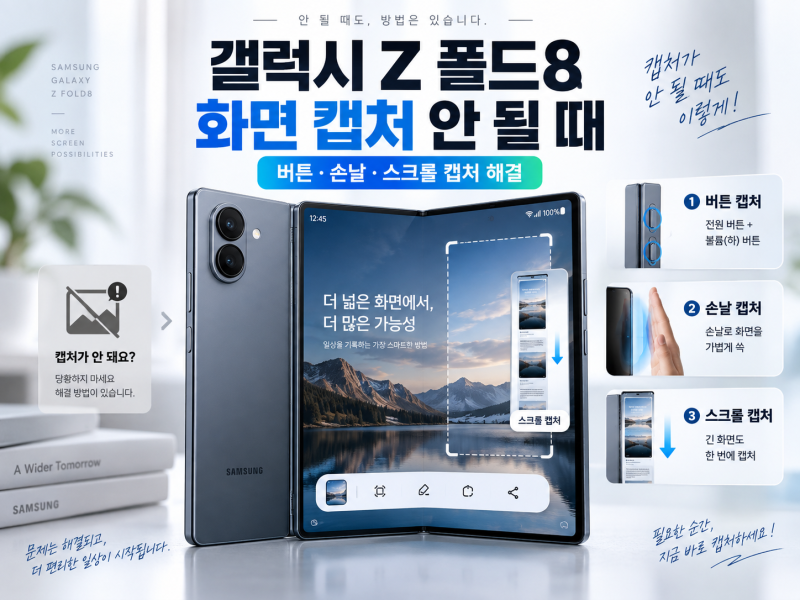
갤럭시 Z폴드8은 혁신적인 폴더블 디자인과 강력한 성능으로 많은 사용자의 관심을 받고 있습니다. 특히 넓은 화면을 효율적으로 활용하기 위한 화면 캡처 기능은 사용자 경험에 중요한 부분으로, 다양한 상황에 맞춰 여러 캡처 방법을 제공하고 있습니다. 물리적 버튼 조합부터 터치 제스처, 그리고 굿락(Good Lock) 앱을 활용한 맞춤형 설정까지, 사용자의 편의성을 높이는 다채로운 기능들이 주목받고 있습니다.
실제 사용자들은 Z폴드8의 화면 캡처 기능에 대해 다양한 의견을 제시하고 있습니다. 기본 버튼 조합 외에 손날 제스처나 제어센터 아이콘을 통한 캡처는 편리함을 제공하지만, 때로는 특정 앱이나 키보드 활성화 시 작동하지 않는 경우가 발생하기도 합니다. 특히 굿락의 NavStar나 RegiStar 모듈을 활용하면 내비게이션 바에 캡처 아이콘을 추가하거나 측면 버튼을 길게 눌러 캡처하는 등 개인화된 설정으로 불편함을 해소할 수 있다는 점이 장점으로 꼽힙니다.
Z폴드8에서 화면 캡처가 원활하지 않을 때는 설정 메뉴에서 '손으로 밀어서 캡처' 기능이 활성화되어 있는지 확인하는 것이 중요합니다. 또한, 긴 웹페이지를 캡처할 때는 일반 캡처 후 나타나는 스크롤 캡처 아이콘을 활용하여 전체 내용을 담을 수 있습니다. 굿락 앱을 설치하고 NavStar 또는 RegiStar 모듈을 설정하면 더욱 빠르고 효율적인 캡처 환경을 구축할 수 있으니, 자신에게 맞는 최적의 방법을 찾아 설정하는 것을 추천합니다.