![[IT 팁] 화면 전체 캡쳐 방법 | PC·갤럭시·아이폰 간단하게 스크롤 캡처하기](https://mblogthumb-phinf.pstatic.net/MjAyNjA5MjlfNDEg/MDAxNzkwNjc3Mjc3MTcx.pxiYofZhOYjW3Nkc8-n13_TKaIFUb3FXLitQ0qONr7sg.8NpFswYLQjZGtoGhSIhWaNGd4fnFR2QXyTmIryEX8RYg.PNG/ChatGPT_%C0%CC%B9%CC%C1%F6_2026%B3%E2_9%BF%F9_29%C0%CF_%BF%C0%C8%C4_07_19_06.png?type=w800)

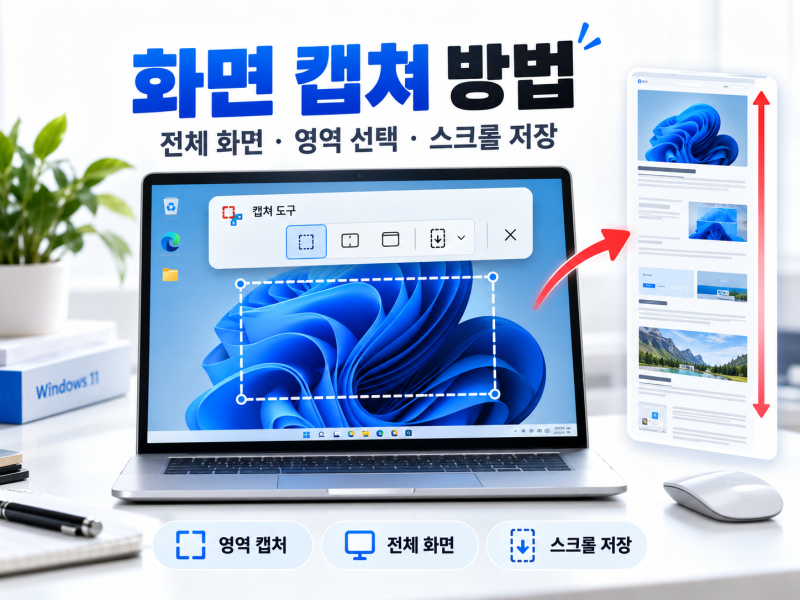

PC 화면 캡쳐 스크롤 기능은 웹페이지나 긴 문서를 한 번에 저장할 때 유용하여 많은 사용자가 찾고 있습니다. 특히 윈도우 10 및 11에서는 별도의 프로그램 설치 없이 기본 단축키와 브라우저 내장 기능을 활용하여 스크롤 캡처를 할 수 있습니다. 현재 보이는 화면뿐만 아니라 스크롤을 내려야 보이는 아래쪽 내용까지 길게 저장하는 기능으로, 정보 보관 및 공유에 필수적인 기능으로 자리 잡았습니다.
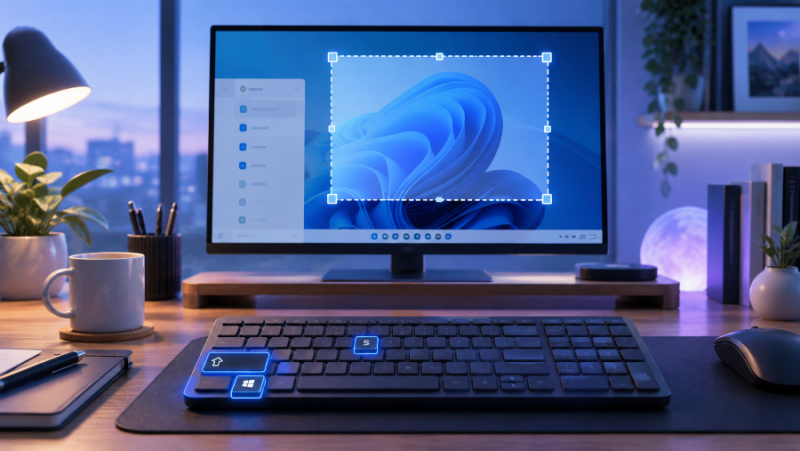
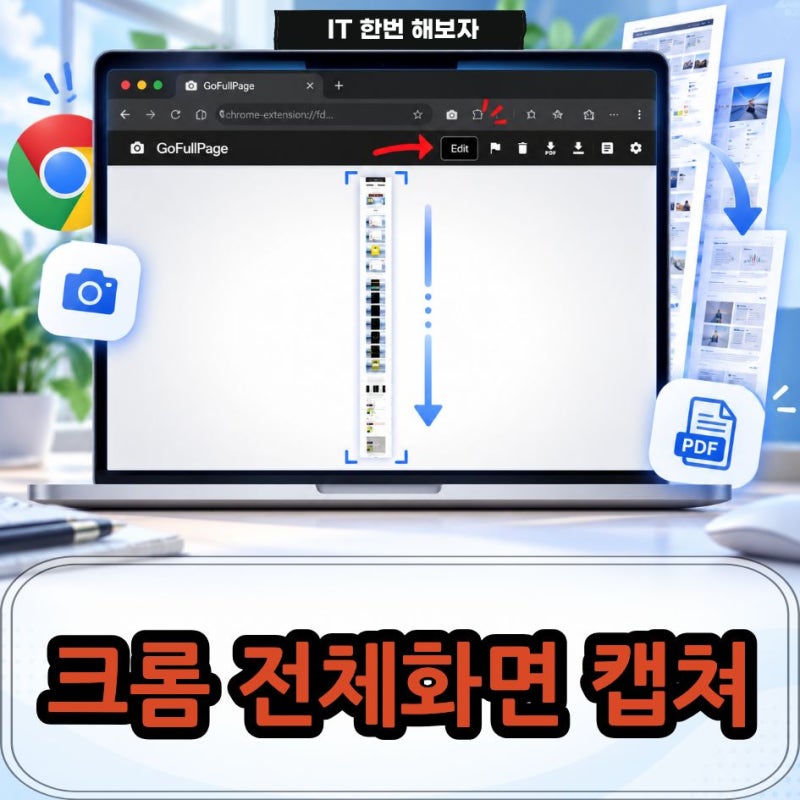
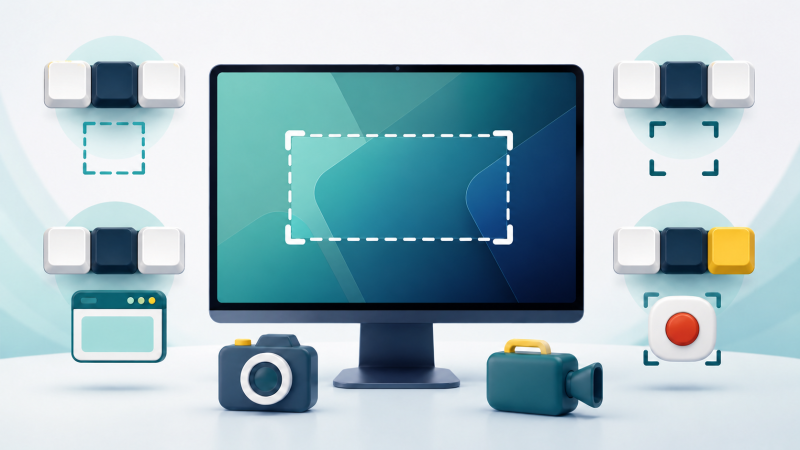
블로거들은 PC 화면 캡처 시 'Windows 키 + Shift + S' 조합으로 특정 영역을 지정하거나, 'Windows 키 + PrtScn'으로 전체 화면을 파일로 즉시 저장하는 방법을 주로 소개합니다. 반면, 긴 웹페이지를 한 번에 캡처하는 스크롤 캡처는 크롬 개발자 도구의 전체 크기 스크린샷 기능을 활용하거나, 특정 캡처 도구 앱의 지연 옵션을 사용하는 등 다양한 접근 방식을 제시합니다. 특히 'PrtScn' 단독 키는 클립보드에만 복사되므로, 파일 저장을 위해서는 추가 작업이 필요하다는 점을 강조합니다.
PC 화면 캡처 스크롤 기능을 효과적으로 사용하려면, 필요한 캡처 범위와 저장 방식에 따라 적절한 단축키를 선택하는 것이 중요합니다. 마우스 우클릭 메뉴처럼 사라지는 화면을 캡처해야 할 때는 윈도우 기본 캡처 도구 앱의 지연 옵션을 활용하면 편리합니다. 또한, 캡처한 파일은 일반적으로 '사진' 폴더 내 '스크린샷' 폴더에 자동으로 저장되므로, 저장 위치를 미리 확인해두면 좋습니다.