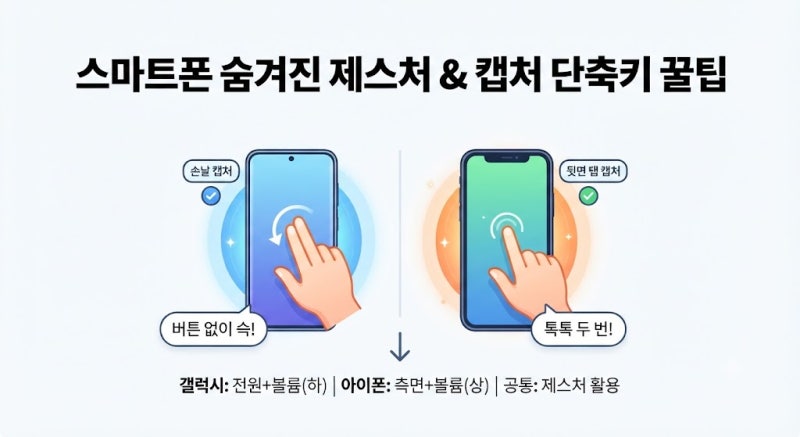
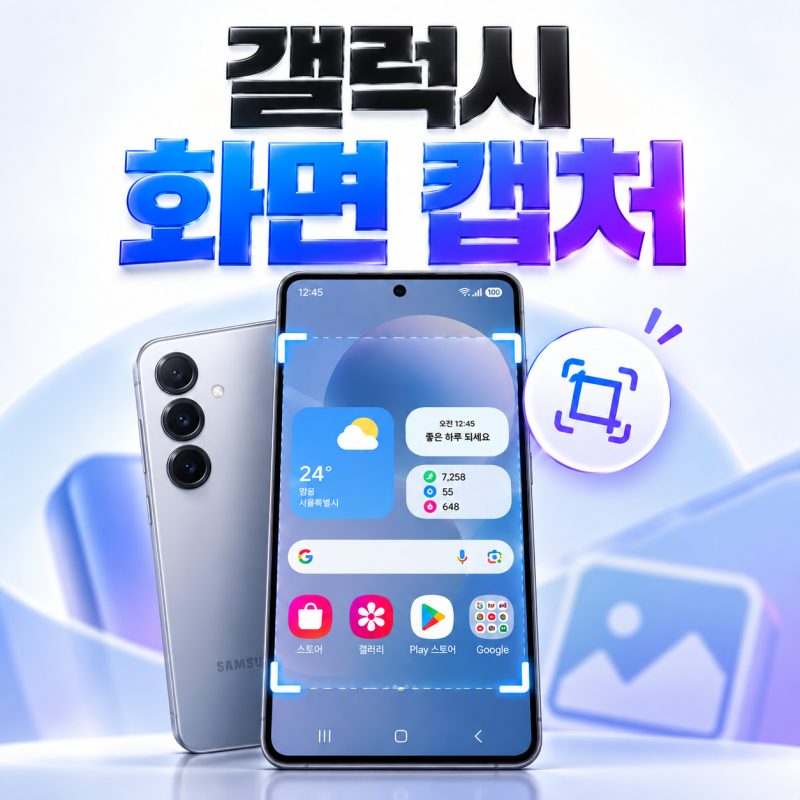
스마트폰 화면 캡처는 중요한 정보나 대화 내용을 보관하는 데 필수적인 기능입니다. 특히 갤럭시 스마트폰 사용자들 사이에서는 긴 웹페이지나 문서 전체를 한 장으로 저장하는 스크롤 캡처 기능이 큰 주목을 받고 있습니다. 물리 버튼 조합부터 손날 제스처, 음성 명령까지 다양한 캡처 방식이 제공되어 사용자의 편의성을 높이고 있습니다.
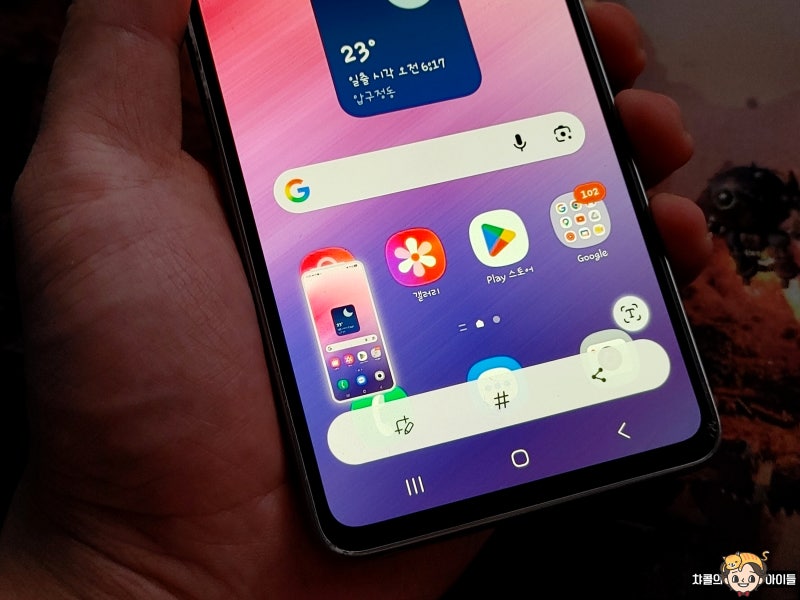
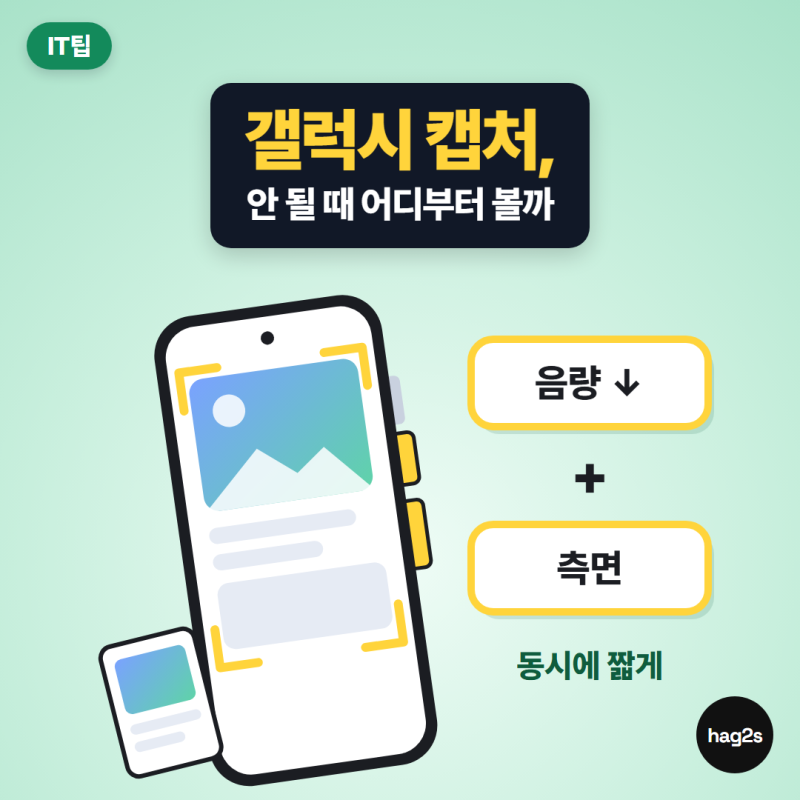
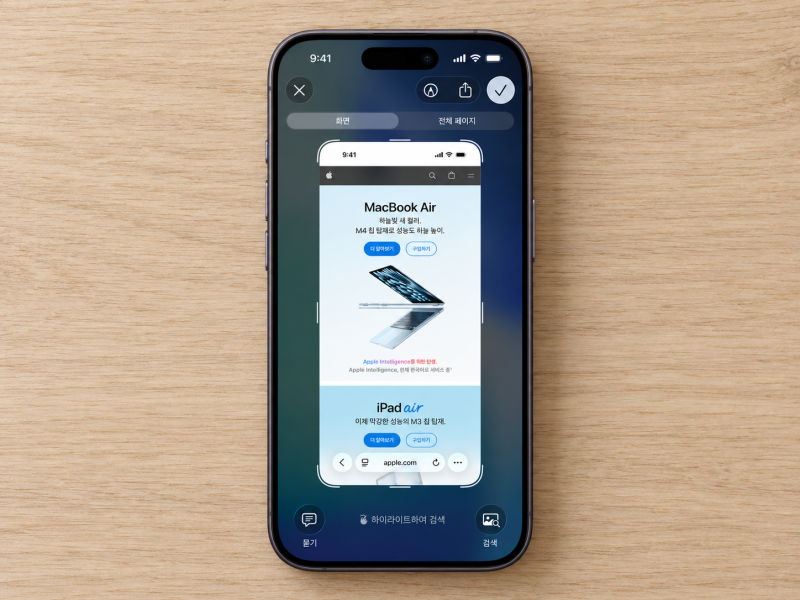
아이폰과 갤럭시 모두 기본 물리 버튼 조합을 통해 화면을 캡처할 수 있으며, 특히 갤럭시의 경우 측면 버튼과 음량 아래(-) 버튼을 짧게 누르는 방식이 가장 직관적입니다. 그러나 일부 사용자들은 캡처 후 화면 하단에 나타나는 '툴바'가 뜨지 않아 스크롤 캡처 기능을 활용하지 못하는 경우가 발생합니다. 이는 설정에서 '캡처 후에 툴바 표시' 옵션이 비활성화되어 있을 가능성이 큽니다.
스크롤 캡처를 원활하게 사용하려면 먼저 기본 캡처 후 나타나는 툴바에서 아래 방향 화살표 아이콘을 반복해서 눌러야 합니다. 만약 툴바가 보이지 않는다면, 스마트폰 설정의 '유용한 기능' 또는 '모션 및 제스처' 메뉴에서 관련 설정을 확인하고 활성화해야 합니다. 이 설정을 통해 긴 화면도 한 번에 깔끔하게 저장할 수 있습니다.
![[IT 팁] 화면 전체 캡쳐 방법 | PC·갤럭시·아이폰 간단하게 스크롤 캡처하기](https://mblogthumb-phinf.pstatic.net/MjAyNjA5MjlfNDEg/MDAxNzkwNjc3Mjc3MTcx.pxiYofZhOYjW3Nkc8-n13_TKaIFUb3FXLitQ0qONr7sg.8NpFswYLQjZGtoGhSIhWaNGd4fnFR2QXyTmIryEX8RYg.PNG/ChatGPT_%C0%CC%B9%CC%C1%F6_2026%B3%E2_9%BF%F9_29%C0%CF_%BF%C0%C8%C4_07_19_06.png?type=w800)


![갤럭시 스크린샷 하는 방법 및 단축키 만드는 방법[전원버튼으로 스크린샷 찍는 방법]](https://mblogthumb-phinf.pstatic.net/MjAyNTA3MzFfMTM5/MDAxNzUzOTU3NDQ3NjEw.A5YeT4ZQRrKEuVjTmA0cO5xcYV_elIVBQnA2vKFyieIg.rp6Y0LnNOV_n_dK2s2ZIXrrj-pa6FWHsN3lO0zkWhMkg.JPEG/%C1%A6%B8%F1%C0%BB_%C0%D4%B7%C2%C7%D8%C1%D6%BC%BC%BF%E4_-001_%281%29.jpg?type=w800)