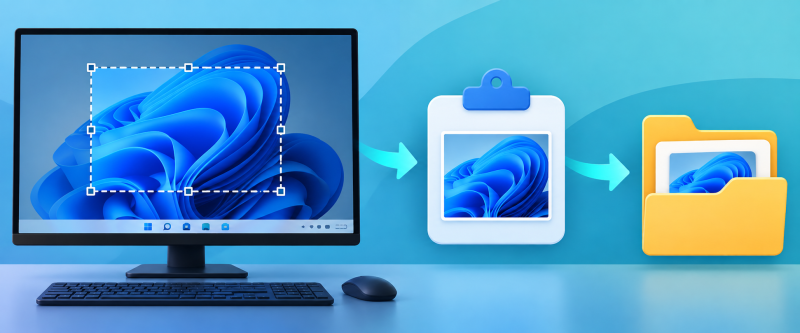

윈도우 11에서 화면을 캡처했으나 사진 폴더에 저장되지 않는 경우, 캡처 실패 여부, 클립보드 저장 여부, 자동 저장 위치 변경 여부를 구분해야 합니다. Microsoft의 캡처 도구 안내에 따르면, 캡처 방식과 설정에 따라 저장 위치가 달라질 수 있으므로 파일이 보이지 않는다고 해서 촬영 실패로 단정해서는 안 됩니다. Windows+Shift+S로 영역을 선택하면 캡처 도구 창과 클립보드로 이미지가 전달되며, Screenshots 폴더 자동 저장 및 앱 설정 변경을 통해 저장 위치를 조절할 수 있습니다.
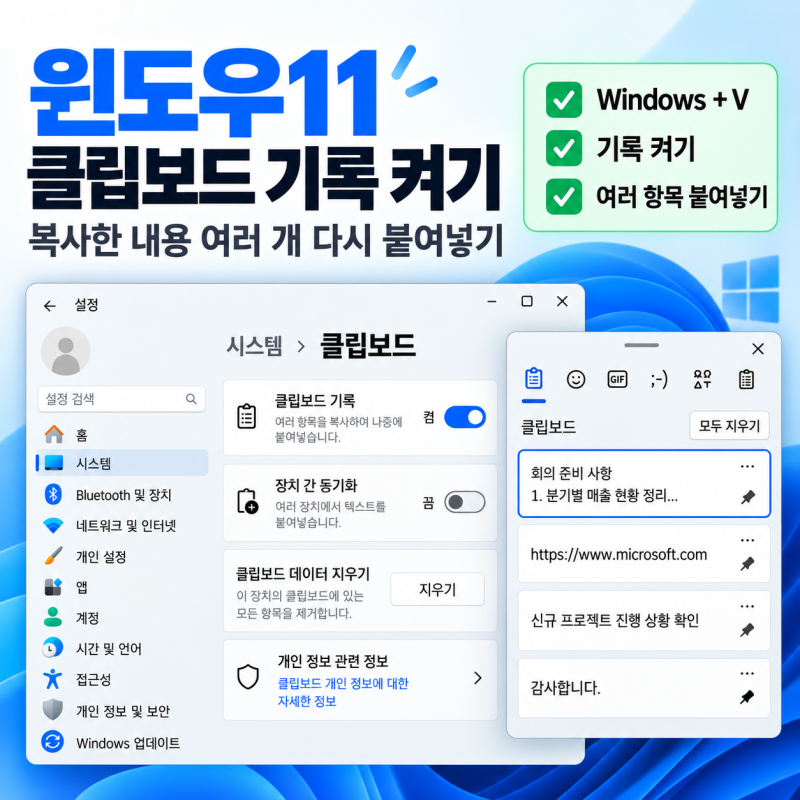
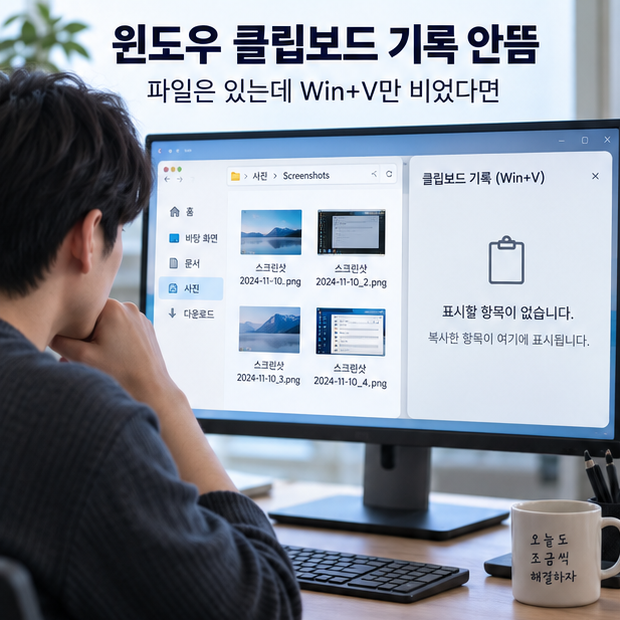
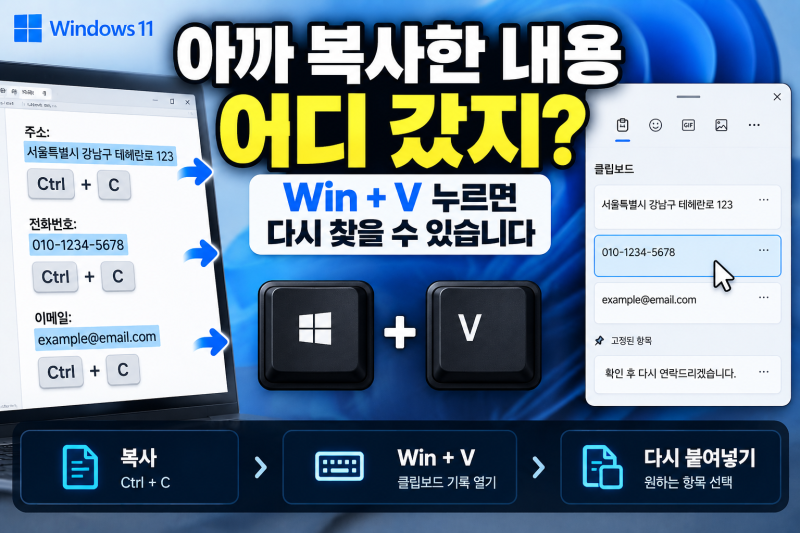
실제 사용자들은 Ctrl+C와 Ctrl+V를 이용한 일반 복사/붙여넣기 외에 Windows 키+V를 활용한 클립보드 기록 기능을 통해 이전에 복사했던 여러 항목을 다시 불러올 수 있다는 점을 장점으로 꼽습니다. 그러나 클립보드 기록은 PC 재시작 시 일부 기록이 사라지거나, 기능을 활성화하기 전의 내용은 복구되지 않는다는 점을 인지해야 합니다. 또한, 스크린샷 파일이 존재하더라도 Win+V 기록이 비어 있다면, 파일 저장과 클립보드 기록이 별개의 저장소로 관리된다는 점을 이해하는 것이 중요합니다.
블로거들은 캡처 도구를 지우거나 Windows를 초기화하기 전에 Win+V를 눌러 클립보드 기록 기능 활성화 여부를 확인하고, 짧은 텍스트 한 줄을 복사하여 기록이 정상적으로 작동하는지 테스트해 볼 것을 권장합니다. 캡처 직후 알림, Ctrl+V로 붙여넣기, Screenshots 폴더 내 이미지 존재 여부 등을 통해 현재 상태를 파악하고, 캡처 도구 설정에서 자동 저장 여부와 기본 폴더를 확인하는 것이 문제 해결에 도움이 됩니다.