
삼성 노트북 화면 캡쳐 기능은 인터넷 자료 정리, 업무 정보 기록 등 다양한 상황에서 빠르고 정확하게 활용됩니다. LG와 삼성 노트북 모두 윈도우 기반으로 운영되므로 기본적인 단축키 구조는 동일하지만, 제조사 소프트웨어에 따라 편리한 기능이 추가되기도 합니다. 화면 전체 캡쳐, 선택 영역 캡쳐, 자동 저장 기능을 이해하면 작업 효율을 크게 높일 수 있습니다.
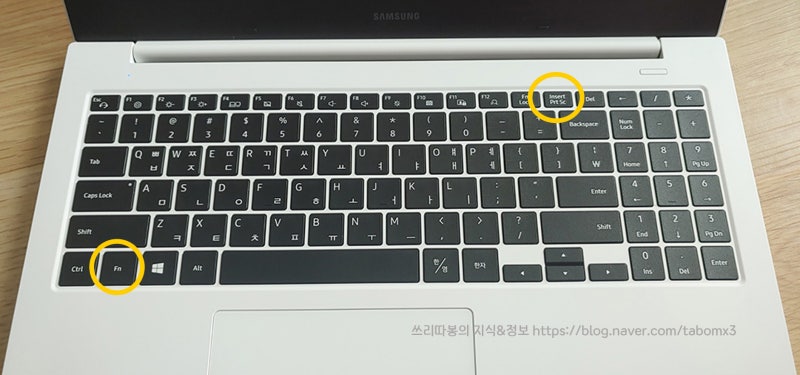
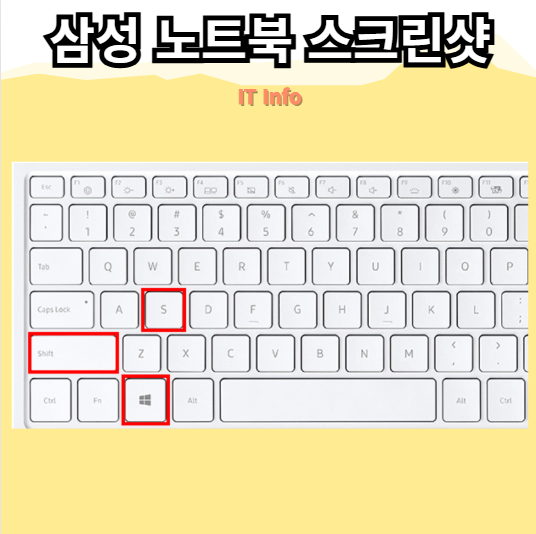
실사용자들은 가장 기본적인 PrtScn 키를 이용한 전체 화면 클립보드 복사 방식과, Windows 키 + PrtScn 조합으로 자동 저장되는 방식을 주로 사용합니다. 특히 Windows 키 + PrtScn 단축키는 캡쳐 이미지가 '스크린샷' 폴더에 즉시 저장되어 매번 그림판에 붙여넣기 할 필요 없이 편리합니다. 특정 영역만 캡쳐할 때는 Windows 키 + Shift + S 조합이 유용하며, 삼성 노트북 전용 캡처 프로그램도 활용할 수 있습니다.
삼성 노트북에서 화면 캡쳐 시 PrtScn 키만 눌러 클립보드에 복사한 후 그림판이나 문서 프로그램에 붙여넣어 편집할 수 있습니다. 자동으로 이미지 파일로 저장하고 싶다면 Windows 키와 PrtScn 키를 함께 누르면 됩니다. 일부 모델에서는 S펜을 활용한 스마트 캡처 기능도 제공하므로, 자신의 노트북 모델에 맞는 최적의 캡처 방법을 확인하는 것이 좋습니다.