

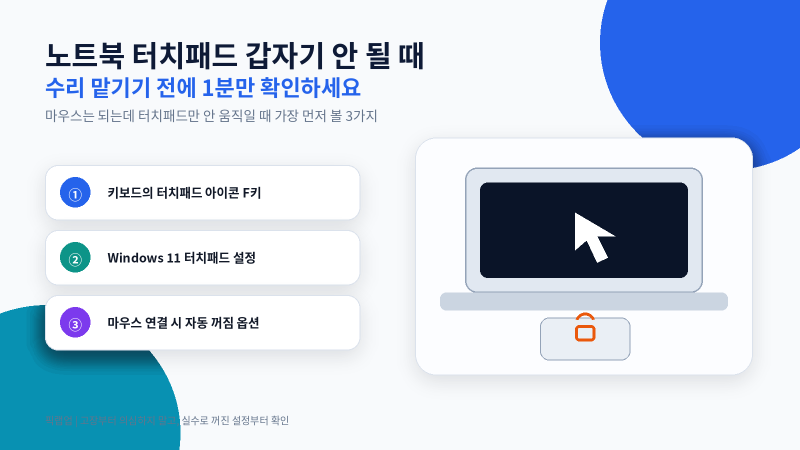


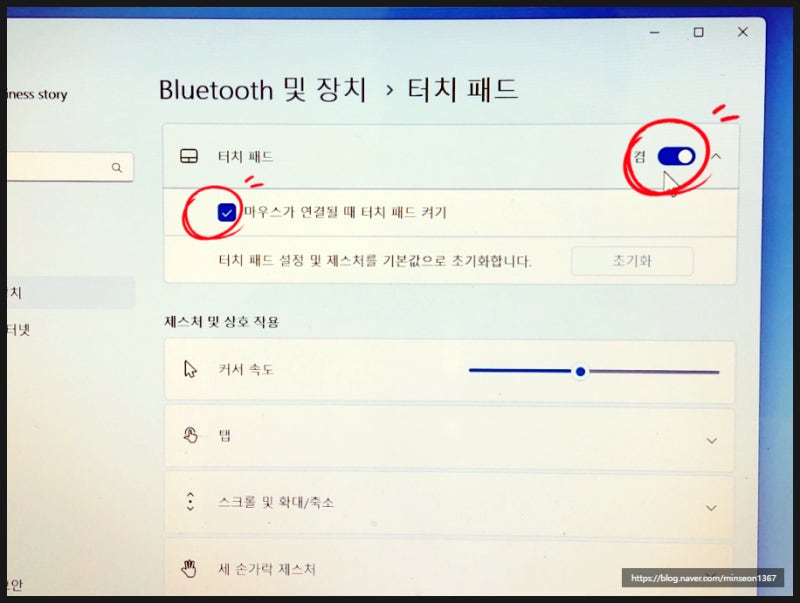
노트북 사용 중 손바닥이 터치패드에 닿아 커서가 튀는 불편함은 많은 사용자가 공감하는 문제입니다. 특히 외장 마우스를 주로 사용하는 환경에서는 터치패드가 오히려 작업 흐름을 방해하는 요인이 되기도 합니다. 이에 따라 윈도우 11에서는 별도의 프로그램 설치 없이 설정 메뉴를 통해 터치패드를 쉽게 켜고 끌 수 있는 기능을 제공하고 있습니다. 또한, 외장 마우스 연결 시 터치패드가 자동으로 비활성화되도록 설정하는 기능도 지원하여 사용자 편의성을 높였습니다.
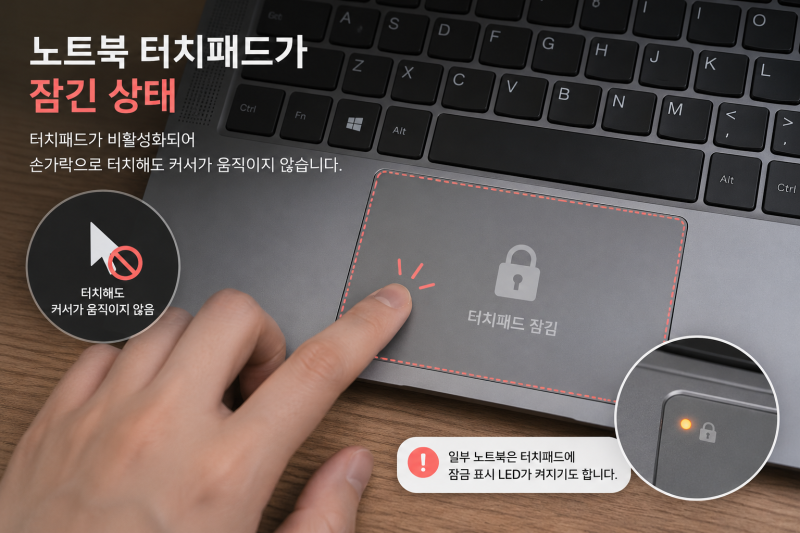
실제 사용자들은 노트북 터치패드를 비활성화하는 가장 직관적인 방법으로 키보드 단축키 활용을 꼽습니다. 삼성, LG, ASUS, 레노버 등 주요 노트북 제조사들은 Fn 키와 특정 F 키 조합으로 터치패드를 즉시 잠그거나 해제하는 기능을 제공합니다. 하지만 모델별로 단축키가 다를 수 있어 키보드 각인된 아이콘을 확인하는 것이 중요합니다. 또한, 윈도우 설정에서 마우스 연결 시 터치패드가 자동으로 꺼지도록 설정하는 기능은 외출 시에는 터치패드를 사용하고, 실내에서는 외장 마우스를 사용하는 사용자들에게 특히 유용하다는 평가를 받고 있습니다.
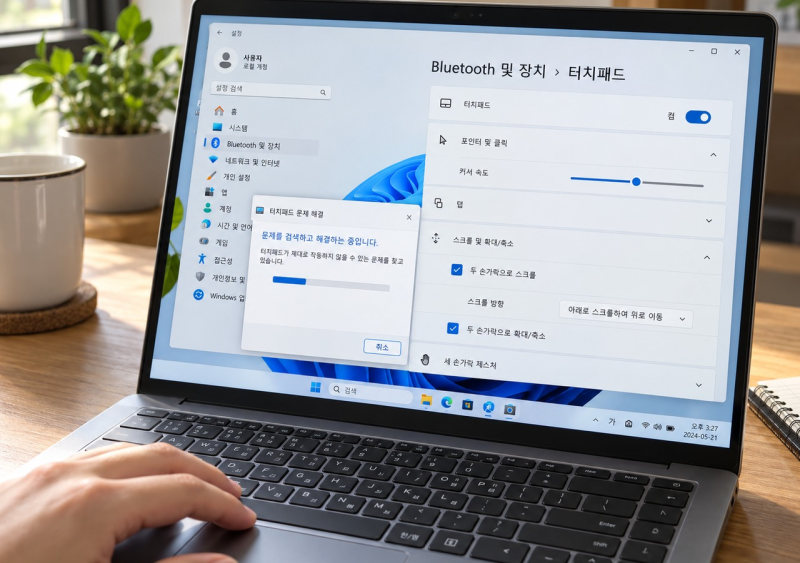
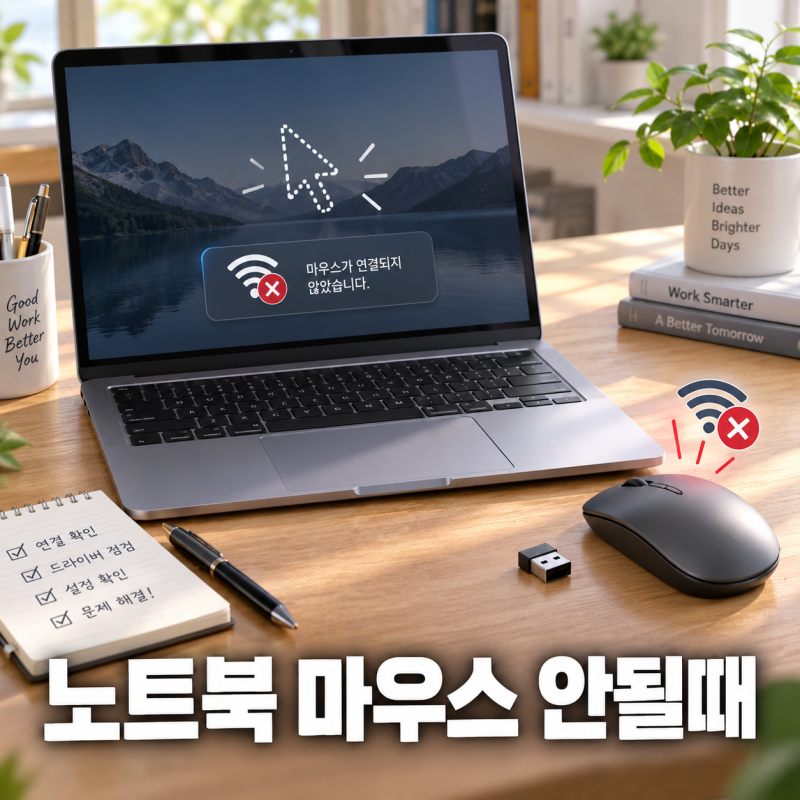
만약 노트북 터치패드가 갑자기 작동하지 않는다면, 고장을 의심하기 전에 먼저 단축키나 윈도우 설정을 확인하는 것이 좋습니다. 윈도우 11의 '설정 → Bluetooth 및 장치 → 터치패드' 경로에서 터치패드 상태를 확인하고, 외장 마우스 연결 시 자동 비활성화 설정 여부도 점검해야 합니다. 이러한 기본적인 확인 절차를 거친 후에도 문제가 해결되지 않는다면, 드라이버 업데이트나 재설치를 고려해 볼 수 있습니다. 이처럼 자신의 사용 환경에 맞춰 터치패드 설정을 최적화하면 더욱 쾌적한 노트북 사용이 가능합니다.








![[노트북 터치패드 잠금] 삼성·LG·레노버·ASUS 브랜드별 단축키 & 윈도우 11 설정 3초 해결법](https://mblogthumb-phinf.pstatic.net/MjAyNjA4MzFfMjQ4/MDAxNzg4MTQ0NTQzMTY1.QTnWRBhrCpLaqxP2678-Q53opr6ro1N0Wn-zOKZ2i04g.RsM1ms-awpDBBD0Hr66YRvgIEKEs3lYk2E6s8pTpZRwg.PNG/image.png?type=w800)