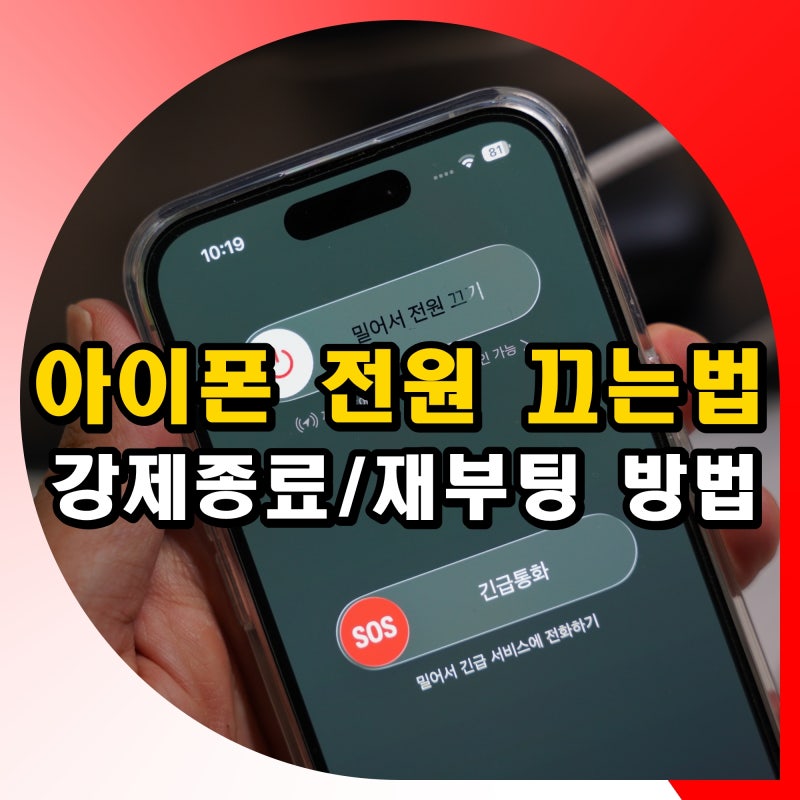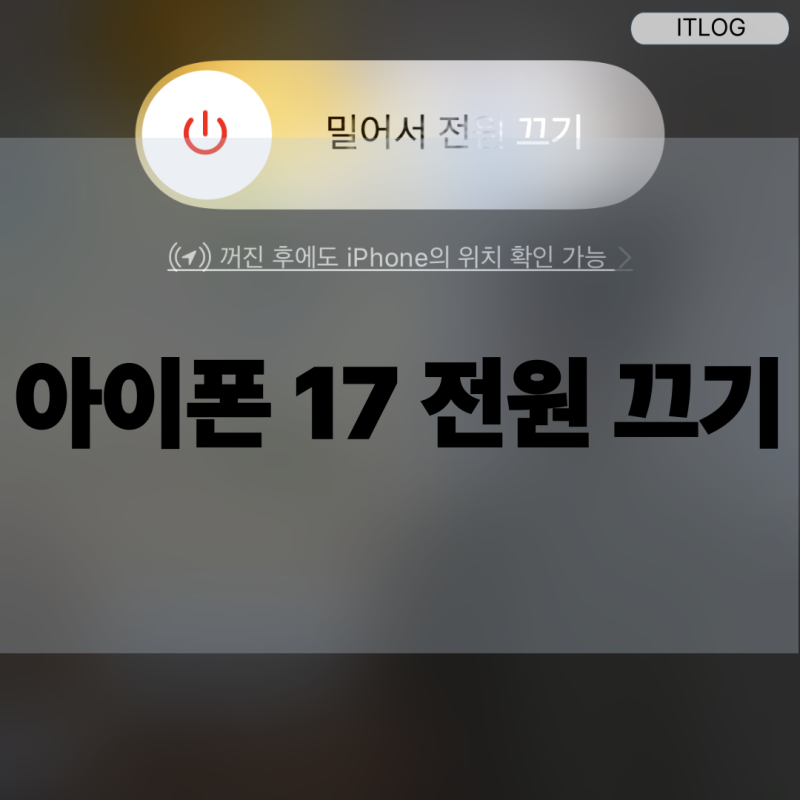
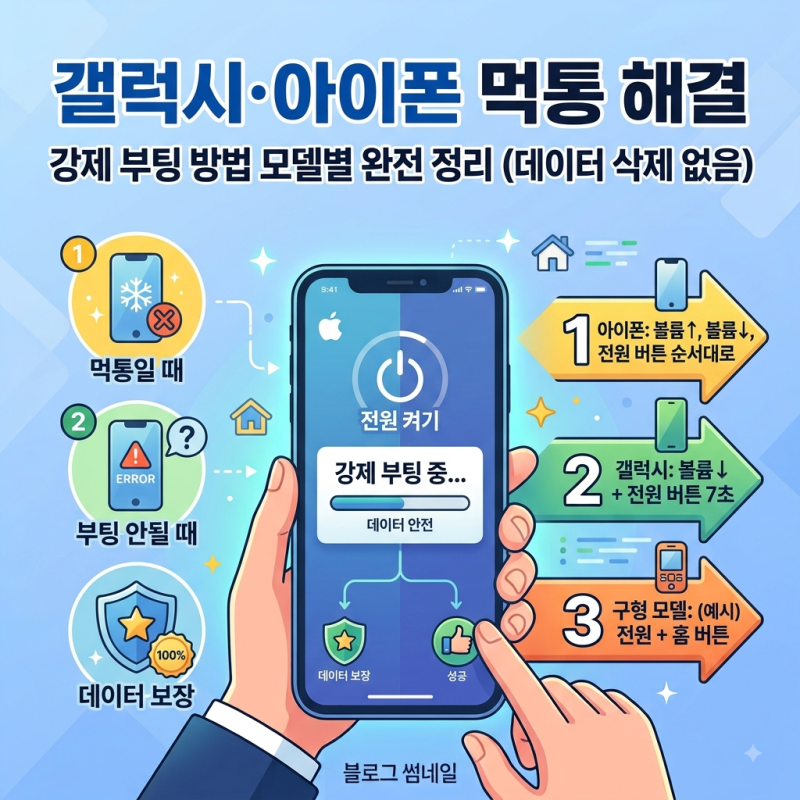
아이폰을 사용하다가 화면이 멈추거나 터치가 작동하지 않는 난감한 상황에 직면할 때가 있습니다. 이러한 비정상적인 작동 멈춤은 특정 앱 실행 오류, 화면 무반응, 애플 로고 멈춤 등 다양한 형태로 나타날 수 있습니다. 이때 일반적인 전원 끄기 방식으로는 해결할 수 없으며, 시스템을 강제로 초기화하여 다시 가동시키는 강제 종료(강제 재부팅)가 필요합니다. 이는 마치 컴퓨터가 멈췄을 때 전원 버튼을 눌러 재시작하는 것과 유사한 응급처치 방법입니다.
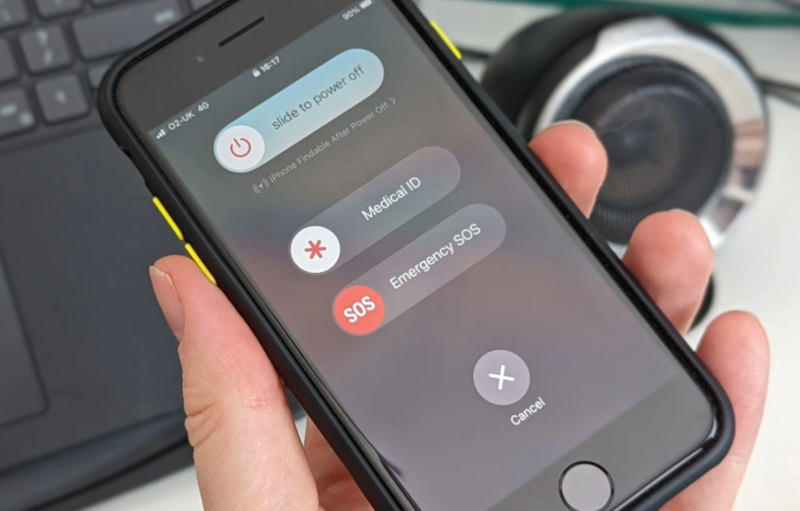
아이폰 강제 종료 방법은 모델에 따라 다소 차이가 있습니다. 아이폰 8 이후 모델(SE 2, 3세대 및 아이폰 17 시리즈 포함)은 볼륨 높이기 버튼을 빠르게 한 번 누르고, 이어서 볼륨 낮추기 버튼을 빠르게 한 번 누른 뒤, 측면 전원 버튼을 애플 로고가 나타날 때까지 길게 누르는 방식입니다. 아이폰 7/7 Plus는 측면 전원 버튼과 볼륨 낮추기 버튼을 동시에 길게 누르고, 아이폰 6s/6s Plus/SE(1세대)는 전원 버튼과 홈 버튼을 동시에 길게 눌러야 합니다. 애플 로고가 뜨면 손을 떼면 됩니다.
물리 버튼이 고장 났을 때는 설정의 손쉬운 사용에서 AssistiveTouch 기능을 활성화하여 재시동을 시도할 수 있습니다. 강제 종료 시 저장 중이던 작업은 유실될 수 있으나, 사진, 연락처, 메시지 등 개인 데이터는 삭제되지 않습니다. 배터리가 0%인 경우에는 15~20분 이상 충전 후 다시 시도하는 것이 좋으며, 애플 로고가 나타날 때까지 버튼을 누르고 있는 것이 중요합니다. 아이폰 17을 포함한 최신 모델의 강제 종료 방법을 숙지하면 어떤 상황에서도 당황하지 않고 대처할 수 있습니다.