![[IT 팁] 화면 전체 캡쳐 방법 | PC·갤럭시·아이폰 간단하게 스크롤 캡처하기](https://mblogthumb-phinf.pstatic.net/MjAyNjA5MjlfNDEg/MDAxNzkwNjc3Mjc3MTcx.pxiYofZhOYjW3Nkc8-n13_TKaIFUb3FXLitQ0qONr7sg.8NpFswYLQjZGtoGhSIhWaNGd4fnFR2QXyTmIryEX8RYg.PNG/ChatGPT_%C0%CC%B9%CC%C1%F6_2026%B3%E2_9%BF%F9_29%C0%CF_%BF%C0%C8%C4_07_19_06.png?type=w800)
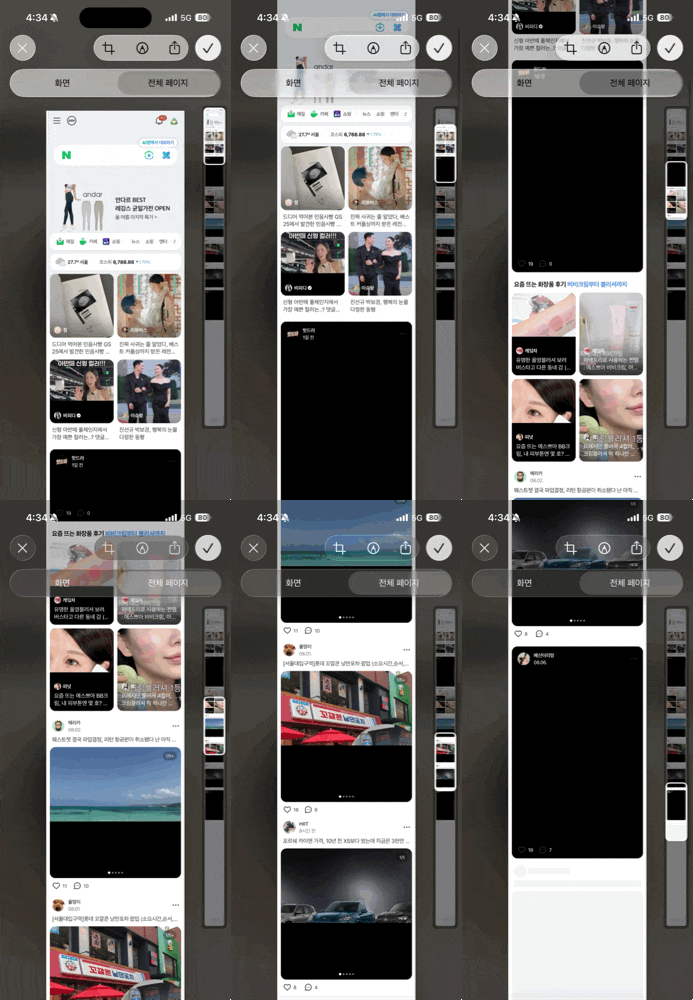
아이폰 사용자들이 긴 웹페이지나 문서 화면을 한 번에 저장하는 스크롤 캡쳐 기능에 대한 관심이 높습니다. 이 기능은 화면에 보이는 부분뿐만 아니라 아래로 길게 이어지는 콘텐츠 전체를 한 장의 이미지나 PDF 파일로 저장할 수 있어 매우 유용합니다. 특히 Safari, 메모, Mail 등 애플 기본 앱에서 이 기능을 지원하며, 복잡한 설정 없이 간단한 조작으로 활용할 수 있습니다. 일반적인 스크린샷과 달리 전체 페이지를 담아낼 수 있다는 점에서 사용자 편의성을 크게 향상시킵니다.
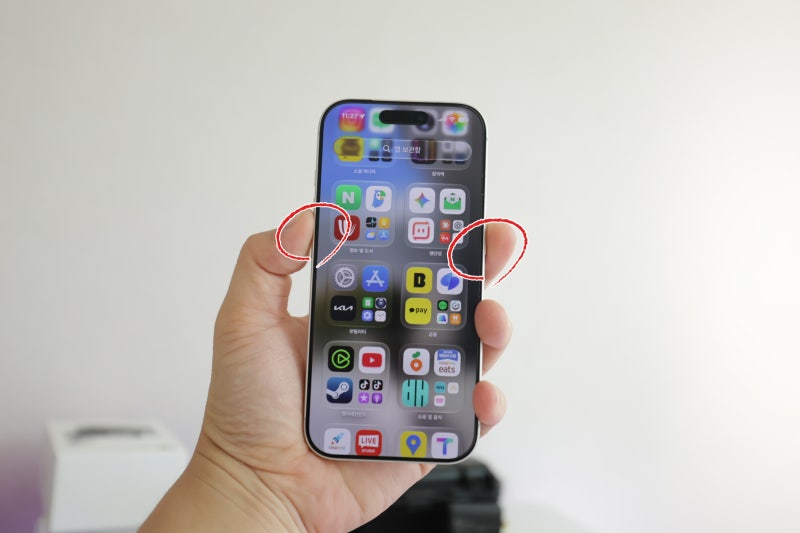
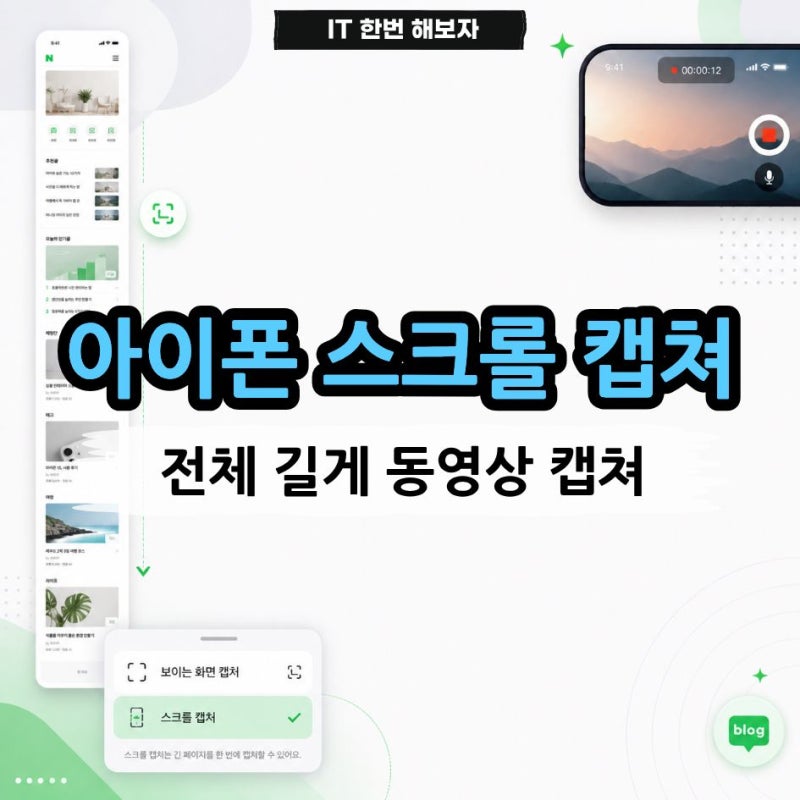
블로거들은 아이폰 스크롤 캡쳐 방법이 앱에 따라 지원 여부가 달라진다는 점을 강조합니다. Safari와 같은 기본 앱에서는 쉽게 전체 페이지 캡쳐가 가능하지만, 네이버 앱이나 특정 브라우저에서는 자체적인 스크롤 캡쳐 기능을 활용해야 하는 경우가 있습니다. 또한, 캡쳐 후 미리보기 화면에서 필요한 부분만 잘라내거나, 사진 앱에 이미지로 저장할지 파일 앱에 PDF로 저장할지 선택하는 과정의 중요성도 언급됩니다. 일부 사용자는 AssistiveTouch나 뒷면 탭 설정을 통해 버튼 조합 없이 캡쳐하는 방법을 선호하기도 합니다.
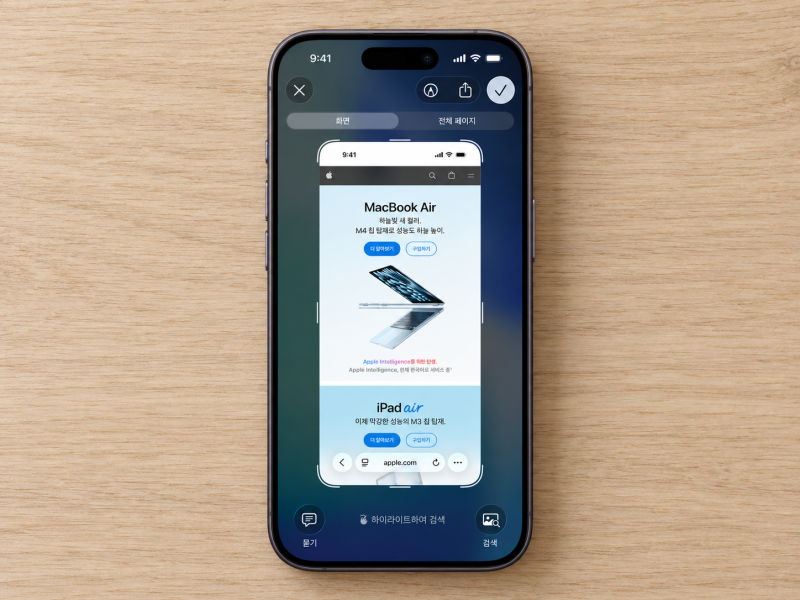
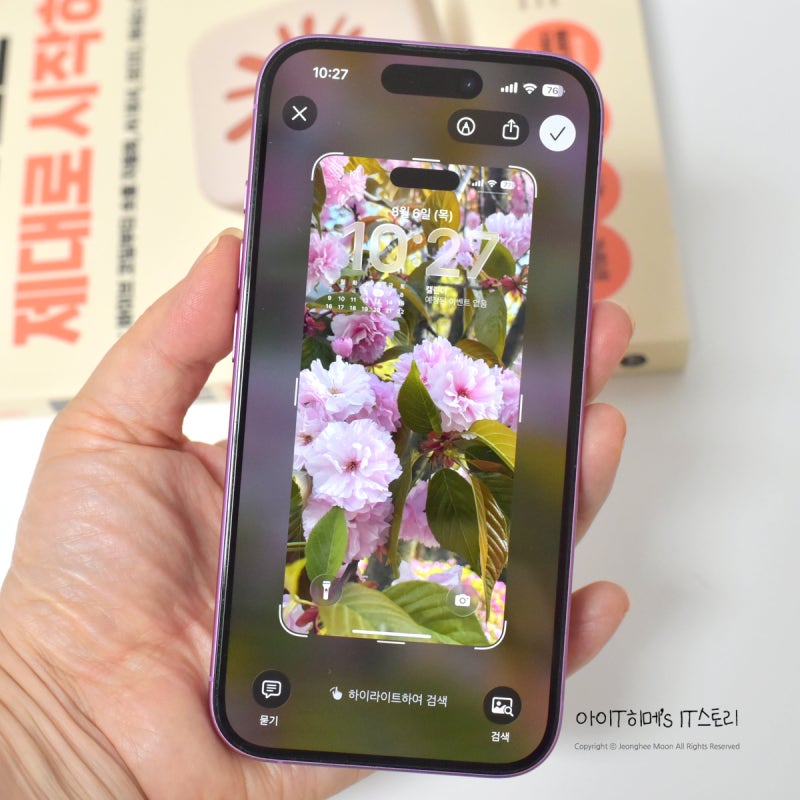
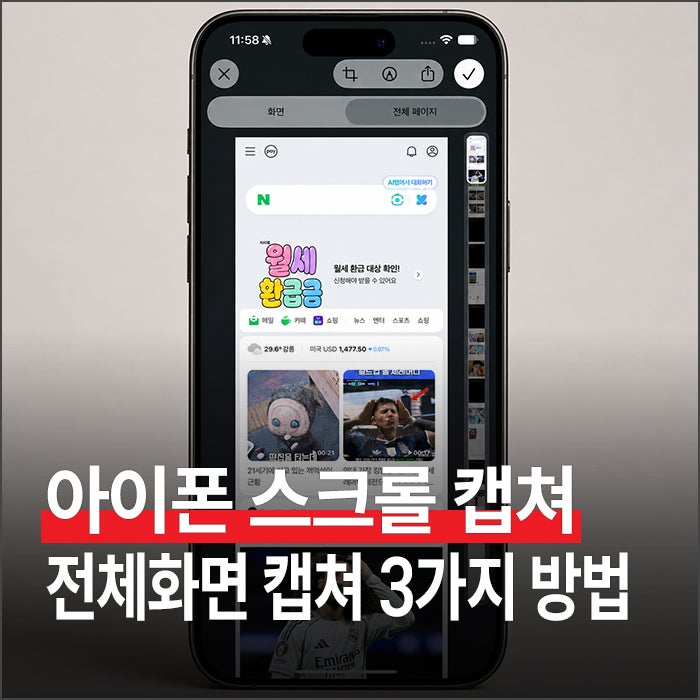
아이폰 스크롤 캡쳐 시에는 캡쳐 직후 나타나는 미리보기 화면에서 '전체 페이지' 옵션을 선택하는 것이 핵심입니다. 저장 방식은 이미지와 PDF 중 필요에 따라 선택할 수 있으며, 불필요하게 긴 이미지를 방지하기 위해 필요한 구간만 잘라 저장하는 것이 효율적입니다. 만약 기본 스크롤 캡쳐가 지원되지 않는 앱이라면, 해당 앱 자체의 캡쳐 기능을 활용하거나 별도의 이어붙이기 앱을 사용하는 대안을 고려해볼 수 있습니다.