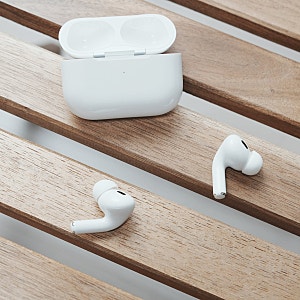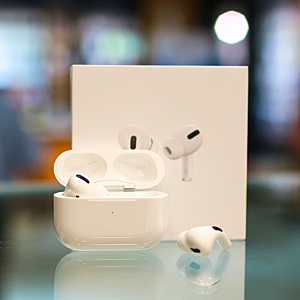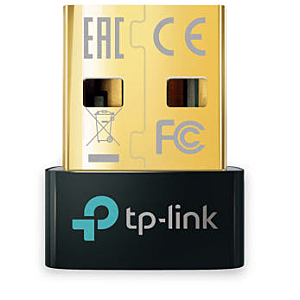
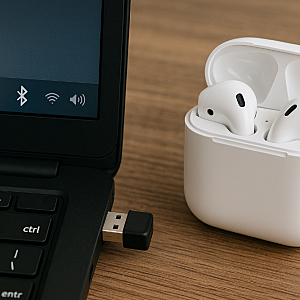
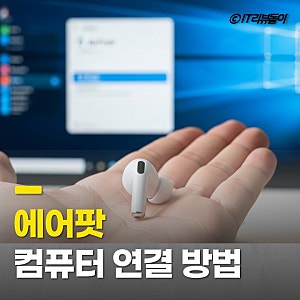


컴퓨터 에어팟 연결은 노트북의 경우 대부분 블루투스 기능이 내장되어 있어 비교적 간단하지만, 데스크톱은 메인보드 사양에 따라 블루투스 기능이 없는 경우가 많습니다. 이때는 USB 블루투스 동글을 활용하여 기능을 추가해야 하며, 동글 구매 시에는 블루투스 5.0 이상 버전을 선택하는 것이 안정적인 연결에 유리합니다. 에어팟은 아이폰뿐 아니라 윈도우 PC에서도 충분히 안정적으로 사용할 수 있습니다.
에어팟을 컴퓨터에 연결하려면 먼저 컴퓨터의 블루투스 지원 여부를 확인하고, 미지원 시 동글을 설치해야 합니다. 이후 에어팟 케이스 뒷면 버튼을 길게 눌러 흰색 LED가 깜빡이는 페어링 모드로 진입합니다. 윈도우 설정의 'Bluetooth 및 장치'에서 '장치 추가'를 통해 에어팟을 선택하면 연결이 완료됩니다. 연결 후 소리가 나지 않는다면 출력 장치를 에어팟으로 변경해야 합니다.
과거 블로그 후기들에 남겨진 기록에 따르면, 에어팟 연결 오류 발생 시 기존에 연결했던 스마트폰에서 에어팟 정보를 완전히 삭제하는 것이 중요하다고 언급된 바 있습니다. 특히 아이폰의 경우 '설정 > Bluetooth > AirPods 정보 > 이 기기 지우기'를 통해 기존 페어링 정보를 말끔히 제거한 후 다시 시도하면 대부분의 연결 문제가 해결됩니다. 이처럼 사전 초기화와 문제 발생 시 대처법을 숙지하면 PC 환경에서도 에어팟을 자유롭게 활용할 수 있습니다.