

엑셀 문서를 작성할 때 보고서나 매뉴얼에 인터넷 화면이나 프로그램 실행 화면을 캡처하여 삽입해야 하는 경우가 많습니다. 이때 별도의 캡처 프로그램을 사용하지 않고도 엑셀에 기본 제공되는 스크린샷 기능을 활용하면 매우 편리합니다. 특히 업무 매뉴얼, 교육 자료, 작업 보고서 등을 만들 때 유용하게 사용할 수 있어 많은 사용자가 주목하고 있습니다.
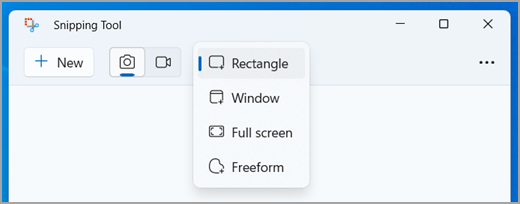
실제 블로그 후기들을 살펴보면, 엑셀의 스크린샷 기능은 실행 중인 창을 바로 캡처하여 워크시트에 삽입할 수 있어 작업 시간을 크게 줄여준다는 장점이 있습니다. 그러나 윈도우 기본 캡처 도구를 사용할 경우, 엑셀 화면의 눈금선까지 함께 캡처되는 경우가 있어 깔끔한 이미지 확보에 어려움을 겪는다는 의견도 있습니다. 필요한 영역만 자르는 기능은 유용하지만, 눈금선 문제는 별도의 설정이 필요합니다.
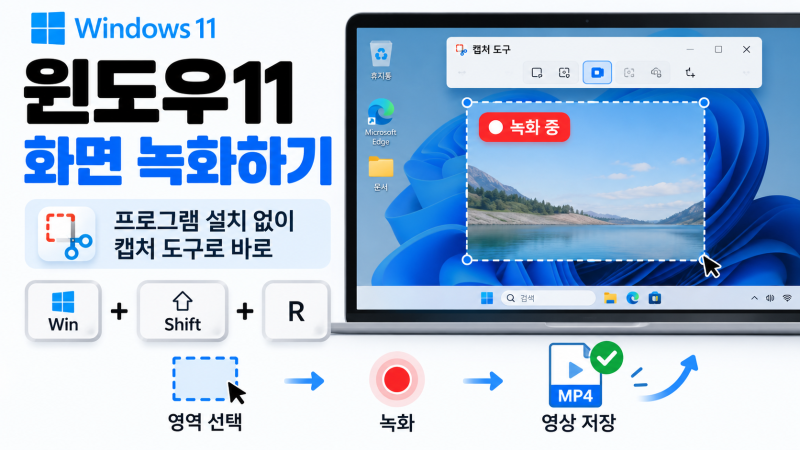
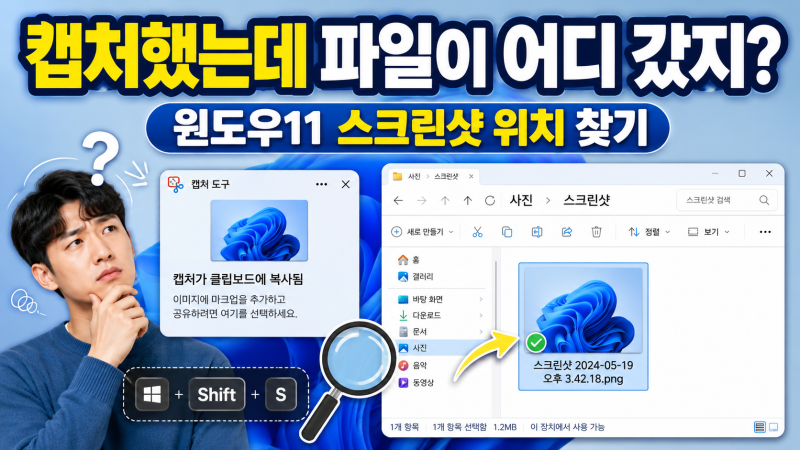
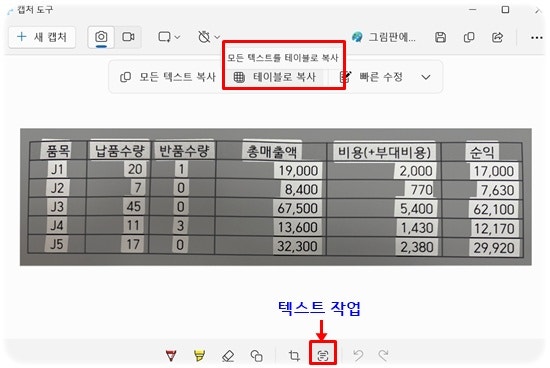
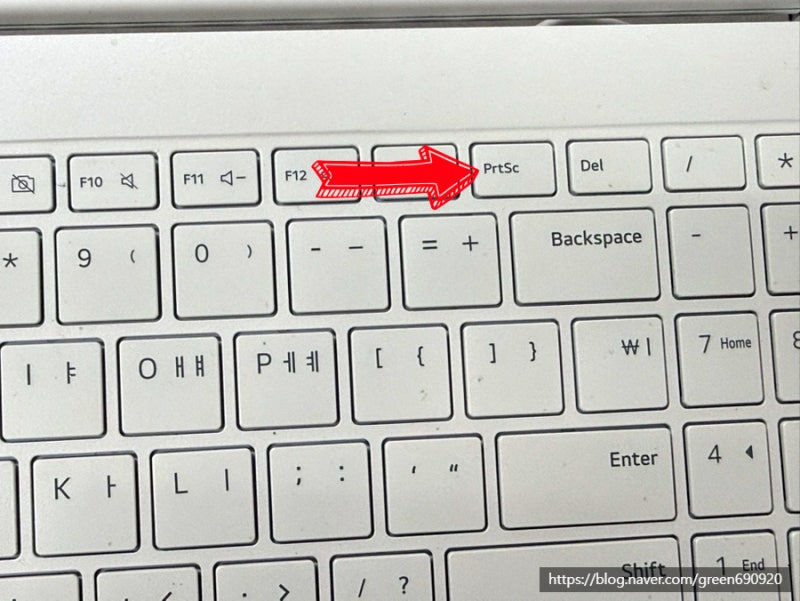
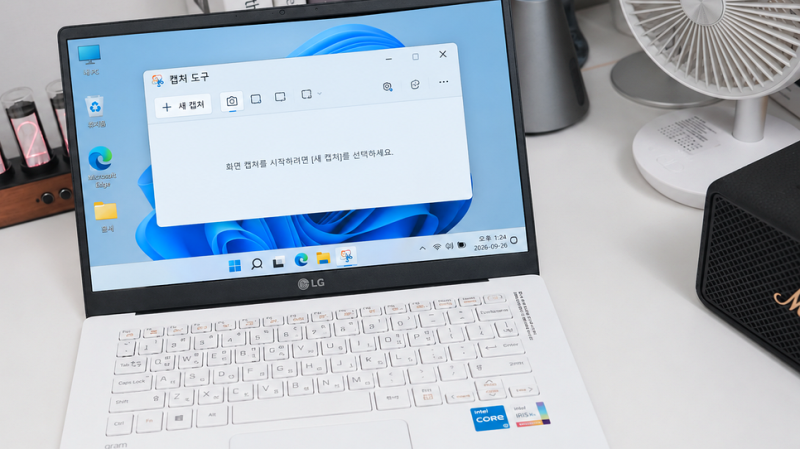
엑셀에서 깔끔하게 화면을 캡처하려면, 캡처 전 '보기' 탭에서 '눈금선' 체크를 해제하여 비활성화하는 것이 좋습니다. 또한, 윈도우 캡처 도구(Win+Shift+S)를 활용하면 이미지에서 텍스트나 표를 추출하여 엑셀로 옮기는 기능까지 사용할 수 있어 데이터 작업 효율을 높일 수 있습니다. 이처럼 엑셀 내장 기능과 윈도우 캡처 도구를 적절히 활용하면 다양한 상황에서 캡처 작업을 효과적으로 수행할 수 있습니다.