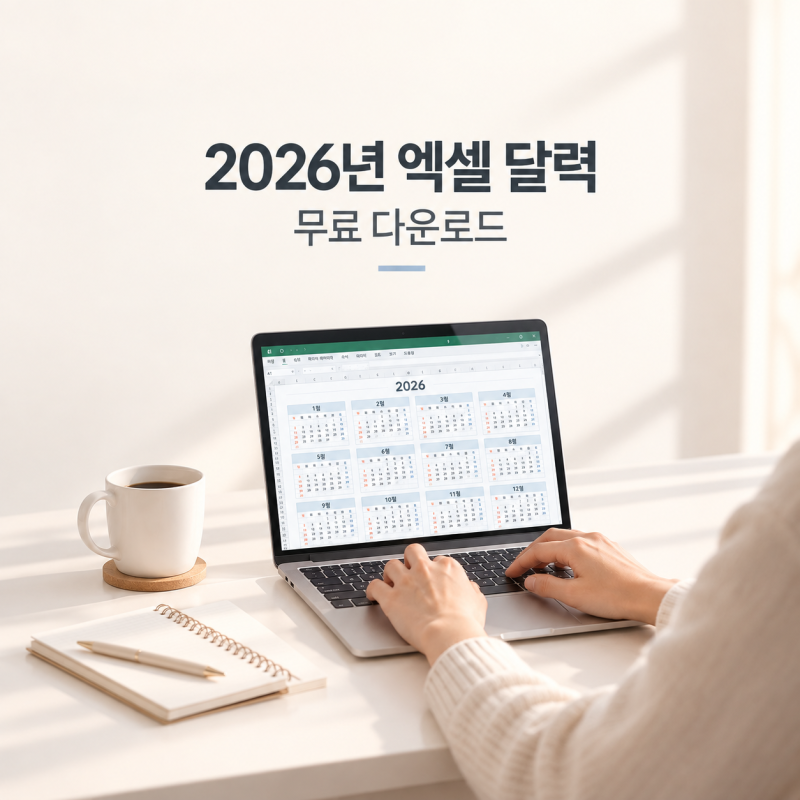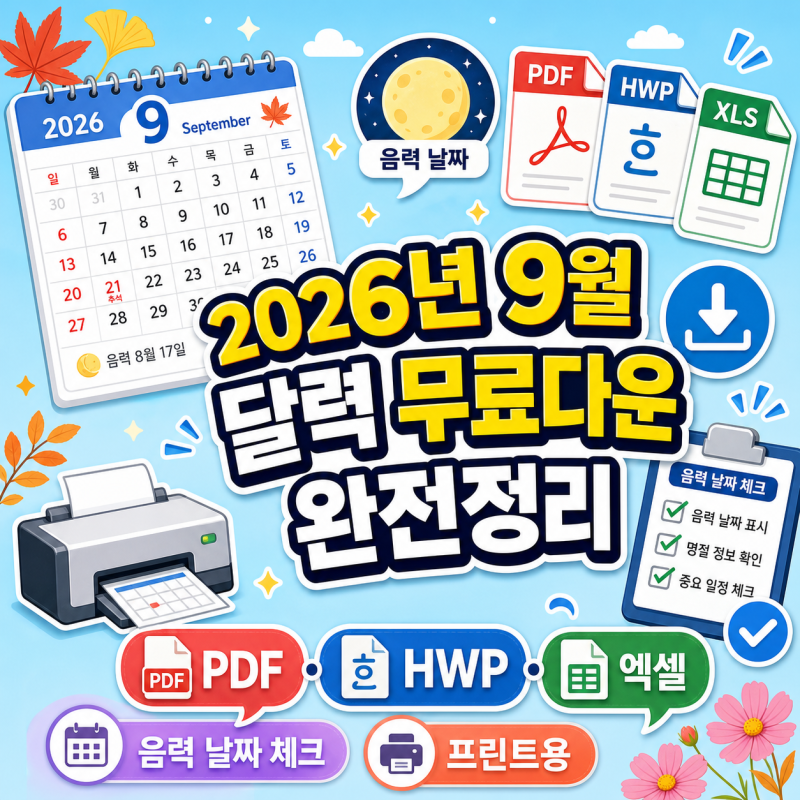
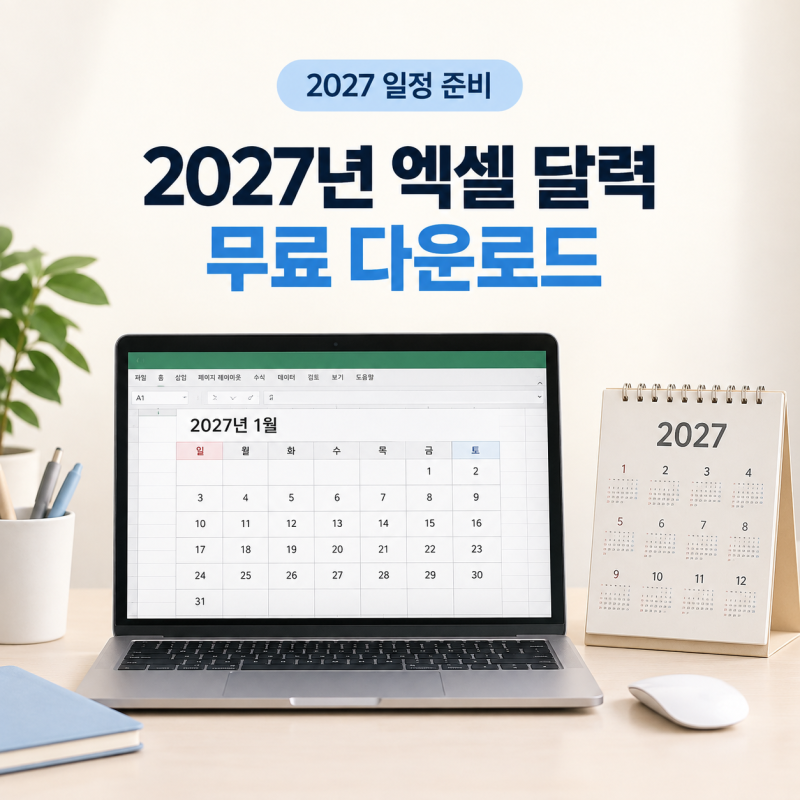
연말이 다가오면 2026년 엑셀 달력 양식을 찾는 사용자들이 늘어나는 추세입니다. 엑셀 달력은 개인 스케줄 관리부터 회사 업무 일정 정리까지 다양하게 활용되며, 마이크로소프트에서 제공하는 무료 서식 파일을 통해 손쉽게 만들 수 있습니다. 완성된 파일을 통째로 받거나 엑셀 프로그램 내에서 서식만 불러와 직접 편집하는 두 가지 주요 방법이 있습니다. 이처럼 엑셀 달력은 편리한 일정 관리를 위한 필수 도구로 자리매김하고 있습니다.
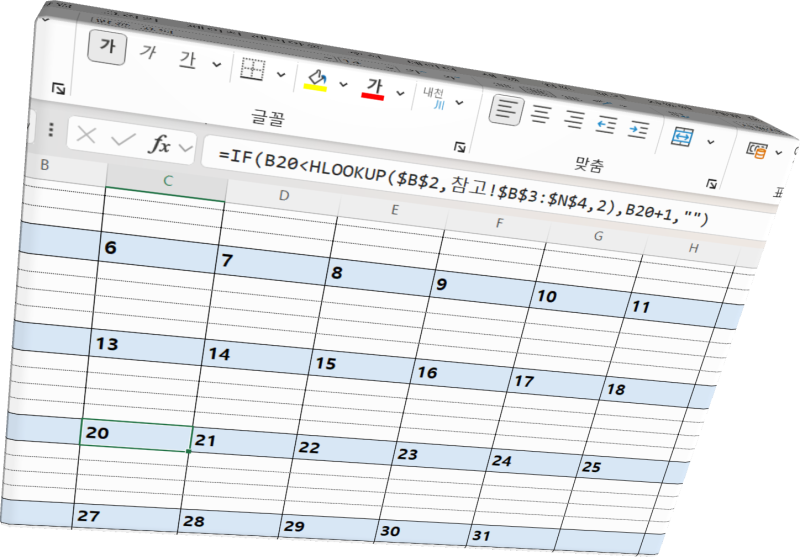
실제 사용자들은 엑셀 내장 서식을 활용할 경우 색상과 글꼴을 자유롭게 변경할 수 있어 편집이 훨씬 수월하다는 점을 장점으로 꼽습니다. 그러나 완성 파일을 다운로드할 경우 사이트마다 공휴일 표시 여부가 달라 받은 후 날짜를 대조해보는 것이 안전하다는 의견도 있습니다. 특히 날짜 셀에 수식이 포함된 달력은 직접 수정 시 자동 업데이트 기능이 작동하지 않을 수 있으므로, 일정이나 메모를 입력할 칸 위주로 수정하는 것이 좋습니다.
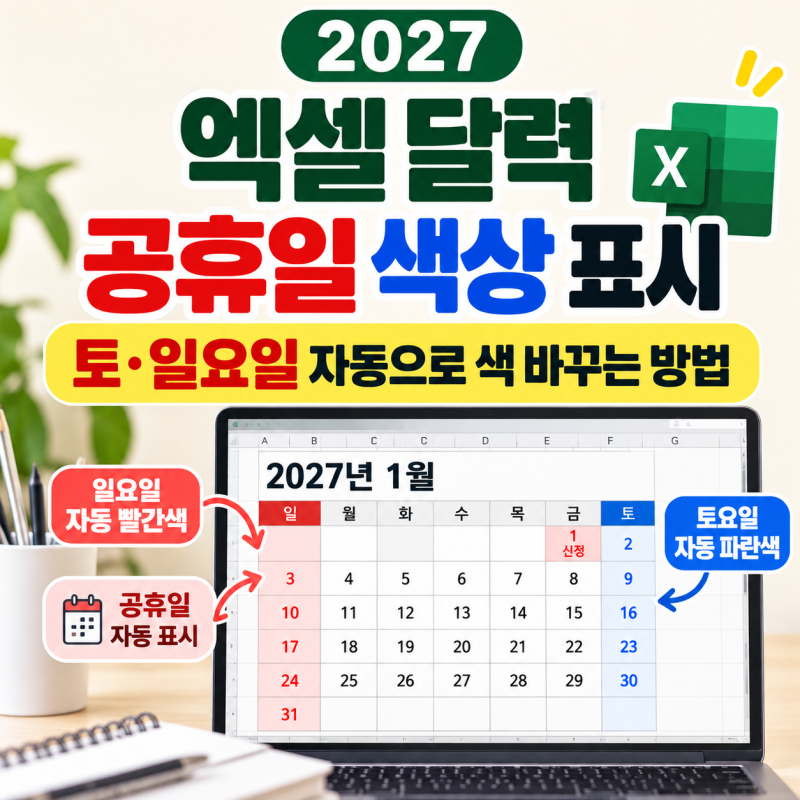
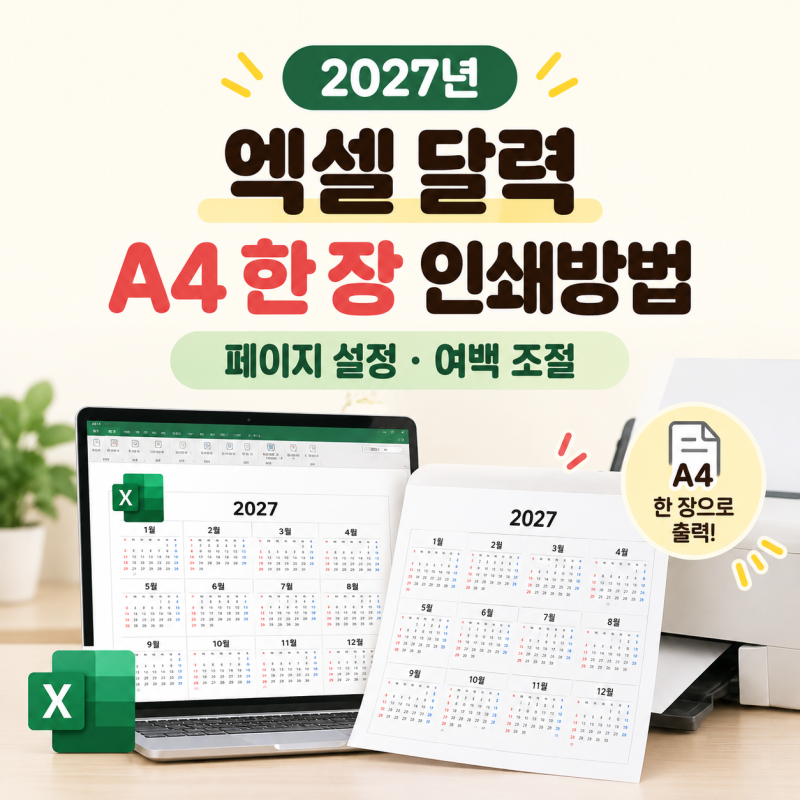
엑셀 달력 서식을 받은 후에는 공휴일 표시와 같은 편집 방법을 알아두면 더욱 유용하게 활용할 수 있습니다. Ctrl 키를 누른 채 여러 칸을 선택하여 셀 서식을 한 번에 적용하면 공휴일 색상 지정이 간편해집니다. 또한, 연도 입력 칸이 있는 서식은 연도를 변경하면 날짜가 자동으로 갱신되므로, 이러한 기능을 활용하여 매년 새로운 달력을 손쉽게 준비할 수 있습니다. 완성된 달력은 인쇄하거나 PDF로 저장하여 활용하는 것이 좋습니다.