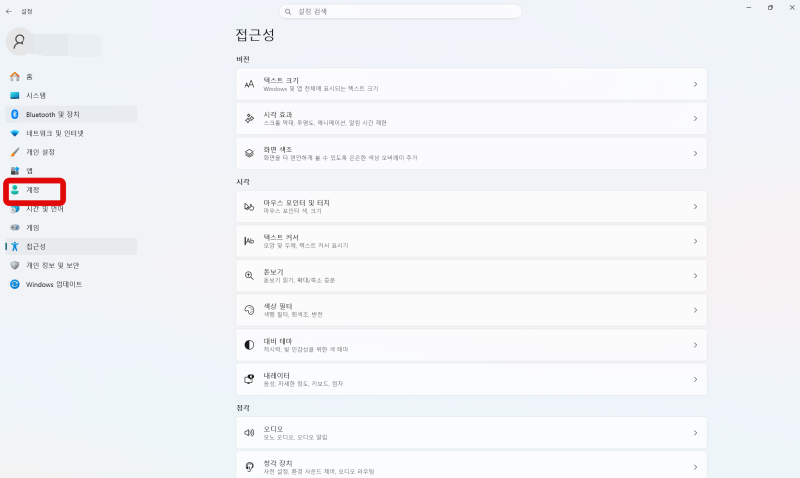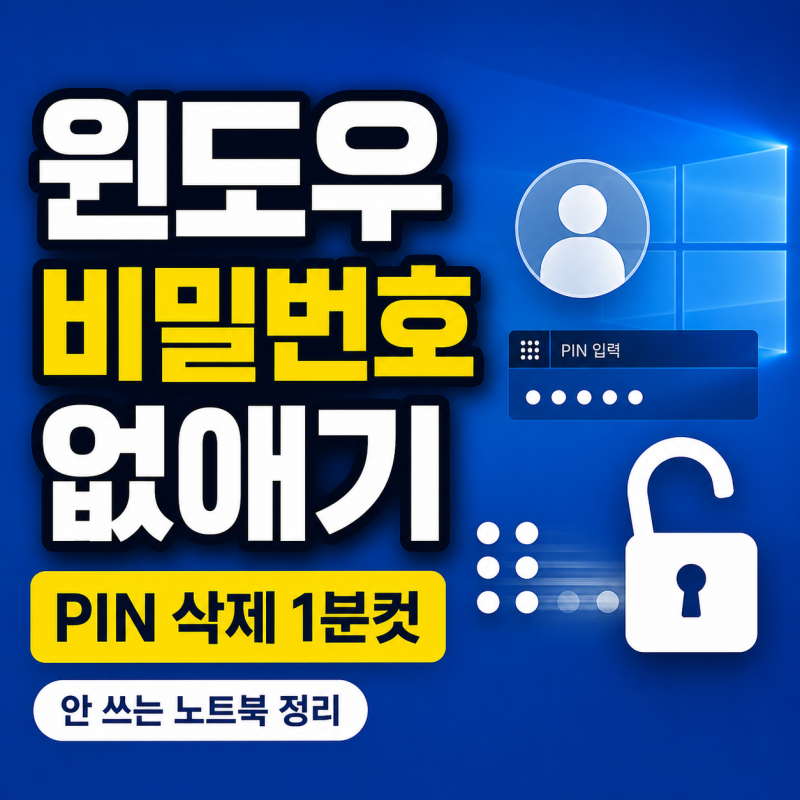


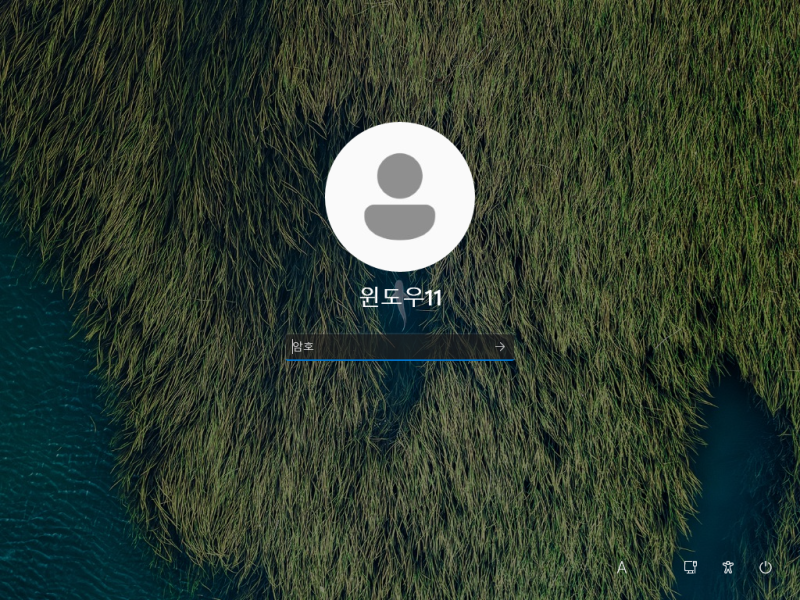
노트북 암호 해제 방법은 윈도우 로그인 암호와 PIN 번호의 차이를 명확히 이해하는 것이 중요합니다. 윈도우 로그인 암호는 Microsoft 계정 또는 로컬 계정에 연결된 비밀번호이며, PIN은 현재 사용 중인 노트북에서 로그인할 때 사용하는 별도 인증 수단입니다. 이 두 가지는 서로 다른 메뉴에서 관리되므로, 어떤 방식으로 로그인하는지 먼저 확인해야 합니다. 특히 윈도우 11 환경에서는 설정 > 계정 > 로그인 옵션 경로를 통해 암호 및 PIN 관련 설정을 변경할 수 있습니다.
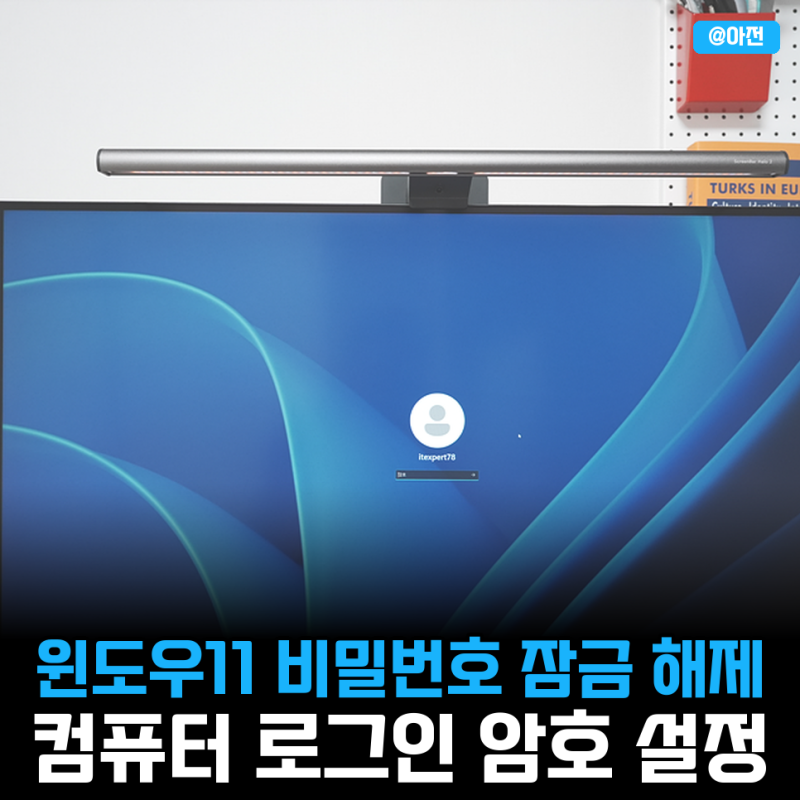
실제 사용자들은 노트북을 혼자 사용하더라도 분실이나 자리를 비운 사이 개인 정보가 노출되는 것을 방지하기 위해 암호 설정을 필수로 여기고 있습니다. 화면 보호기 자동 잠금 기능을 활용하면 지정된 대기 시간 후 로그인 화면이 나타나도록 설정하여 보안을 강화할 수 있습니다. 다만, 화면 보호기 자체는 독립된 암호를 가지지 않고 기존 윈도우 로그인 계정(PIN 또는 패스워드)과 연동되므로, 본체 계정의 보안이 먼저 설정되어 있어야 정상 작동합니다.
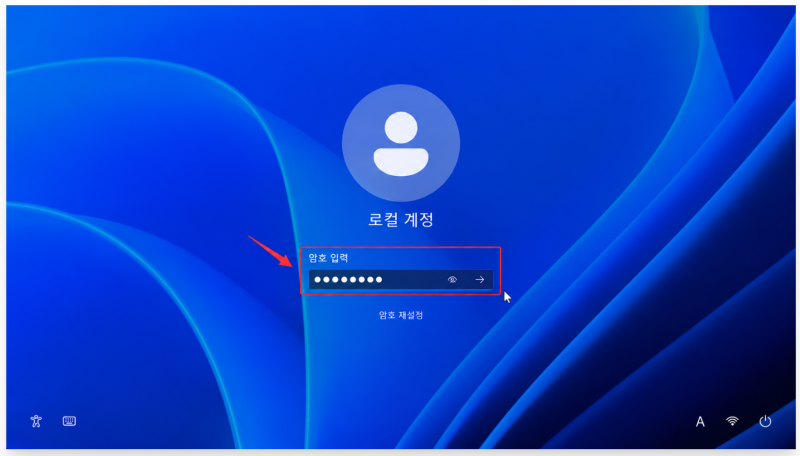
암호를 잊어버렸을 경우, Microsoft 계정은 로그인 화면에서 재설정할 수 있으며, 로컬 계정은 보안 질문 답변을 통해 재설정될 수 있습니다. 만약 재설정 메뉴나 보안 질문이 보이지 않고 관리자 계정도 없다면 파일을 보존하기 어려운 상황이 발생할 수 있으니, 암호 설정 시 암호 힌트를 신중하게 작성하고 PIN과 계정 암호의 차이를 정확히 인지하는 것이 중요합니다.