


노트북 램 확인은 윈도우 11 환경에서 별도의 유틸리티 없이 단축키만으로도 가능하며, 특히 작업 관리자를 통해 CPU, 램 용량, SSD, 그래픽카드 규격까지 10초 안에 파악할 수 있습니다. 마이크로소프트의 윈도우 11 최소 실행 사양은 4GB 램이지만, 실제 다중 작업 시 8GB 램 환경에서도 버벅거림이 발생할 수 있어 16GB 램이 쾌적한 사용 환경을 제공합니다. 램 용량과 저장장치 규격은 노트북 속도 저하의 주요 원인으로 지목되며, 특히 NVMe 규격 SSD 탑재 여부가 로딩 속도에 큰 영향을 미칩니다.
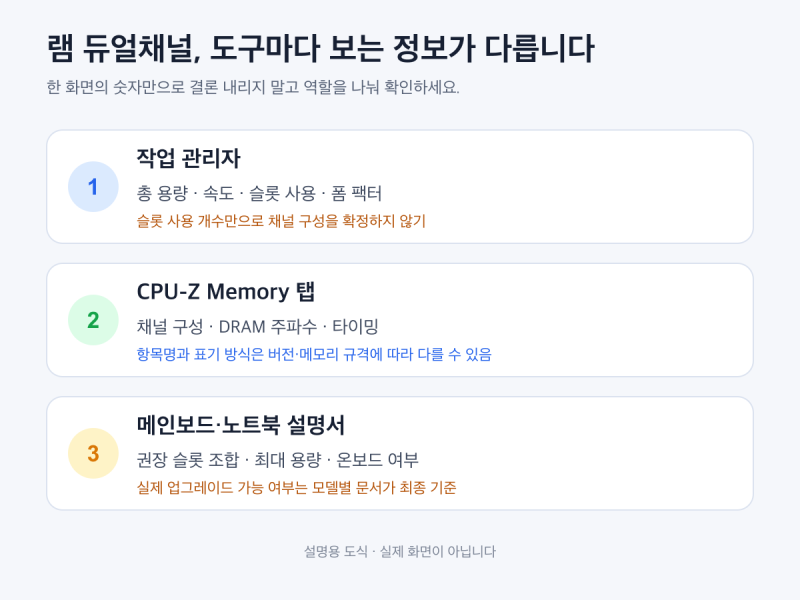
실제 사용자들은 윈도우 기본 기능인 작업 관리자(Ctrl + Shift + Esc)를 통해 램 용량과 동작 속도를 빠르게 확인할 수 있다고 말합니다. 그러나 작업 관리자만으로는 램 제조사나 듀얼채널 구성 여부와 같은 세부 정보를 파악하기 어렵다는 의견이 많습니다. 이러한 경우 CPU-Z와 같은 전용 프로그램을 활용하면 램 제조사, 메인보드 정보, 그래픽카드 칩셋 등 더욱 상세한 하드웨어 정보를 얻을 수 있어 업그레이드나 문제 해결에 유용합니다.
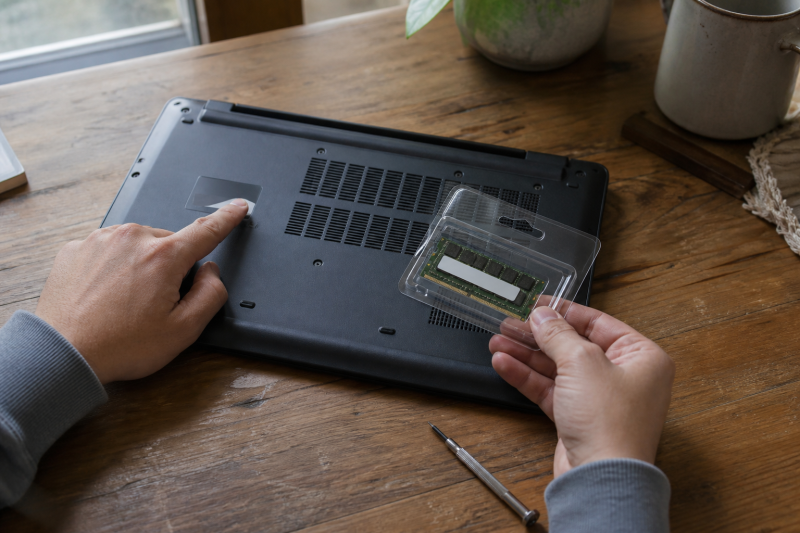
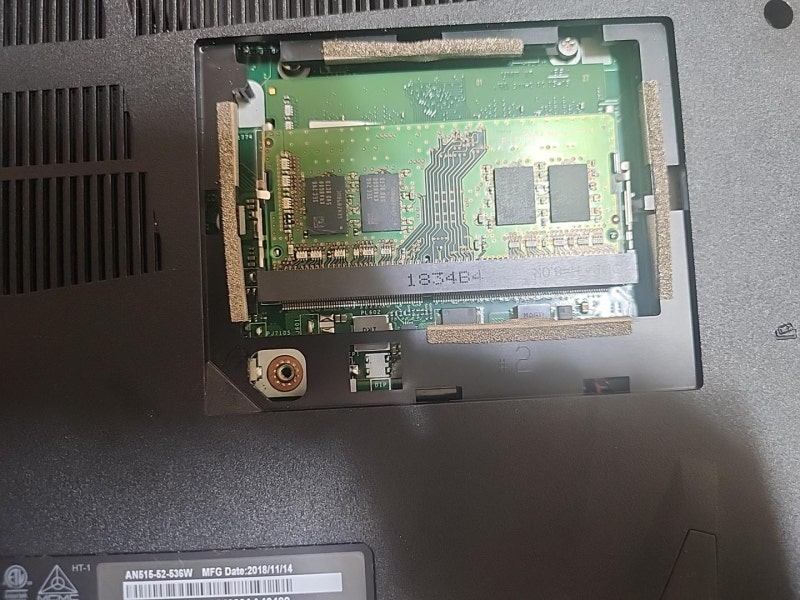
노트북 램 확인 시, 단순히 용량만 보는 것이 아니라 듀얼채널 구성 여부와 슬롯 위치까지 고려해야 최적의 성능을 기대할 수 있습니다. 작업 관리자로 기본 정보를 확인한 후, CPU-Z의 Memory 탭에서 채널 구성과 DRAM Frequency를 점검하는 것이 정확한 방법입니다. 메인보드 설명서의 권장 메모리 구성 가이드를 참고하여 슬롯에 램을 장착해야 의도한 듀얼채널 성능을 온전히 활용할 수 있습니다.