

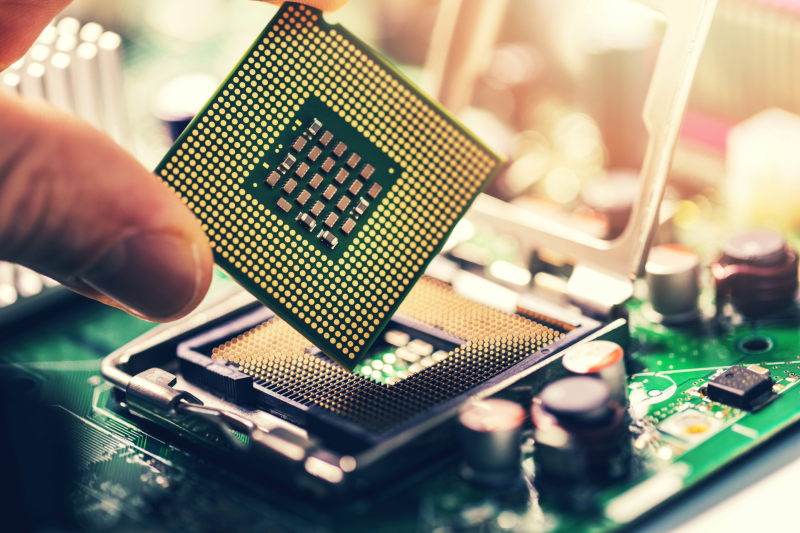


에이서 노트북의 바이오스 진입은 주로 F2 키를 연타하여 이루어지며, 이는 윈도우 재설치나 부팅 순서 변경 시 필수적인 과정입니다. 특히 윈도우 10에서 윈도우 7으로 다운그레이드하거나 USB로 운영체제를 설치하려는 사용자들에게 중요한 설정입니다. 바이오스 진입 후 부팅 메뉴에서 USB 장치를 최우선으로 설정하거나, F12 키를 통해 부팅 메뉴에 직접 접근하여 원하는 장치로 부팅할 수 있습니다. 이러한 기능은 사용자가 운영체제를 유연하게 관리할 수 있도록 돕습니다.
실제 사용자들은 에이서 노트북 바이오스 설정 시 F12 부팅 메뉴 활성화 여부를 확인하는 것이 중요하다고 언급합니다. F12 부팅 메뉴가 비활성화되어 있다면, 바이오스 메인 화면에서 해당 기능을 활성화해야 합니다. 또한, 부팅 모드를 UEFI에서 Legacy로 변경해야 하는 경우도 있으며, 이는 특정 USB 장치로 부팅할 때 필요한 설정입니다. 모든 에이서 모델에 동일하게 적용되는 것은 아니므로, 개별 모델의 특성을 확인하는 것이 좋습니다.
일부 에이서 노트북에서는 Security Boot Fail과 같은 부팅 오류가 발생할 수 있으며, 이때는 바이오스 업데이트를 통해 문제를 해결한 사례도 있습니다. 잘못된 바이오스 파일 설치는 노트북 전원 문제로 이어질 수 있으므로, 정확한 모델명 확인 후 공식 지원 홈페이지에서 최신 바이오스 버전을 다운로드하는 것이 중요합니다. 부팅 오류 발생 시 Secure Boot 해제보다는 저장장치 인식 및 Windows Boot Manager, 바이오스 설정을 먼저 확인하는 것이 권장됩니다.

![[노트북] PC, 노트북 제조사별 바이오스 진입 방법: 입력 키 알아보기](https://mblogthumb-phinf.pstatic.net/MjAyNTAxMzFfMTIg/MDAxNzM4MjkzNTA2NDQx.hq2MVzwhLB8IW4Z2HDaWulbxtTDIEi0f1tt-Ew0PkOwg.K5GI0He1UQPRvaQAE7Y2wxklZYjdeWHUvvOECOJxtB0g.JPEG/%C1%A6%C1%B6%BB%E7%BA%B0_%B9%D9%C0%CC%BF%C0%BD%BA_%C1%F8%C0%D4_%B9%E6%B9%FD.jpg?type=w800)

