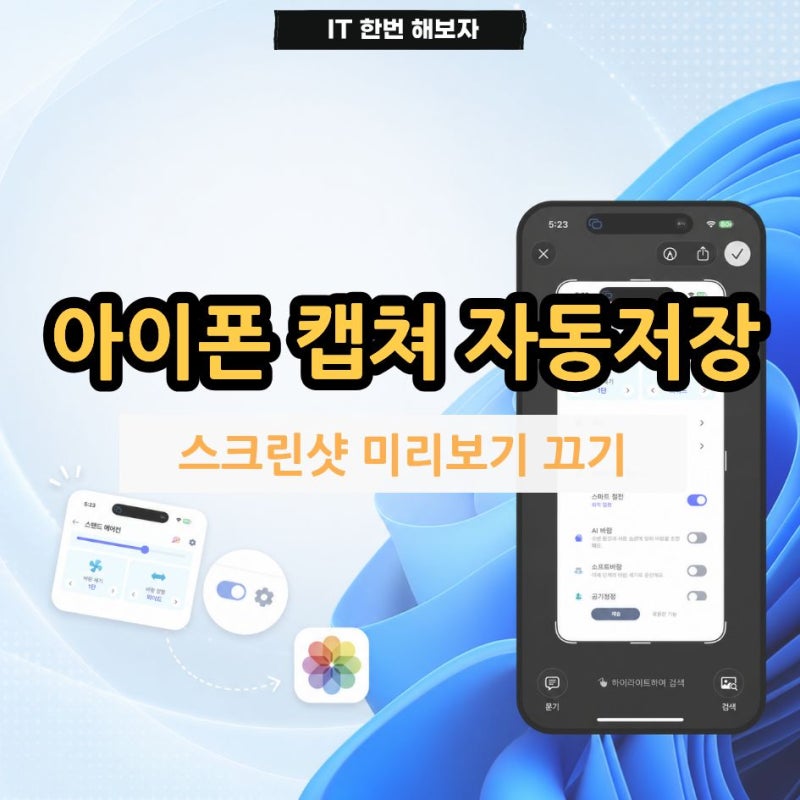
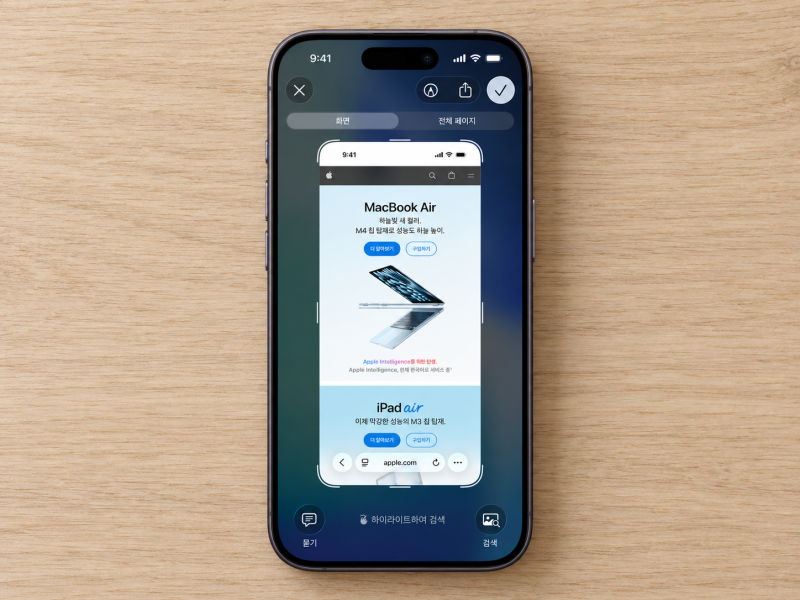
아이폰 스크린샷 설정은 사용자 편의성을 높이는 중요한 기능으로, 최근 블로거들 사이에서 미리보기 팝업 제거 및 단축어 활용법이 큰 주목을 받고 있습니다. 기본 캡처 시 나타나는 좌측 하단 썸네일이나 전체 화면 미리보기가 연속 작업에 방해가 된다는 의견이 많습니다. 이에 따라 불필요한 단계를 줄이고 즉시 저장하는 방법, 그리고 물리 버튼 없이 스크린샷을 찍는 다양한 설정 방식이 활발히 공유되고 있습니다. 이러한 설정들은 아이폰 사용 경험을 한층 더 효율적으로 만들어 줍니다.
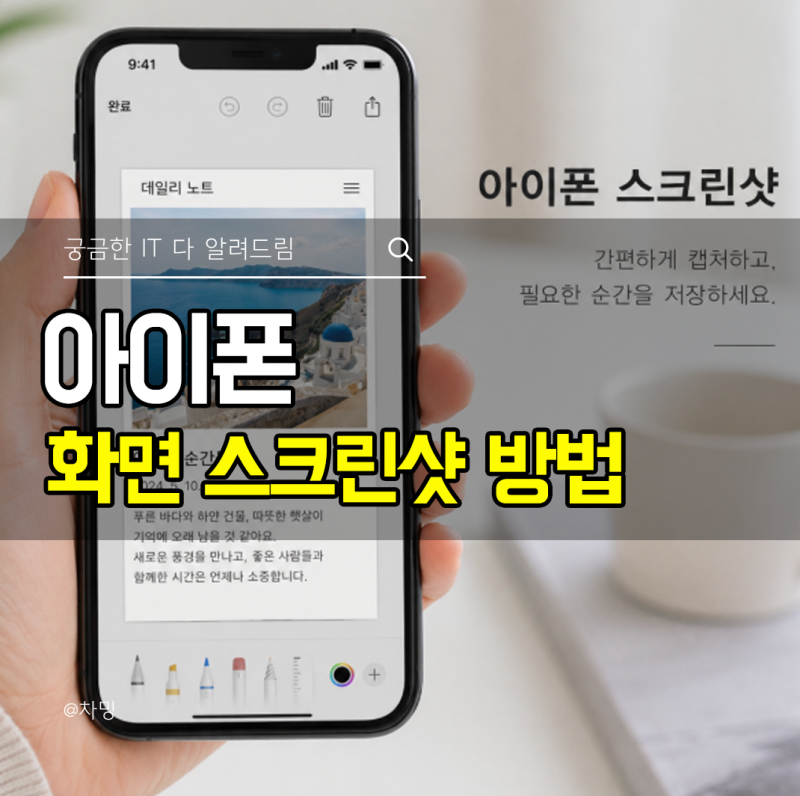
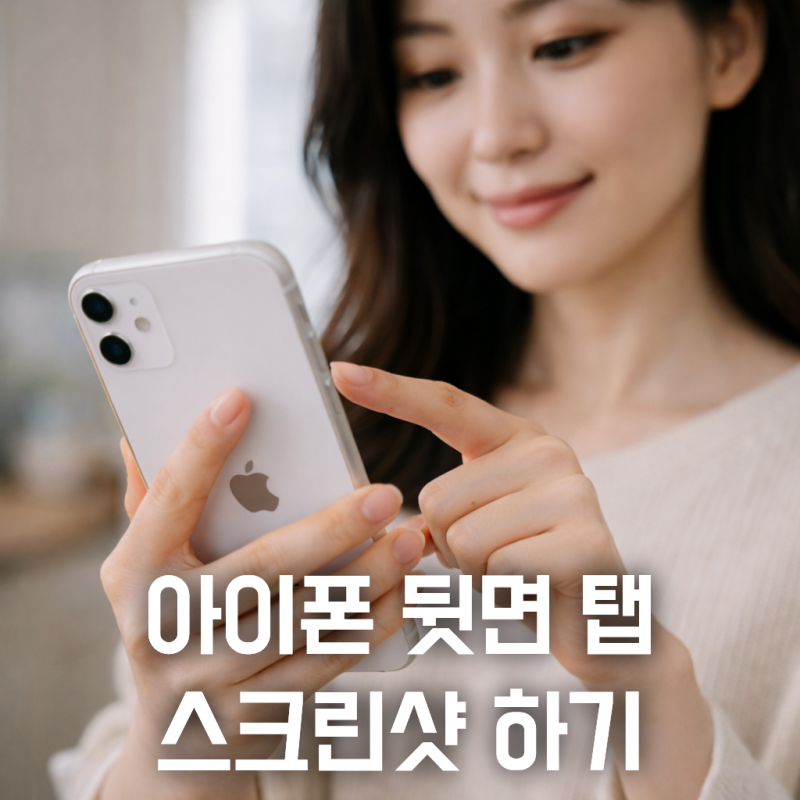
실제 사용자들은 아이폰 스크린샷 미리보기 기능을 끄는 것만으로도 캡처 효율이 크게 개선된다고 평가합니다. 특히 '설정 > 일반 > 화면 캡처'에서 '전체 화면 미리보기' 토글을 비활성화하면, 캡처 이미지가 사진 앱에 바로 저장되고 화면을 가리는 편집 창이 사라져 편리합니다. 또한, '단축어' 앱을 활용하여 스크린샷과 저장을 자동화하거나, '손쉬운 사용'의 '뒷면 탭' 기능을 통해 아이폰 뒷면을 두드려 스크린샷을 찍는 방식도 높은 만족도를 얻고 있습니다.
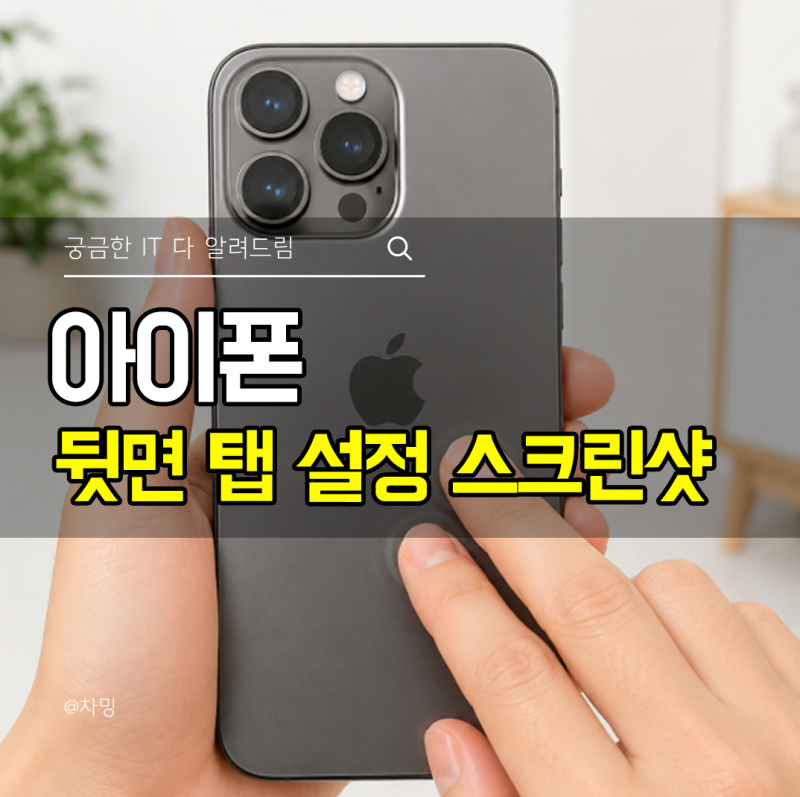
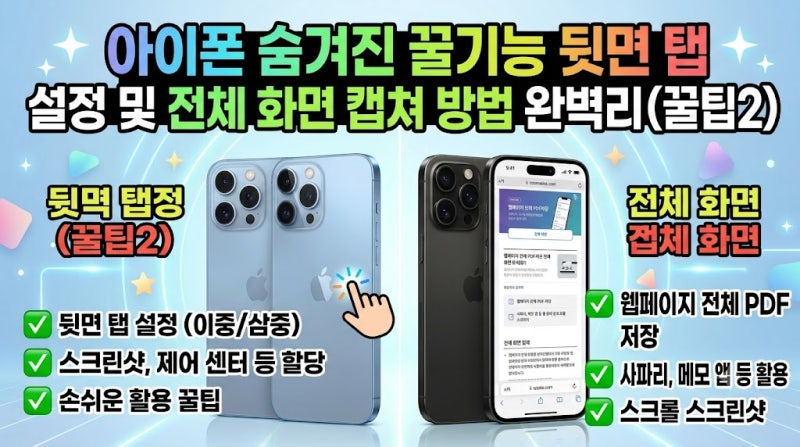
블로거들은 아이폰 스크린샷 설정 시, 미리보기 팝업을 완전히 제거하려면 단축어 앱을 통한 자동화 우회 방식을 추천합니다. 또한, 물리 버튼 조작의 번거로움을 피하고 싶다면 '설정 > 손쉬운 사용 > 터치 > 뒷면 탭'에서 '이중 탭' 또는 '삼중 탭'에 스크린샷 기능을 할당하는 것이 유용합니다. 이중 탭은 반응이 빠르지만 오작동 가능성이 있어, 안정적인 사용을 원한다면 삼중 탭을 고려해 볼 것을 조언합니다.