
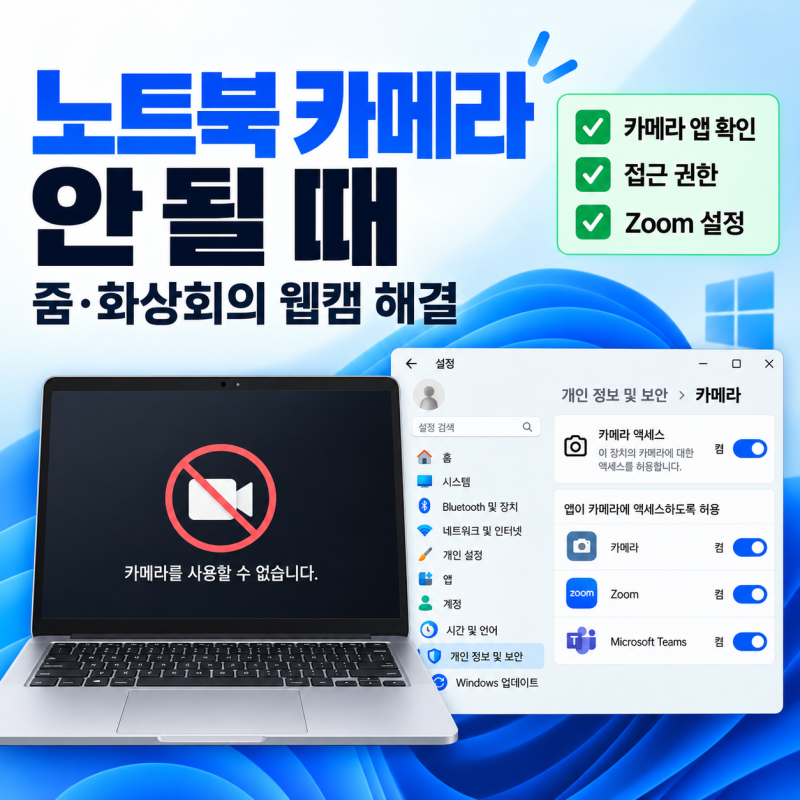

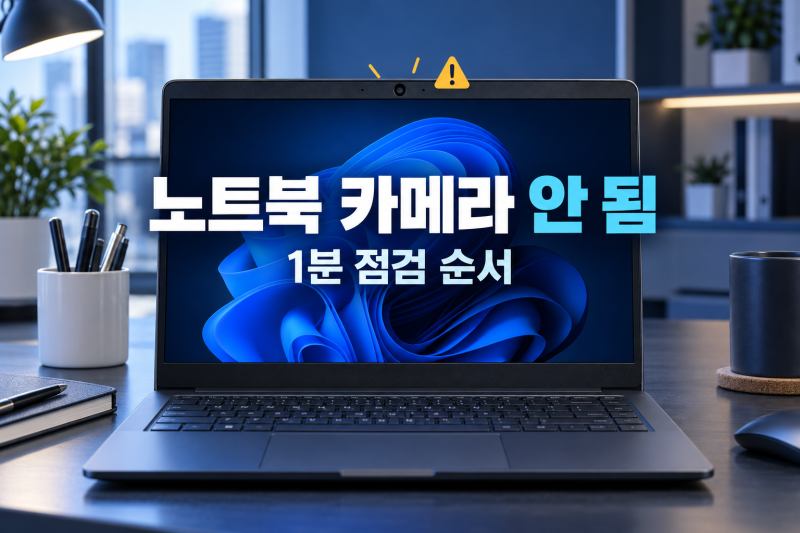
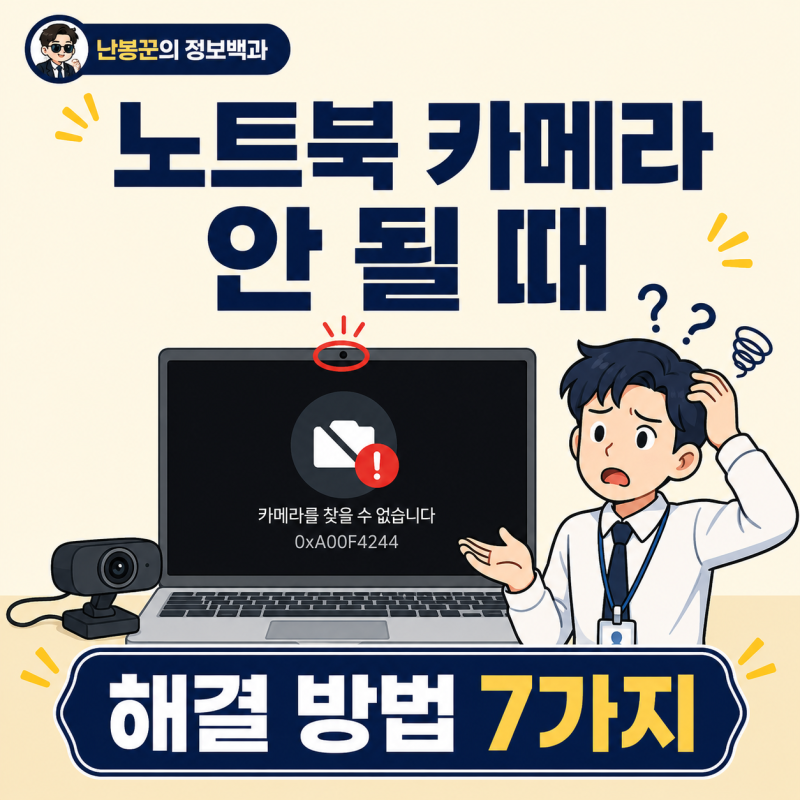
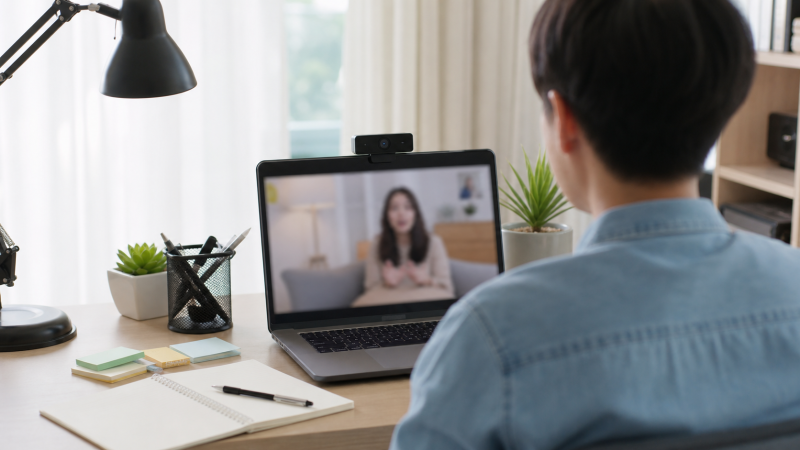
노트북 카메라 켜기 기능은 화상회의, 온라인 학습 등 다양한 디지털 환경에서 필수적인 요소입니다. 하지만 갑자기 카메라가 작동하지 않거나 검은 화면만 나타나는 등 예기치 않은 문제로 당황하는 경우가 많습니다. 이는 단순한 설정 오류부터 물리적 차단, 소프트웨어 충돌 등 여러 원인으로 발생할 수 있으며, 정확한 문제 해결을 위해 단계별 점검이 필요합니다.
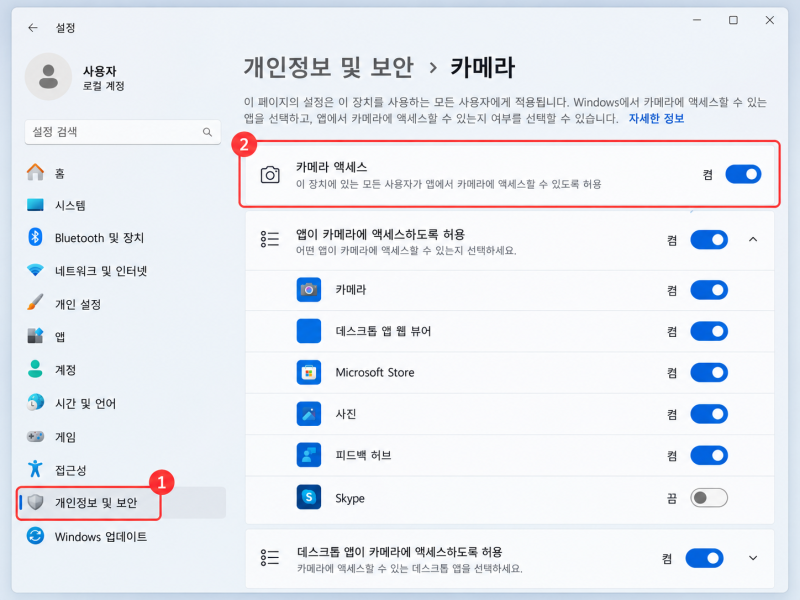
실제 사용자들은 노트북 카메라가 작동하지 않을 때 가장 먼저 물리적인 덮개나 키보드 단축키를 통한 차단 여부를 확인하는 것이 중요하다고 말합니다. 윈도우 기본 카메라 앱에서 정상 작동 여부를 테스트한 후, 특정 앱에서만 문제가 발생한다면 해당 앱의 권한 설정이나 장치 선택을 점검하는 것이 효과적입니다. 윈도우 설정 내 개인 정보 및 보안 메뉴에서 카메라 접근 권한을 관리하면 불필요한 앱의 카메라 사용을 제한하여 보안을 강화할 수 있습니다.
블로거들은 카메라 문제 발생 시 서비스센터 방문 전에 윈도우 설정, 앱별 권한, 드라이버 상태 등을 직접 확인해 볼 것을 권장합니다. 특히 윈도우 업데이트 이후 카메라 권한이나 드라이버 상태가 변경될 수 있으므로, 최신 드라이버 설치 여부와 앱별 카메라 권한 설정을 꼼꼼히 살펴보는 것이 중요합니다. Fn 키와 기능키 조합으로 카메라를 빠르게 제어하는 방법도 유용하게 활용될 수 있습니다.





![와이파이 보안... 노트북 구매 후 카메라 렌즈를 가려야하는 이유? [물리적 차단 (Hard Kill)]](https://mblogthumb-phinf.pstatic.net/MjAyNjA3MjJfMTUw/MDAxNzg0NzEyOTI3NTA3.GueP1hClaqPC4bjfa_bVba4CIFy4K2L_q5jFnSKBwa4g.8Lx593nRcBP4x7VXPVWN-IiotbtSV7PhN-Xb9o5F75Yg.PNG/Screenshot_2026-07-22_at_16.42.38.png?type=w800)