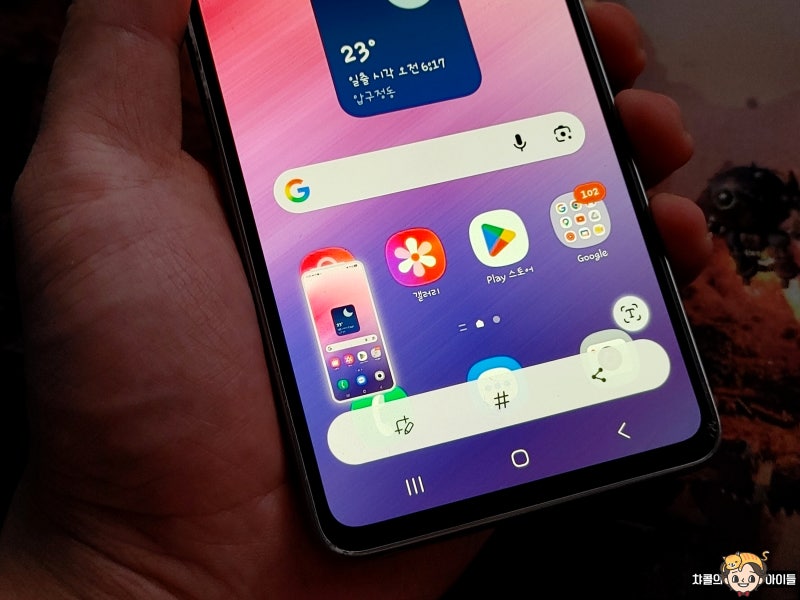
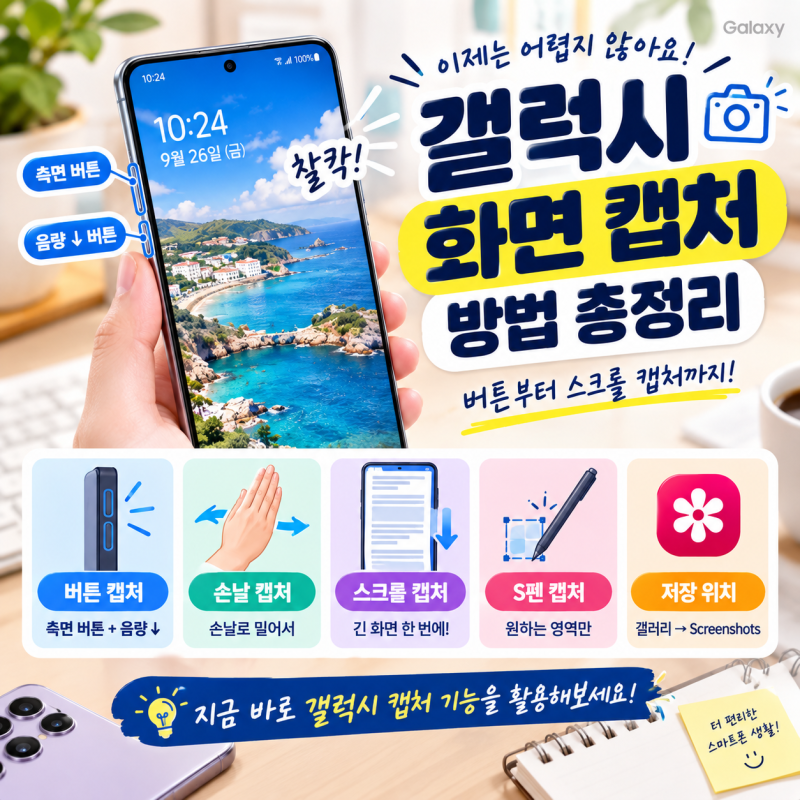
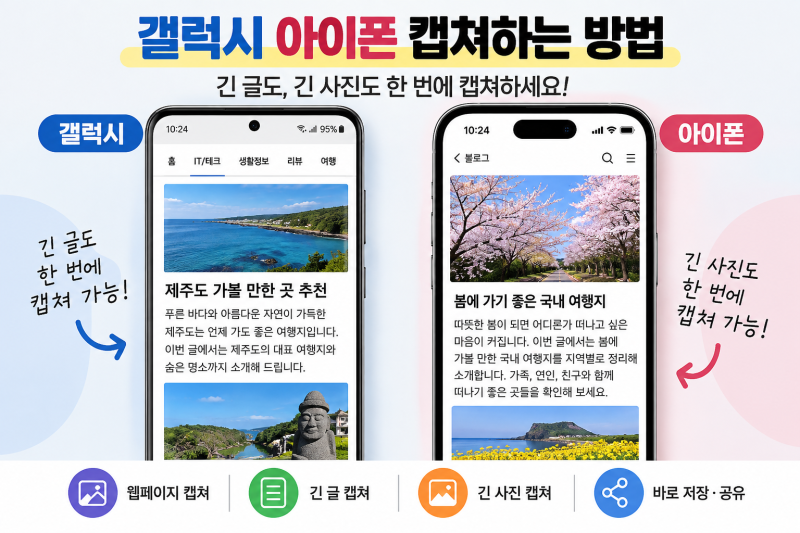
갤럭시 스마트폰의 화면 캡쳐 기능은 인터넷 정보 저장, 메시지 기록 등 다양한 상황에서 유용하게 활용됩니다. 특히 갤럭시 스마트폰은 버튼 조합 외에도 손날 캡쳐, 엣지 패널, 보조 메뉴, S펜 등 여러 캡쳐 방법을 지원하여 사용자 편의성을 높이고 있습니다. One UI 업데이트 이후 캡쳐 방식이 헷갈릴 수 있으나, 다양한 옵션을 통해 자신에게 맞는 최적의 방법을 선택할 수 있습니다.
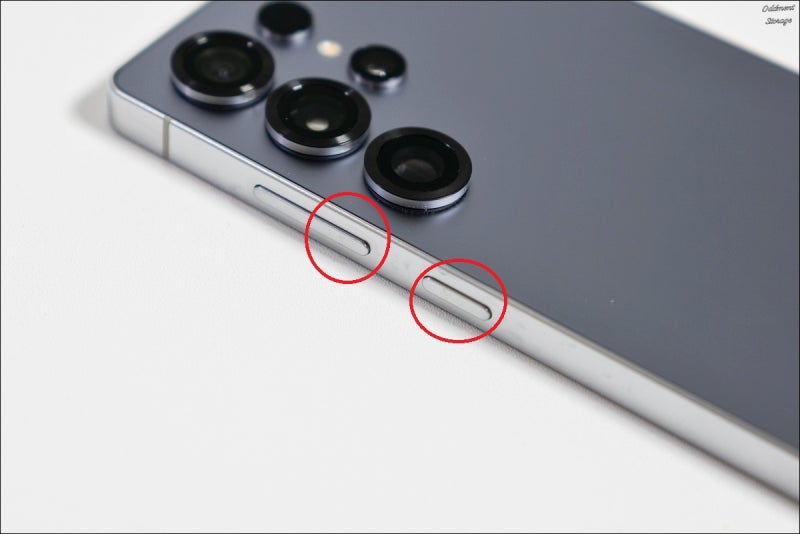
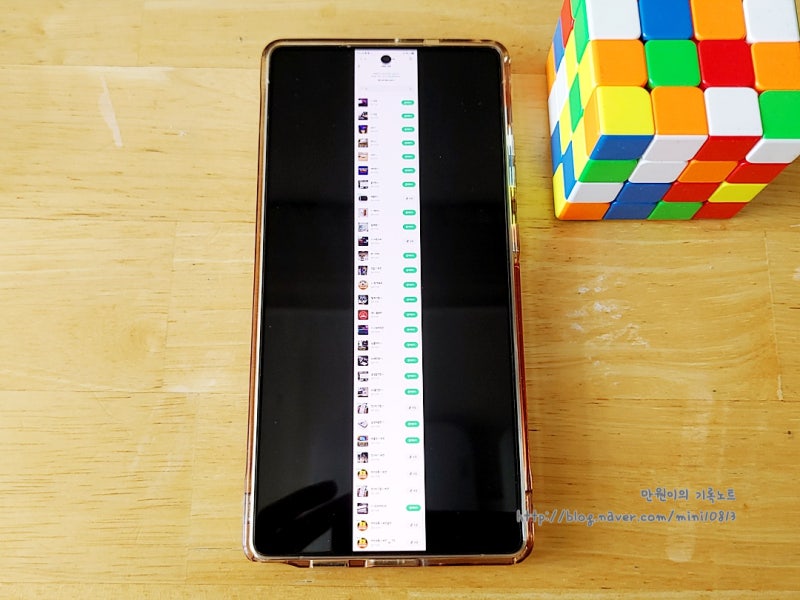
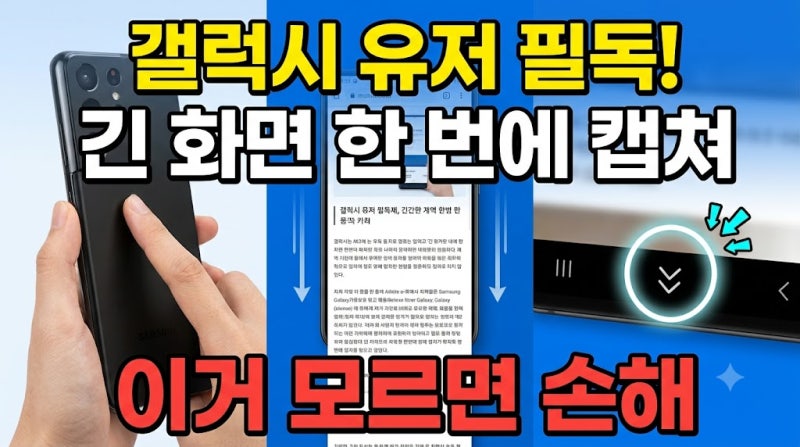
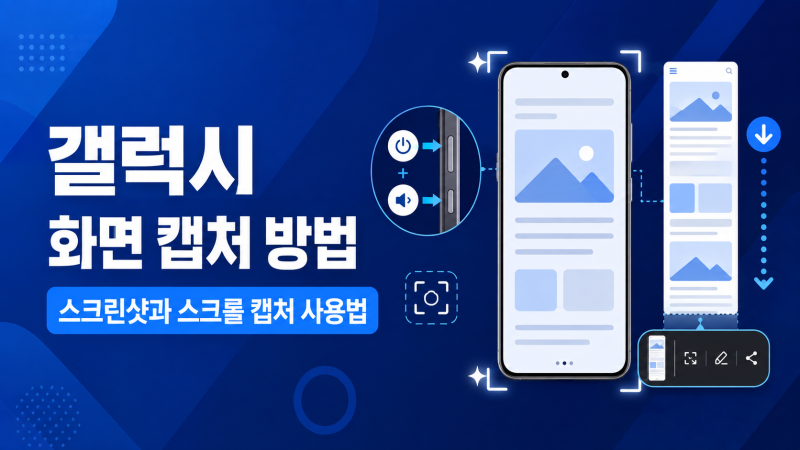
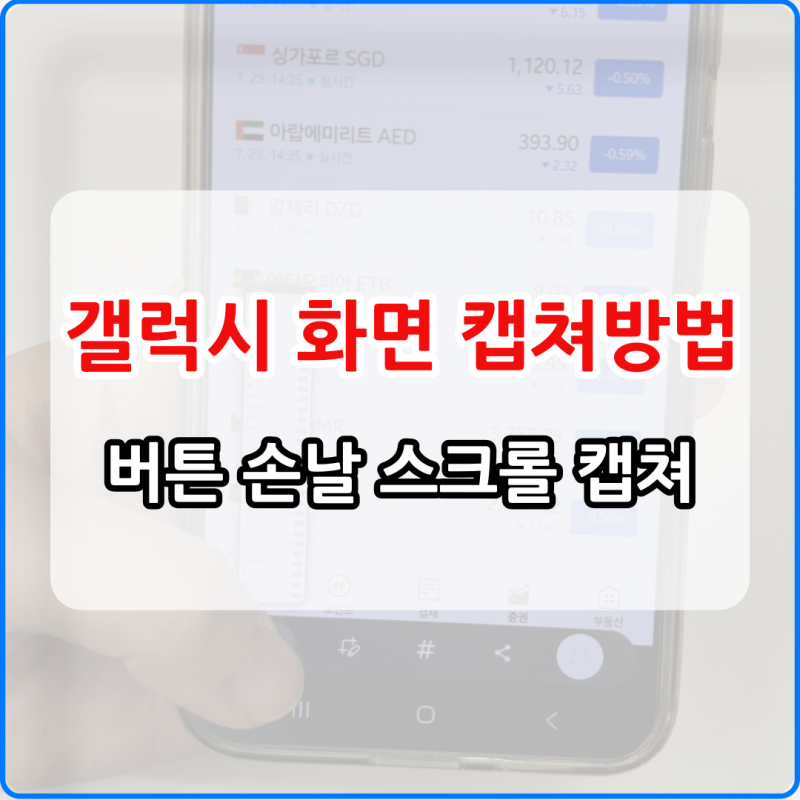
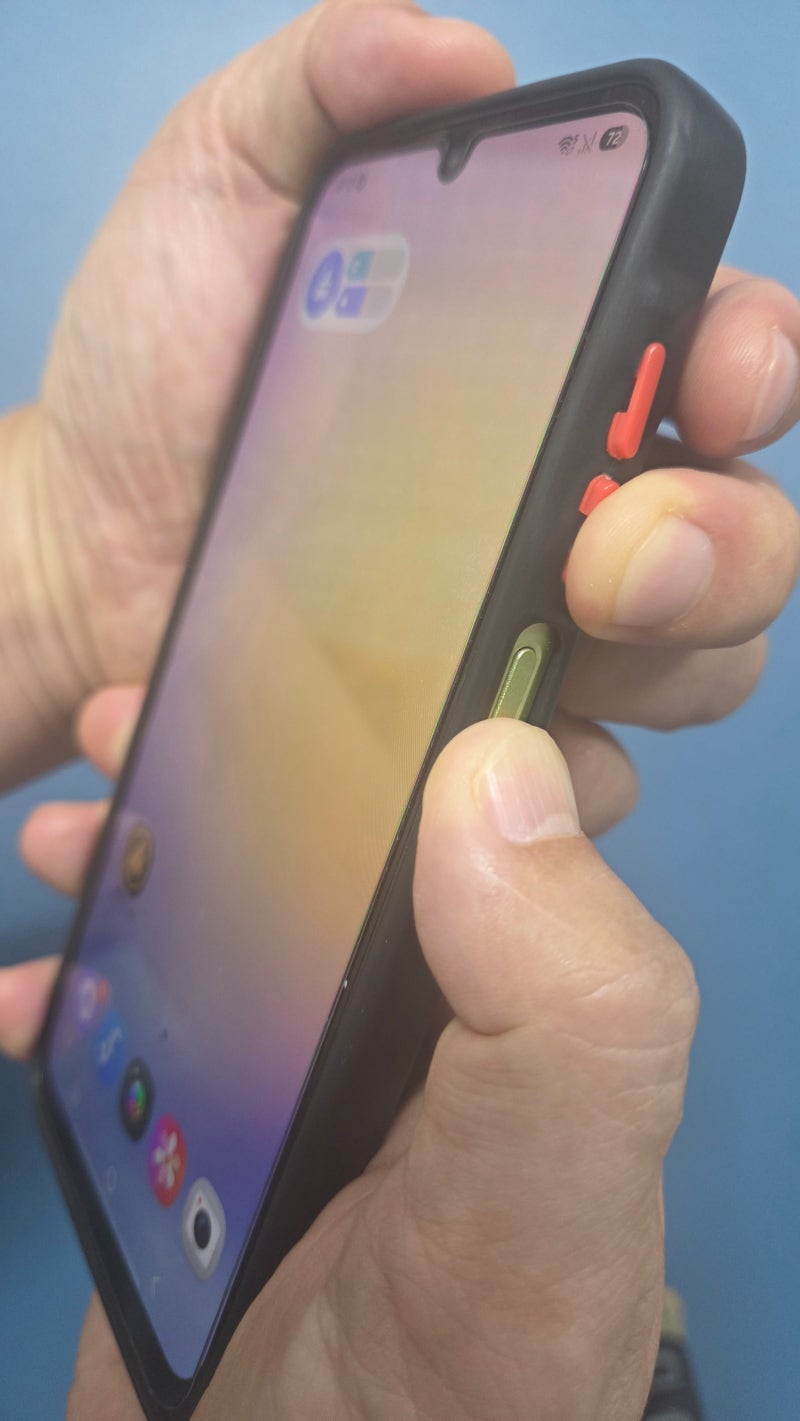
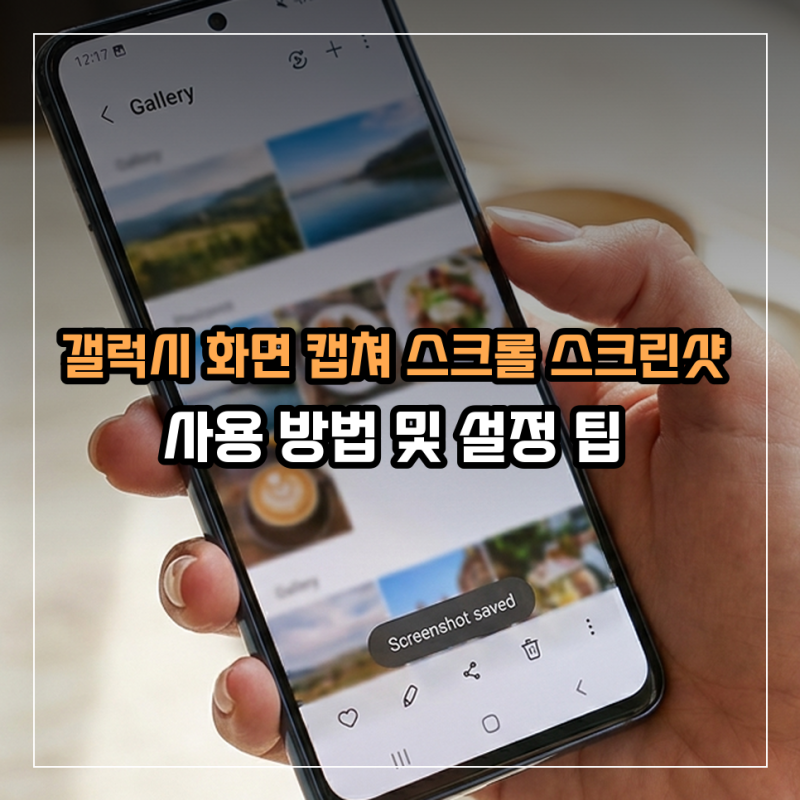
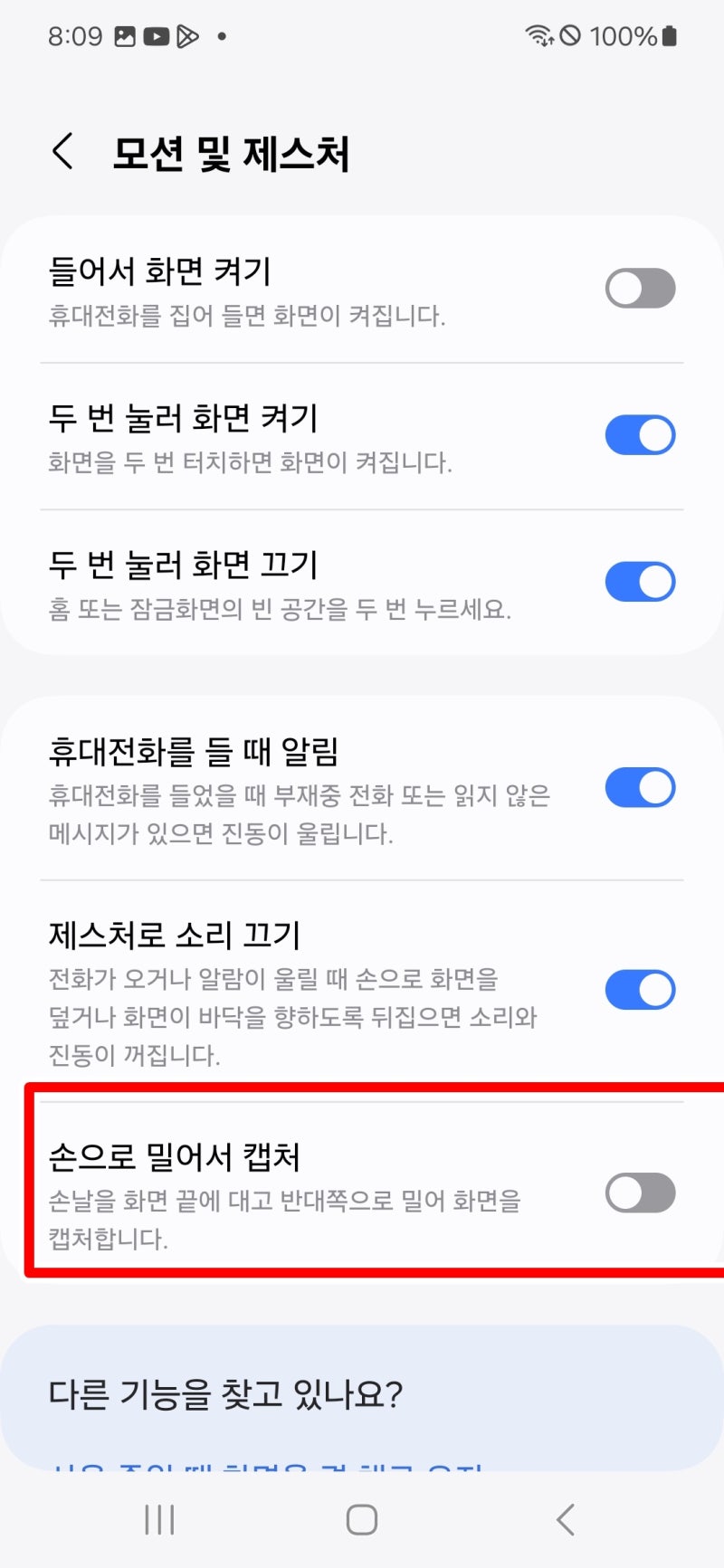
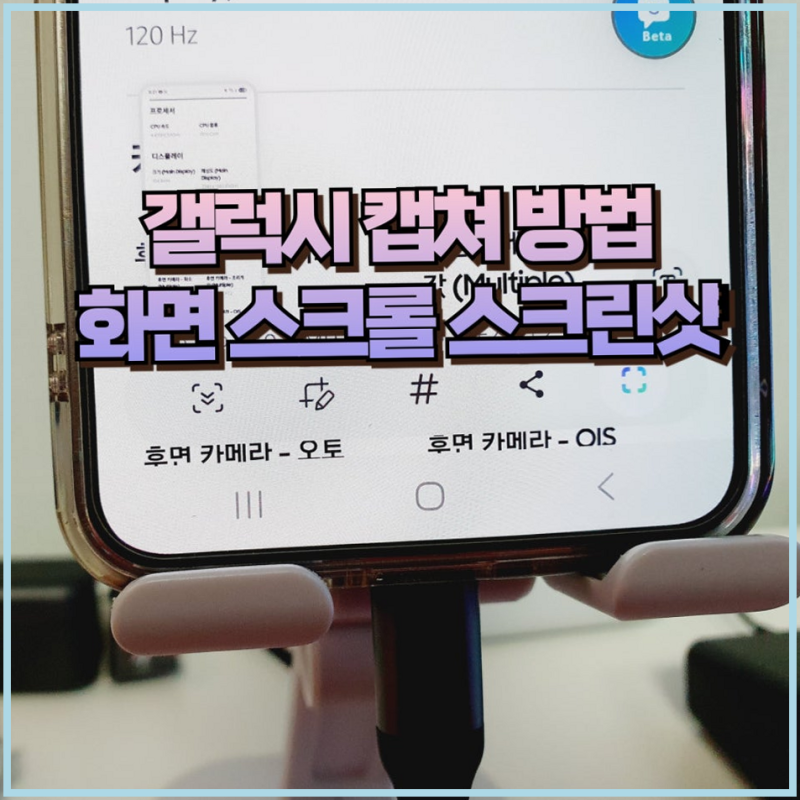
실제 사용자들은 측면 버튼과 음량 줄이기 버튼을 동시에 짧게 누르는 방식을 가장 빠르고 확실한 기본 캡쳐 방법으로 꼽습니다. 손날 캡쳐는 익숙해지면 편리하지만, 설정에서 기능 활성화 여부를 확인하고 키보드가 올라와 있는 상황에서는 작동하지 않을 수 있다는 점을 참고해야 합니다. 또한, 긴 웹페이지나 문서를 한 번에 저장하는 스크롤 캡쳐 기능은 유용한 기능 설정에서 활성화 후 캡쳐 시 하단 툴바를 통해 사용할 수 있습니다.
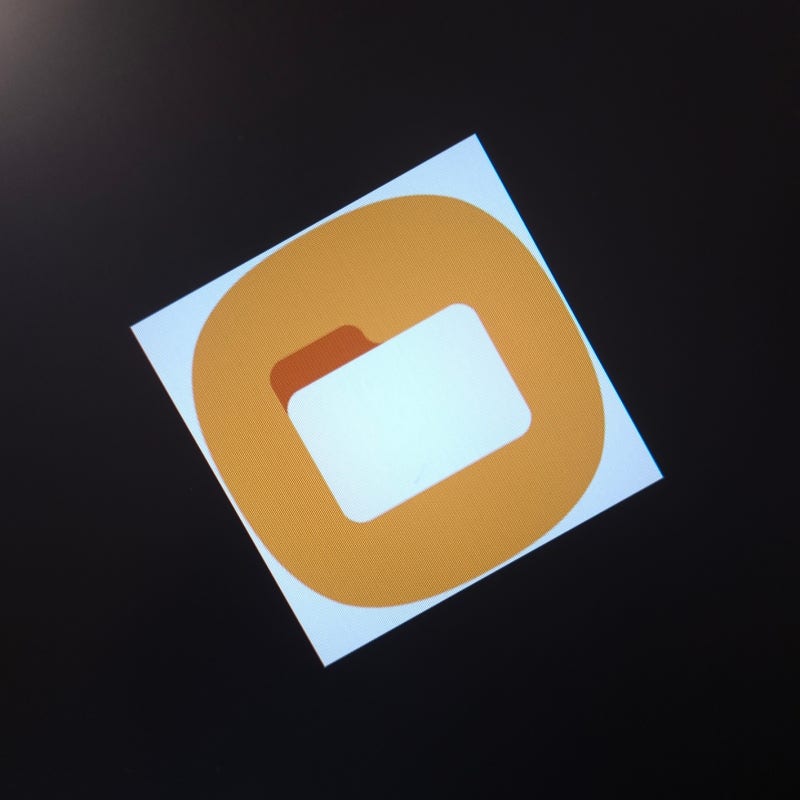
갤럭시 캡쳐 이미지의 기본 저장 경로는 [DCIM/Screenshots] 폴더이지만, 사용자가 원하는 폴더로 저장 위치를 변경할 수 있습니다. 설정의 '유용한 기능' 내 '화면 캡처 및 화면 녹화' 항목에서 '스크린샷 저장 위치'를 선택하여 새 폴더를 생성하거나 기존 폴더를 지정할 수 있습니다. 이를 통해 캡쳐된 이미지들을 효율적으로 관리하고 필요에 따라 쉽게 찾아볼 수 있습니다.