
Realtek은 메인보드와 노트북에 내장된 오디오 및 무선랜 칩셋으로 널리 사용되며, 관련 드라이버는 윈도우 운영체제와 하드웨어 간의 원활한 소통을 담당합니다. 윈도우 설치나 업데이트 후 소리가 나지 않거나 와이파이가 연결되지 않는 경우, Realtek 드라이버의 정상적인 설치 여부를 확인하는 것이 중요합니다. 특히 범용 드라이버 대신 제조사에서 제공하는 최적화된 드라이버를 설치해야 음질 향상 및 고유 기능 활용이 가능합니다.
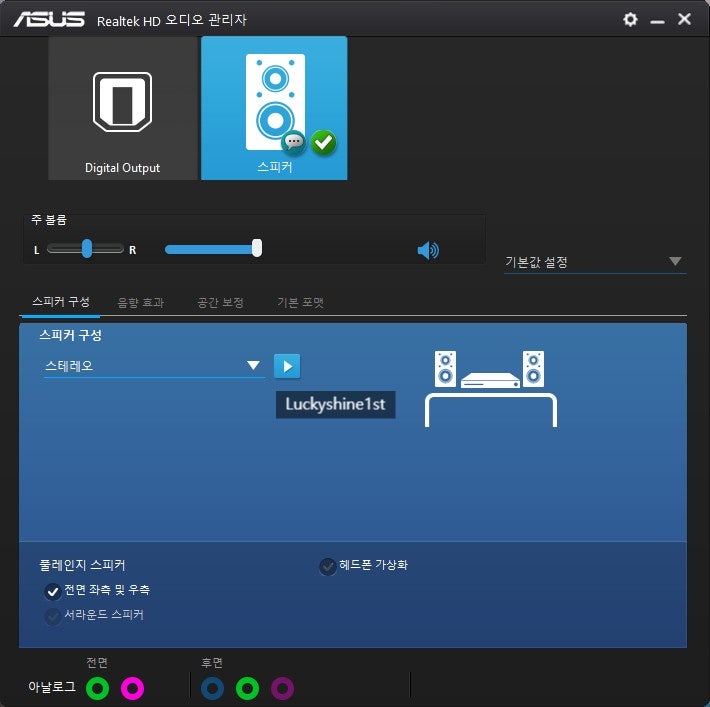
실제 사용자들은 Realtek 오디오 드라이버가 없을 때 '오디오 장치가 설치되지 않음' 메시지나 스피커 아이콘의 X 표시를 경험하며, 무선랜 드라이버 문제 시에는 와이파이 목록이 나타나지 않는 불편함을 겪습니다. Windows Update가 자동으로 설치하는 범용 드라이버는 기본적인 기능만 지원하므로, 이퀄라이저나 마이크 노이즈 제거 같은 고급 기능을 사용하려면 제조사 홈페이지에서 해당 모델에 맞는 드라이버를 설치하는 것이 효과적입니다. 드라이버 충돌이 의심될 경우 기존 드라이버를 제거 후 재설치하는 방법이 권장됩니다.
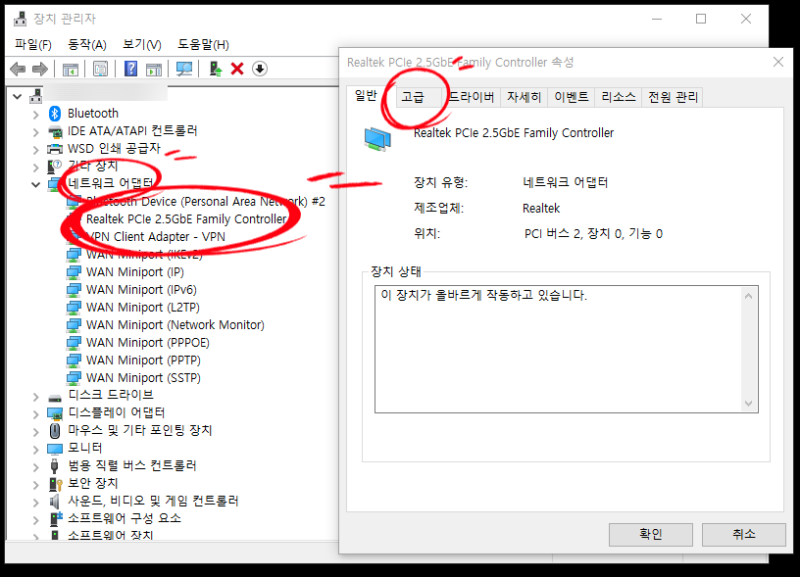
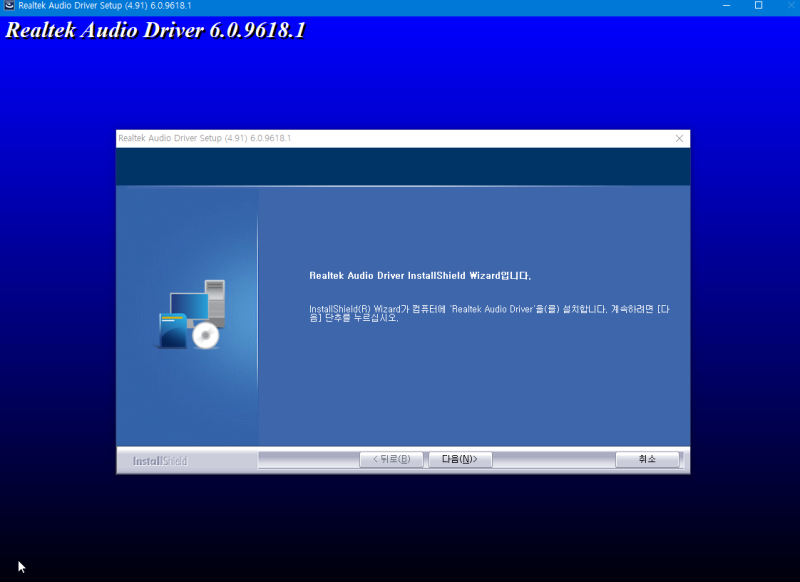
Realtek 드라이버 설치 전에는 반드시 장치 관리자에서 현재 드라이버 상태를 확인하고, 노트북이나 메인보드 제조사의 공식 지원 페이지에서 정확한 모델명으로 검색하여 드라이버를 다운로드해야 합니다. Realtek 무선랜 칩셋의 경우, 내 노트북에 Realtek 칩이 탑재되어 있는지 먼저 확인하는 것이 중요하며, 같은 Realtek이라도 모델에 따라 드라이버가 다를 수 있으니 주의해야 합니다. 이러한 과정을 통해 소리 및 네트워크 문제를 효과적으로 해결할 수 있습니다.