![[갤럭시탭]갤럭시탭 공장 초기화하는 방법(전체 초기화/탭 S7/S8/S9/S10/S5e/S7fe/S6 Lite)](https://mblogthumb-phinf.pstatic.net/MjAyNDExMTlfMjEx/MDAxNzMxOTk0MjE2OTIw.TU49aZn_cqxY3GaxiFct63EFAb7ouKTdoh6PMgVUflMg.uU9y_Rk__fVx96861I5aEp43oOoxg-xM9guUJffKeNcg.PNG/%BA%ED%B7%CE%B1%D7_%BD%E6%B3%D7%C0%CF.png?type=w800)
갤럭시탭 공장초기화 전 중요한 데이터 백업과 구글 계정 로그아웃은 필수입니다. 초기화는 설정 메뉴를 통한 방법과 물리 버튼을 이용한 리커버리 모드 진입 방법이 있습니다.
안드로이드 11 이상 버전의 갤럭시탭 S6는 리커버리 모드 진입 시 PC와 C타입 케이블 연결이 필요합니다. 갤럭시탭 S6의 성능 저하를 느끼거나 중고 판매를 앞두고 있다면 공장초기화는 필수적인 과정입니다.
초기화를 통해 태블릿을 처음 상태로 되돌려 성능을 개선하고 개인 정보를 안전하게 삭제할 수 있습니다. 특히 새로운 안드로이드 버전으로 업데이트 후 잔여 데이터로 인한 버벅임을 줄이는 데도 효과적입니다. 갤럭시탭 S6 공장초기화 방법은 크게 두 가지로 나뉩니다.
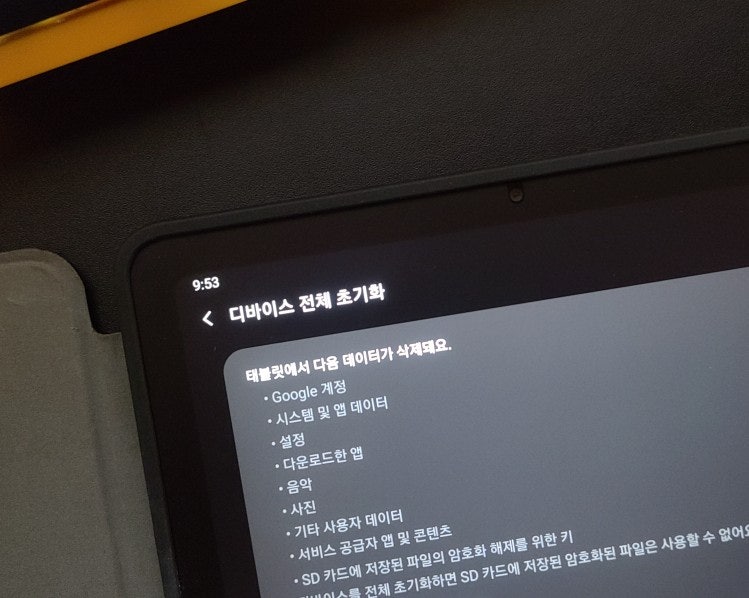
첫째, 태블릿 설정 메뉴에서 '일반' 항목을 선택한 뒤 '초기화'를 눌러 '기기 전체 초기화'를 진행하는 방식입니다. 이 방법은 태블릿이 정상 작동할 때 가장 쉽고 안전하게 데이터를 삭제할 수 있습니다.
둘째, 태블릿이 먹통이 되거나 설정 접근이 어려울 때 사용하는 물리 버튼을 통한 리커버리 모드 진입 방식입니다.
여기서 중요한 점은 안드로이드 11(One UI 3.1) 이상 버전의 갤럭시탭 S6는 리커버리 모드 진입 시 반드시 C타입 케이블을 PC에 연결해야 한다는 것입니다.
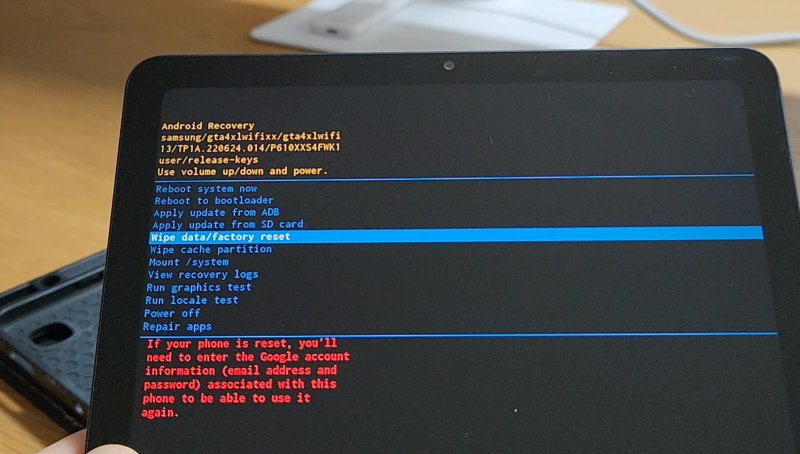
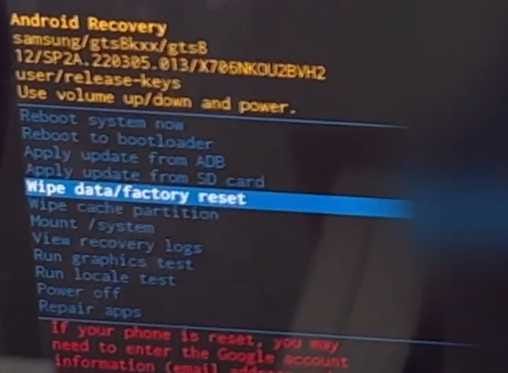
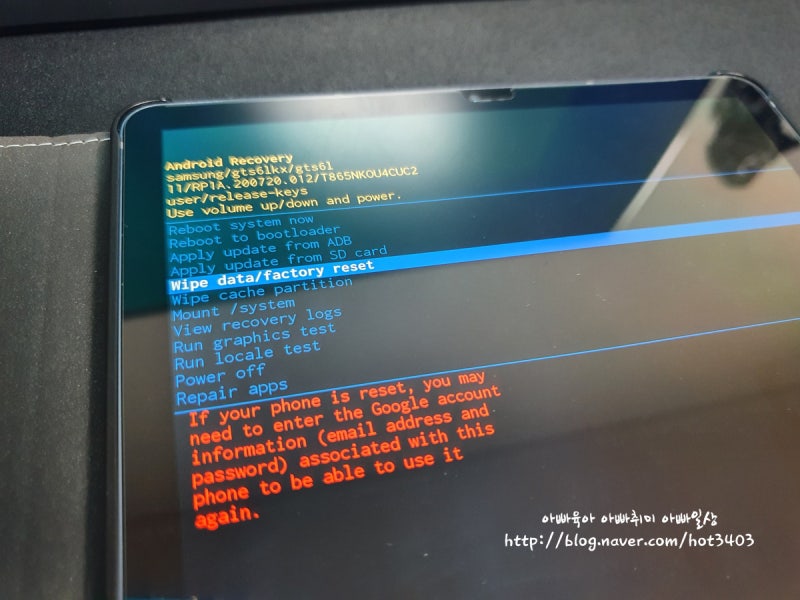
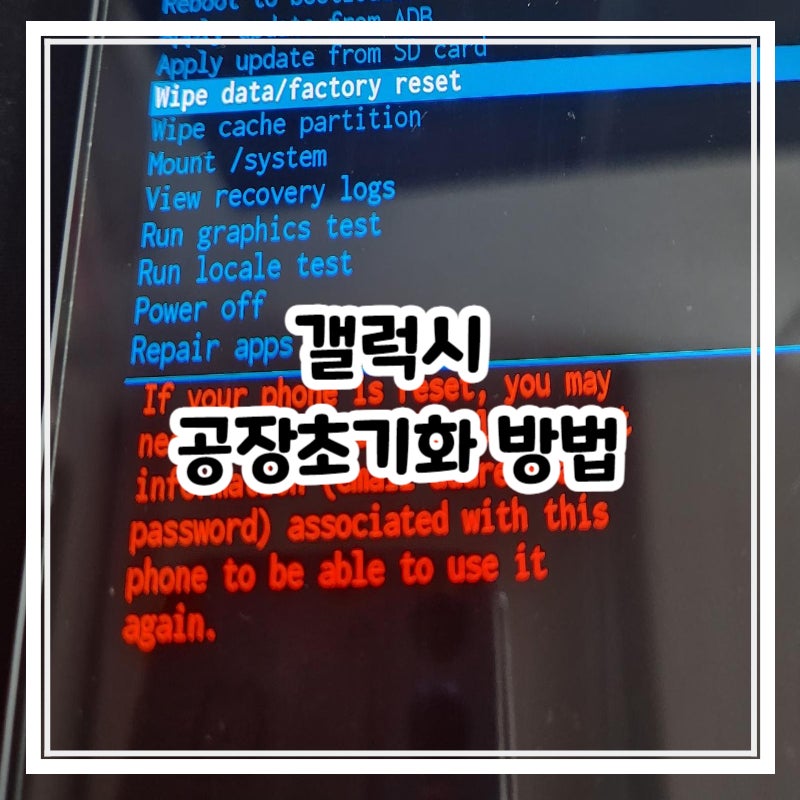
전원을 끈 상태에서 전원 버튼과 볼륨 상 버튼을 동시에 누른 후 삼성 로고가 뜨면 손을 떼고, 리커버리 모드에서 'Wipe data/factory reset'을 선택하여 초기화를 진행합니다.
어떤 방법을 사용하든 공장초기화 전에는 반드시 중요한 사진, 연락처, 문서 등을 백업하고 연결된 구글 계정에서 로그아웃해야 합니다. 이 과정을 소홀히 하면 소중한 데이터를 잃거나 '구글락'에 걸려 태블릿 사용에 제약이 생길 수 있습니다.
올바른 초기화 과정을 통해 갤럭시탭 S6를 새것처럼 사용하거나 안전하게 다음 사용자에게 전달하시길 바랍니다.
안드로이드 11 이상 버전의 갤럭시탭 S6는 리커버리 모드 진입 시 PC와 C타입 케이블 연결이 필요합니다. 갤럭시탭 S6의 성능 저하를 느끼거나 중고 판매를 앞두고 있다면 공장초기화는 필수적인 과정입니다.
초기화를 통해 태블릿을 처음 상태로 되돌려 성능을 개선하고 개인 정보를 안전하게 삭제할 수 있습니다. 특히 새로운 안드로이드 버전으로 업데이트 후 잔여 데이터로 인한 버벅임을 줄이는 데도 효과적입니다. 갤럭시탭 S6 공장초기화 방법은 크게 두 가지로 나뉩니다.
첫째, 태블릿 설정 메뉴에서 '일반' 항목을 선택한 뒤 '초기화'를 눌러 '기기 전체 초기화'를 진행하는 방식입니다. 이 방법은 태블릿이 정상 작동할 때 가장 쉽고 안전하게 데이터를 삭제할 수 있습니다.
둘째, 태블릿이 먹통이 되거나 설정 접근이 어려울 때 사용하는 물리 버튼을 통한 리커버리 모드 진입 방식입니다.
여기서 중요한 점은 안드로이드 11(One UI 3.1) 이상 버전의 갤럭시탭 S6는 리커버리 모드 진입 시 반드시 C타입 케이블을 PC에 연결해야 한다는 것입니다.
전원을 끈 상태에서 전원 버튼과 볼륨 상 버튼을 동시에 누른 후 삼성 로고가 뜨면 손을 떼고, 리커버리 모드에서 'Wipe data/factory reset'을 선택하여 초기화를 진행합니다.
어떤 방법을 사용하든 공장초기화 전에는 반드시 중요한 사진, 연락처, 문서 등을 백업하고 연결된 구글 계정에서 로그아웃해야 합니다. 이 과정을 소홀히 하면 소중한 데이터를 잃거나 '구글락'에 걸려 태블릿 사용에 제약이 생길 수 있습니다.
올바른 초기화 과정을 통해 갤럭시탭 S6를 새것처럼 사용하거나 안전하게 다음 사용자에게 전달하시길 바랍니다.